










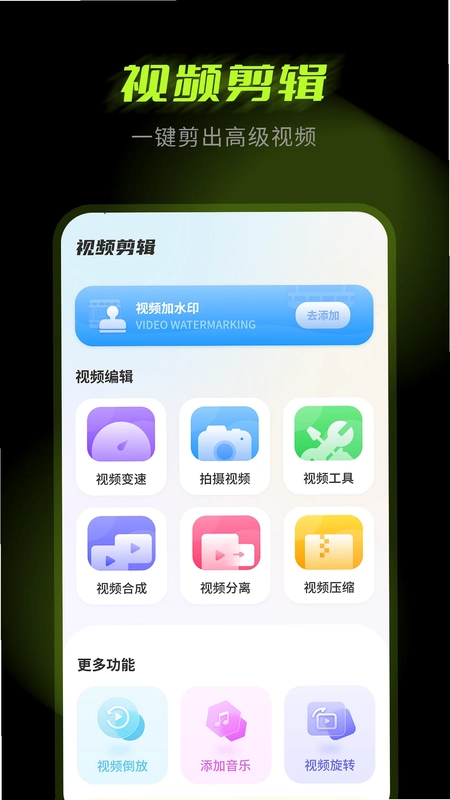
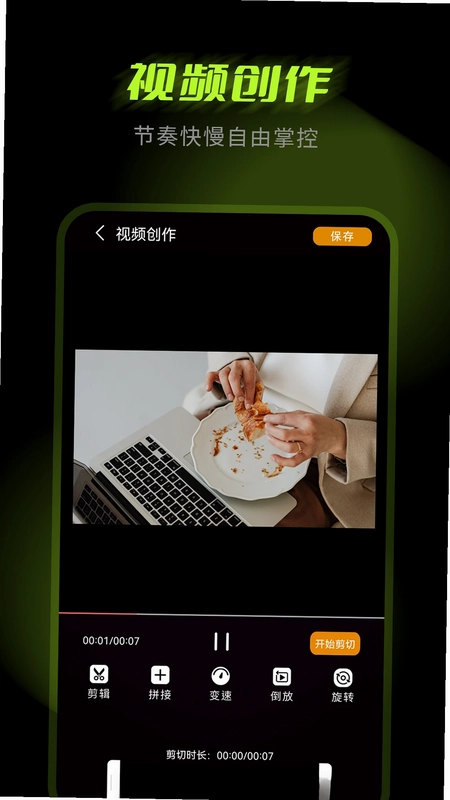
剪辑大师是一款功能强大且易于上手的视频编辑工具,专为移动端用户打造,集旋转、倒放、剪切、编辑等核心功能于一身,支持多素材拼接与顺序调整,帮助用户快速制作出专业水准的短视频作品。无论是日常记录、创意表达还是社交分享,剪辑大师都能提供流畅的剪辑体验,让每一帧都精彩。软件界面简洁直观,操作逻辑清晰,即使零基础的新手也能轻松掌握,是您手机中不可或缺的视频处理神器。
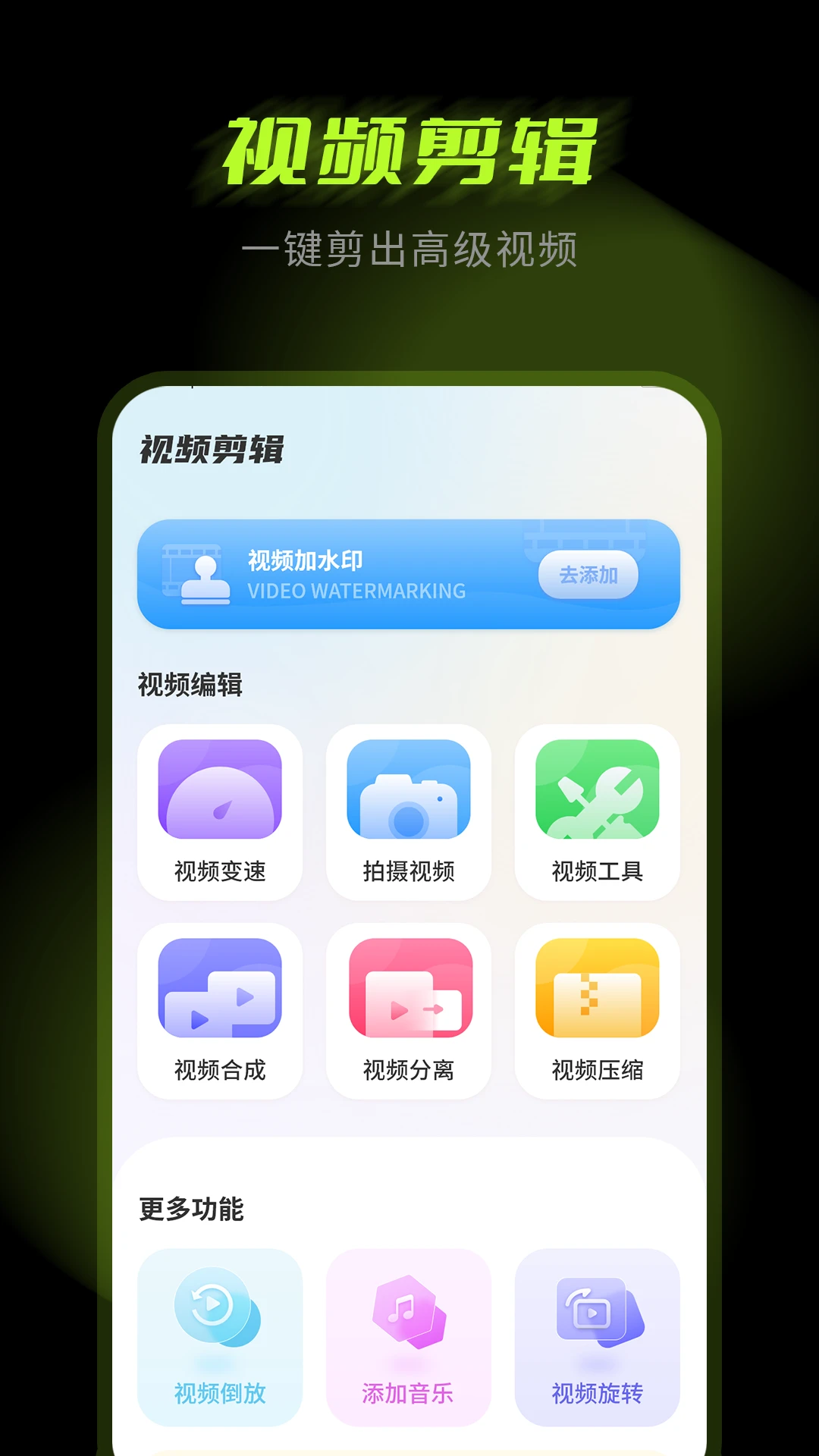
剪辑大师怎么用?
1. 下载并安装剪辑大师APP,打开后进入主界面,点击“新建项目”开始创作。
2. 从相册中导入需要编辑的视频或图片素材,支持多选批量导入。
3. 在时间轴上选中片段,底部工具栏会显示旋转、倒放、剪切、编辑等选项,点击即可进行对应操作。
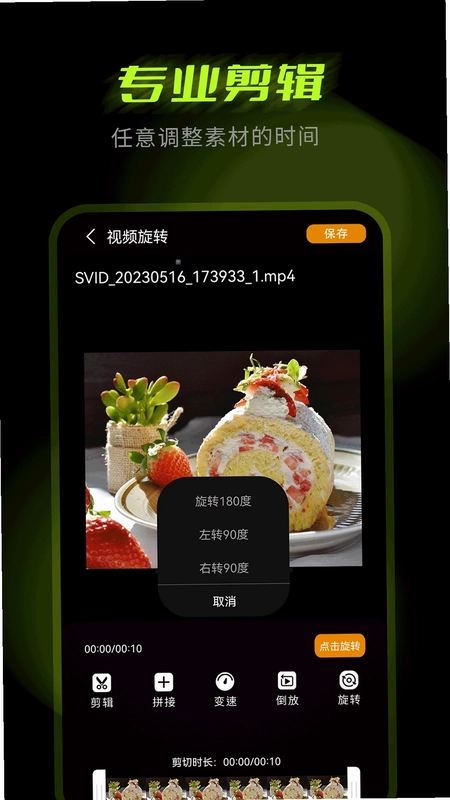
4. 使用“旋转”功能可自由调整视频方向,支持90度旋转及上下左右翻转,满足竖屏或横屏需求。
5. 点击“剪切”拖动边框或输入数值,即可按任意比例裁切画面,去除不需要的区域。
6. 通过“编辑”功能,长按拖拽可调换素材顺序,也可继续添加视频或图片,实现多段素材的无缝拼接。
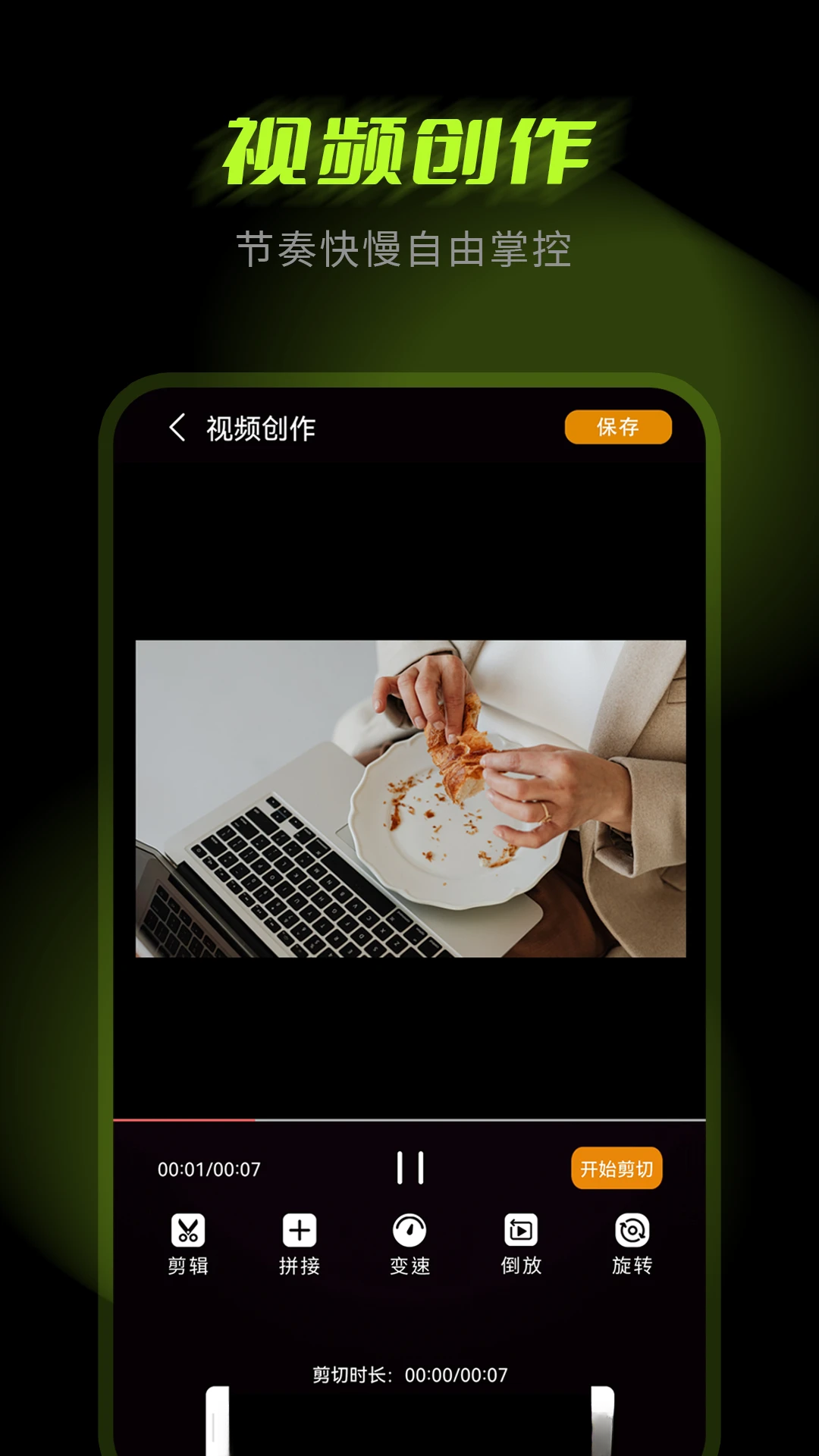
剪辑大师倒放功能在哪里?
1. 在剪辑大师主界面导入视频后,点击选中该视频片段。
2. 在下方的工具栏中找到并点击“倒放”图标,通常显示为反向箭头样式。
3. 点击后系统会自动处理视频,生成倒放效果,可预览查看。
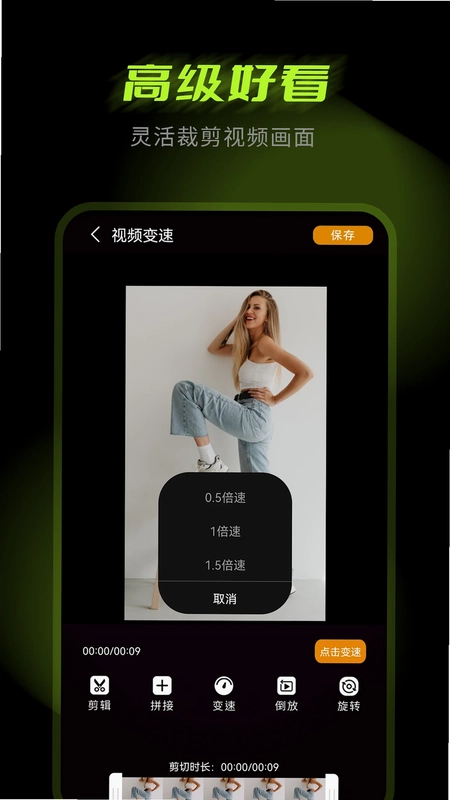
4. 若对倒放速度不满意,可点击“速度”调整倒放速率,支持0.5x至2.0x倍速。
5. 确认效果后,点击右上角“导出”即可保存倒放视频到相册。
6. 倒放功能非常适合制作搞笑或创意视频,让画面呈现反向运动的有趣效果。
剪辑大师如何剪切视频画面?
1. 打开剪辑大师,导入需要剪切的视频素材。
2. 在时间轴上点击该视频片段,选择“剪切”选项。
3. 进入剪切界面后,视频画面会显示裁剪框,可拖动四角调整大小。
4. 也可以选择预设比例,如1:1、16:9、9:16等,快速裁剪为常用尺寸。
5. 调整好裁剪区域后,点击“确定”即可应用剪切,画面多余部分将被去除。
6. 剪切完成后,可继续其他编辑操作,最后导出视频即可。

剪辑大师如何调整视频顺序?
1. 在剪辑大师的时间轴区域,可以看到所有已添加的视频和图片片段。
2. 长按任意片段,待其浮起后左右拖动,即可改变该片段在时间轴上的位置。
3. 松开手指后,片段顺序即被调整,时间轴会实时刷新预览。
4. 若需要精确调整,可点击片段后在“编辑”菜单中选择“上移”或“下移”。
5. 通过调整顺序,可以将多个素材拼接为逻辑连贯的完整视频。
6. 完成后播放预览,确认顺序无误即可导出。
剪辑大师支持哪些视频格式?
1. 剪辑大师支持常见的MP4、MOV、AVI、MKV、WMV等视频格式。
2. 同时也兼容主流手机拍摄的3GP、FLV、WEBM等格式。
3. 对于图片素材,支持JPG、PNG、BMP、GIF等格式,可混合剪辑。
4. 软件内置智能解码器,可自动识别并适配不同编码的视频文件。
5. 如果遇到无法导入的格式,建议先使用格式转换工具转换成MP4再导入。
6. 导出视频时,可选择高清、超清或4K分辨率,支持H.264/H.265编码。

剪辑大师编辑视频会压缩画质吗?
1. 剪辑大师在导出时默认采用高码率编码,尽可能保留原始画质。
2. 用户可在导出设置中选择“无损”模式,此时视频文件较大,但画质几乎无损。
3. 若选择“高清”或“均衡”模式,视频会有轻微压缩,但肉眼难以察觉。
4. 建议在光线充足的环境下拍摄,以获得更好的原始素材质量。
5. 导出的视频分辨率越高,画质保留越完整,但文件体积也会相应增加。
6. 总体而言,剪辑大师在保证流畅编辑的同时,最大程度减少画质损失。
 大小: 78.6M
 通用水印相机1.0.5 最新版
 花莲证件照2.0.2 安卓版
 交通拍客1.0.4 安卓版
 微模拟截图宝1.0.0 最新版
 简洁扫描助手1.0.4 安卓版
 ArtstudioPro绘画1.8最新版
 掌贝拍照文字扫描1.1.4 安卓版
 文字图片制作器软件4.1.5 最新版
 柠檬照片管家官方版1.0.2.0 最新版
 微商相机5.1 安卓版
 视频编辑精灵1.5.0 最新版
 布偶相机app官方版9.0.6.5 安卓版
 indigo相机1.0.3 最新版
 照片编辑拼图app37.006 安卓版
 电子照app33.0.8 安卓版





 手机拼豆图纸软件
 制作表情包的软件大全
 ai图片生成器大全
 照片变漫画app大全
 生成漫画脸的软件
用户留言