











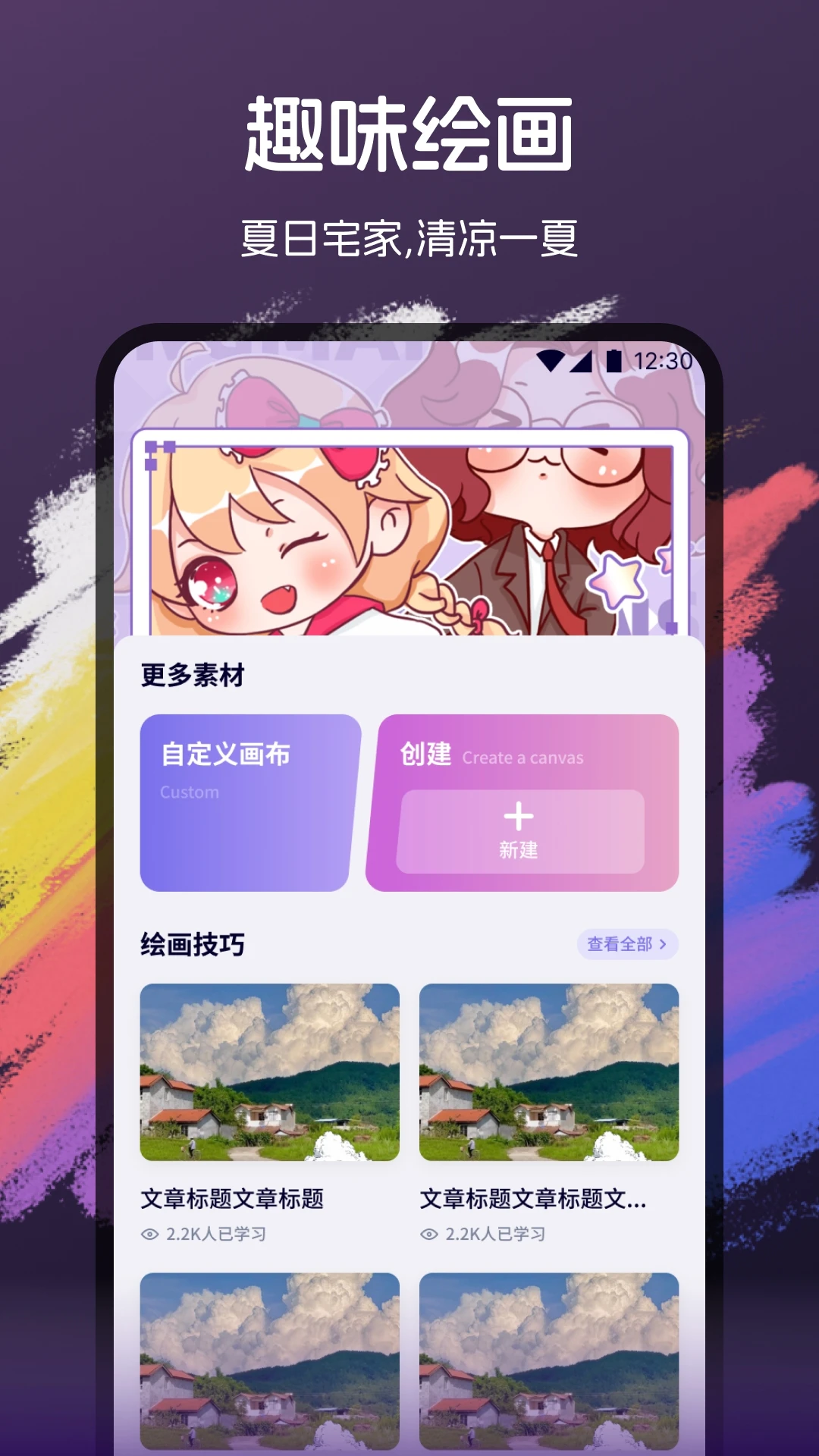
ArtstudioPro绘画是一款功能强大的专业绘画软件,专为移动端创意设计打造,集成了数十种仿真画笔与高精度画布引擎,能够完美模拟水彩、油画、马克笔等真实笔触效果。软件内置丰富的绘画课程与海量素材模板,无论是零基础新手还是资深画师都能快速上手并找到创作灵感。其流畅的绘图体验、强大的图层管理以及便捷的分享功能,让用户随时随地捕捉灵感,将手机或平板变成随身数字画室,尽情释放艺术创造力。

ArtstudioPro绘画适合哪些人群使用?
1. ArtstudioPro绘画非常适合专业插画师和设计师使用,其高精度压感支持和专业级色彩管理能够满足商业创作需求。
2. 对于美术初学者而言,软件内置的素描、人体、风景等系统课程以及丰富的教程资源,可以帮助零基础用户轻松入门并逐步提升绘画技能。
3. 数字艺术爱好者、漫画创作者以及UI设计师同样可以借助ArtstudioPro绘画的多样化笔刷和灵活画布功能,实现高效创作。
4. 教育工作者和学生在课堂互动、作业创作等场景中,也能通过ArtstudioPro绘画的便携性和易用性获得良好体验。
5. 此外,喜欢涂鸦记录生活的普通用户,也能在ArtstudioPro绘画中找到简单快捷的绘画工具,随时表达创意。
ArtstudioPro绘画有哪些核心功能亮点?
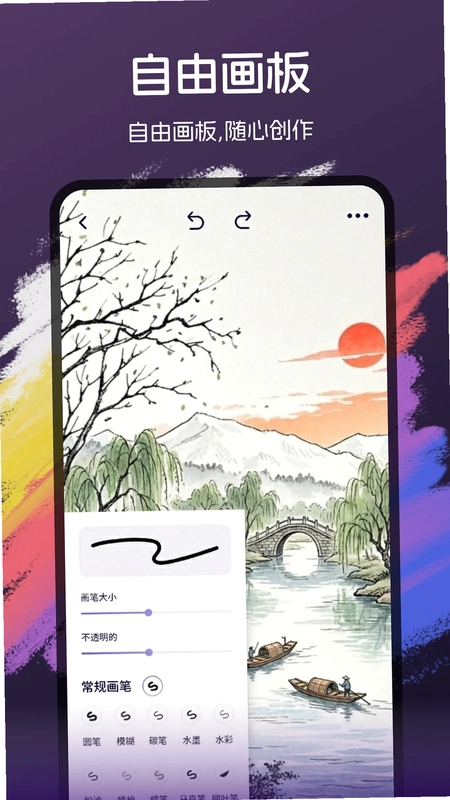
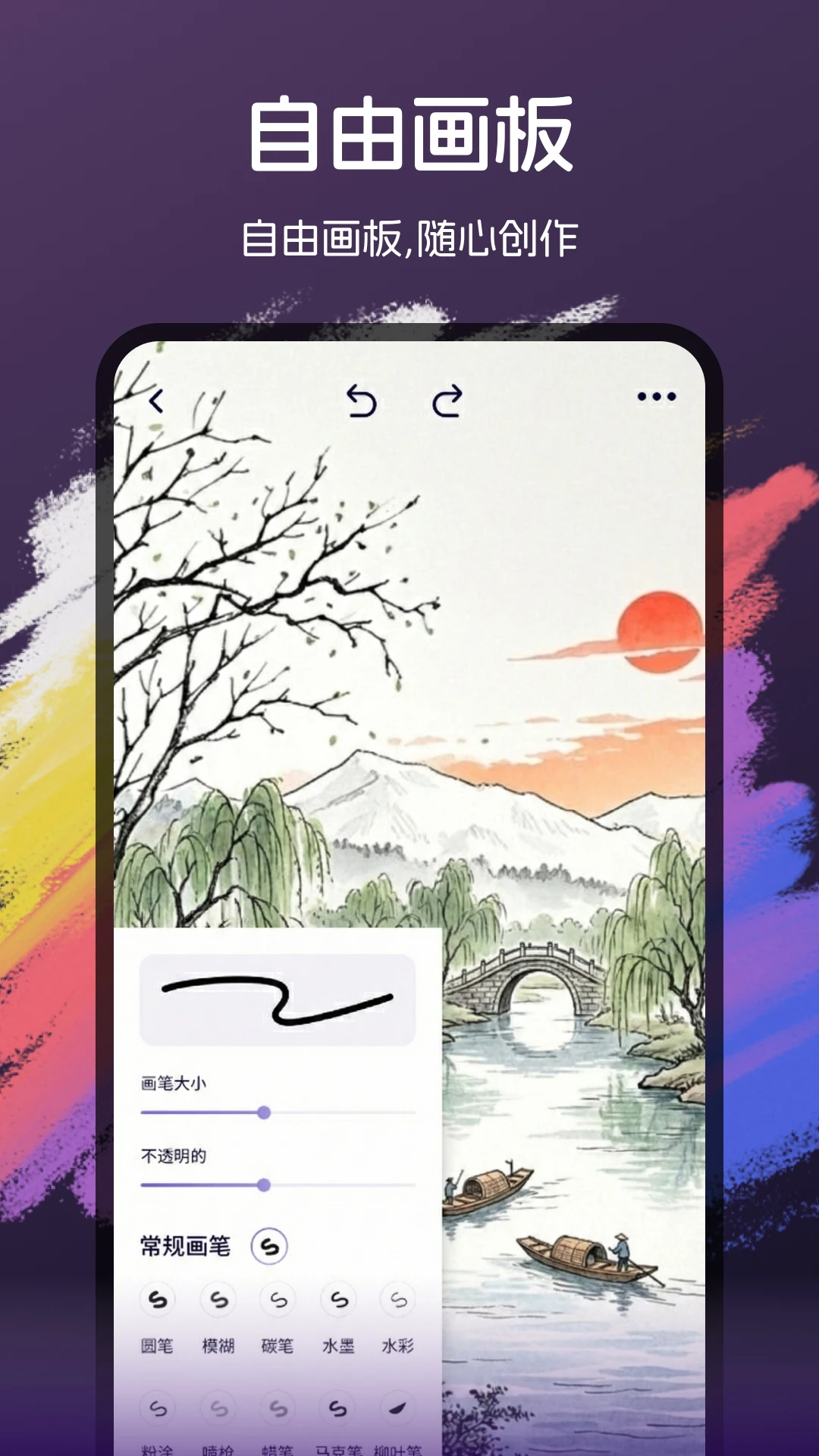
1. ArtstudioPro绘画内置了超过十种专业画笔引擎,能够真实还原水墨、水彩、油画等不同媒介的笔触质感,每种画笔还支持参数深度调节。
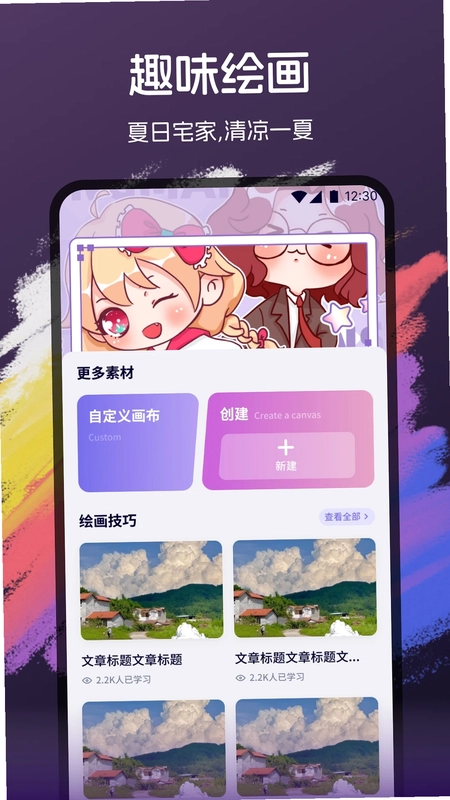
2. 软件支持自定义画布尺寸和分辨率,用户可以根据创作需要自由设定比例与背景,适配社交媒体头像、打印海报等多种输出场景。
3. ArtstudioPro绘画提供完整的图层系统,包括图层混合模式、不透明度控制、蒙版与裁剪功能,方便用户进行复杂画面管理和后期调整。
4. 软件内建了丰富的素材库,包括纹理、背景、形状和配色方案,用户可直接拖拽使用,大幅提升创作效率。
5. 此外,ArtstudioPro绘画还支持导入外部图片进行参考或二次创作,并可将作品以高清PNG或JPEG格式快速导出分享。
ArtstudioPro绘画对设备配置有什么要求?
1. ArtstudioPro绘画要求设备运行Android 8.0或更高版本系统,以确保软件功能正常发挥并获得流畅体验。
2. 建议设备内存不低于4GB,存储空间预留至少500MB用于安装及缓存创作素材,大型画作处理时高内存将更加稳定。
3. 为获得最佳绘图手感,推荐搭配支持主动式压感的手写笔使用,例如三星S Pen或第三方电容笔,可细腻呈现笔触轻重变化。
4. 屏幕分辨率越高,ArtstudioPro绘画的显示细节越丰富,支持多点触控的设备也能更方便地进行双指缩放与旋转画布操作。
5. 日常使用中,保持系统电量充足并关闭后台无关应用,可有效避免绘画过程中出现卡顿或中断。
ArtstudioPro绘画如何导入自定义笔刷?
1. 首先在ArtstudioPro绘画主界面点击右上角的“笔刷库”图标,进入画笔管理页面。
2. 在画笔库页面右上角找到“导入”按钮,点击后会弹出文件选择窗口,支持从本地存储或云盘选择笔刷文件。
3. ArtstudioPro绘画支持常见的.brush、.abr等笔刷格式,选择对应文件后系统会自动识别并导入到自定义笔刷分组中。
4. 导入完成后,用户可以在笔刷列表中找到新增的笔刷,并点击进入编辑模式调整大小、透明度、流量等参数。
5. 如果希望整理多个自定义笔刷,可以长按笔刷图标创建新分组,并将常用笔刷拖拽归类,方便创作时快速切换。
ArtstudioPro绘画的图层功能如何使用?
1. 在ArtstudioPro绘画画布界面点击右下角“图层”按钮,即可展开图层面板。
2. 点击面板底部的“+”号可以新建透明图层,双击图层名称可重命名,方便区分不同内容。
3. 选择任意图层后,可通过滑块调整其不透明度,或点击“混合模式”下拉菜单切换为正片叠底、滤色、叠加等多种效果。
4. 长按图层并拖拽可调整上下顺序,点击图层右侧的“锁”图标可锁定该图层防止误操作。
5. 如果需要对局部内容进行修改,可以添加图层蒙版,使用黑色画笔涂抹即可隐藏对应区域,白色画笔则恢复显示,实现无损编辑。
ArtstudioPro绘画作品如何导出高清图片?
1. 完成绘画后,点击顶部工具栏的“分享”图标,弹出导出设置窗口。
2. 在导出设置中,用户可以选择图片格式,ArtstudioPro绘画支持JPEG、PNG以及带透明通道的PNG格式。
3. 调整图片分辨率,软件提供原始尺寸、2倍、4倍等选项,建议选择最高分辨率以保证输出清晰度。
4. 确认画布背景是否包含透明区域,如需保留透明背景请务必选择PNG格式,否则透明部分会被填充为白色。
5. 最后点击“保存到相册”或“分享到社交平台”,即可将高清作品导出,也可通过USB连接电脑直接拷贝文件。

ArtstudioPro绘画的绘画课程怎么找?
1. 打开ArtstudioPro绘画软件,在底部导航栏选择“学习”或“教程”入口,进入课程中心。
2. 课程列表会按照素描基础、人体结构、色彩搭配、风景绘制等分类展示,用户可以根据自身水平选择入门或进阶课程。
3. 点击任意课程卡片,可以查看课程简介、所需课时以及难度星级,部分课程还提供免费试看。
4. 开始学习时,课程视频支持全屏播放并伴有步骤讲解,用户可随时暂停并同步在画布上练习。
5. 学习过程中遇到问题,可以在课程评论区留言或添加官方学习群,与其他用户交流心得。
6. 完成课程学习后,系统会记录学习进度,并推荐相关进阶课程,帮助用户持续提升绘画水平。

 下载
下载
 下载
下载
 下载
下载
 下载
下载
 下载
下载
 下载
下载
 下载
下载
 文字图片制作器软件4.1.5 最新版
 柠檬照片管家官方版1.0.2.0 最新版
 微商相机5.1 安卓版
 视频编辑精灵1.5.0 最新版
 布偶相机app官方版9.0.6.5 安卓版
 indigo相机1.0.3 最新版
 照片编辑拼图app37.006 安卓版
 电子照app33.0.8 安卓版
 AI修复老照片1.4.5 安卓版
 ProCCD复古CCD相机6.5.1安卓版
 视频豆豆视频剪辑3.9.3安卓版
 证件照照片制作3.8 安卓版
 吃瓜1.8 最新版
 蚂蚁摄影1.1.2 安卓版





 手机拼豆图纸软件
 制作表情包的软件大全
 ai图片生成器大全
 照片变漫画app大全
 生成漫画脸的软件
用户留言