













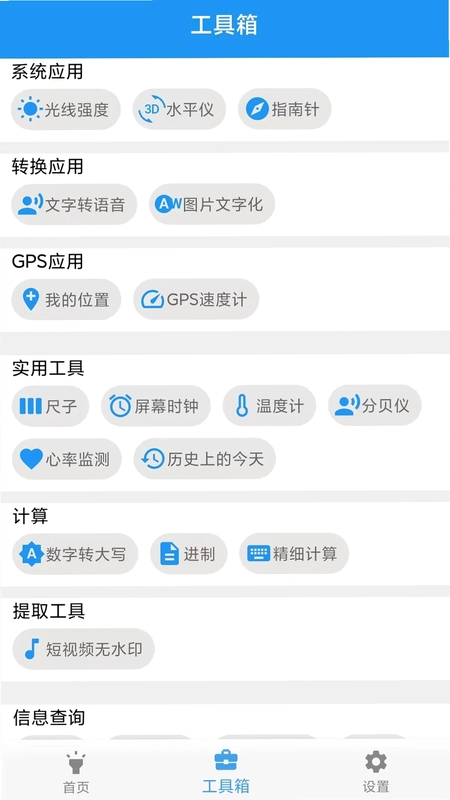
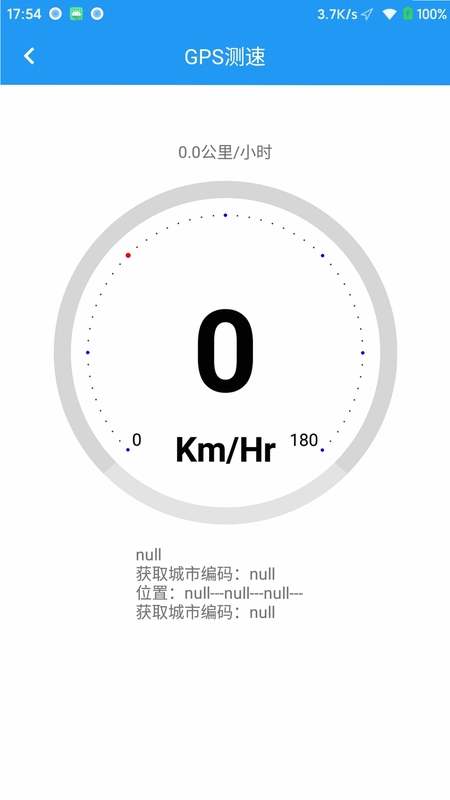

GPS工具箱是一款集多种实用功能于一体的安卓系统工具类应用,它打破了传统单一功能软件的局限,将光线感应、文字转语音、图片转文字、水平仪、尺子、指南针、温度计、GPS测速、计步、短视频无水印等众多日常所需的小工具汇聚一身,真正实现了“一个应用,多种用途”。其界面设计简洁直观,操作逻辑清晰明了,即便是初次使用的用户也能轻松上手,即点即用,无需繁琐的学习过程。软件体积轻巧,不占用过多手机存储空间,运行流畅稳定,是您日常生活、工作、出行中的得力助手。无论您是户外爱好者需要精准的指南针和测速功能,还是普通用户想要便捷的测量和转换工具,GPS工具箱都能满足您的需求,为您带来一站式的高效体验。

GPS工具箱里的尺子功能准不准?
GPS工具箱内置的尺子功能是基于手机屏幕的物理尺寸和像素密度进行校准的,因此其测量精度在日常生活场景下具有一定的参考价值,但无法完全替代专业测量工具。
1. 首先,打开GPS工具箱应用,在主界面找到并点击“尺子”图标进入测量界面。
2. 其次,您可以根据需要测量物体的长度,将物体一端对齐屏幕尺子的零刻度线,然后读取另一端的数值即可。
3. 同时,软件支持公制和英制两种单位切换,您可以通过点击屏幕上的单位按钮进行切换,更加灵活方便。
4. 此外,为了提升测量准确性,建议在光线充足的环境下使用,并将手机平稳放置,避免晃动影响读数。
5. 需要注意的是,由于手机屏幕尺寸有限,对于较长物体的测量可能需要分段进行,此时可以借助屏幕上的标记点进行辅助。
6. 如果发现测量结果与真实值存在偏差,可以尝试使用标准直尺对软件进行校准,在设置中找到校准选项,输入标准长度即可修正。
GPS工具箱水平仪如何使用?
GPS工具箱中的水平仪功能模拟了传统气泡式水平仪,能够帮助您快速判断平面是否水平,适用于家居装修、设备安装等多种场景。
1. 第一步,打开GPS工具箱,点击主界面上的“水平仪”图标,进入水平仪模式。
2. 第二步,将手机平放在需要测量的物体表面,屏幕中会显示当前的水平状态,包括横向和纵向两个维度的气泡位置。
3. 第三步,观察屏幕中央的气泡是否位于圆环中心,如果气泡偏向某一侧,则说明该侧偏高,需要调整物体的支撑点。
4. 第四步,软件还提供了角度显示功能,可以精确读取当前倾斜角度,方便更细致的调整。
5. 第五步,在光线较暗的环境中,可以点击屏幕上的手电筒图标,开启背景光照明,方便读数。
6. 第六步,测量完成后,点击屏幕下方的重置按钮,即可快速归零,开始下一次测量。
GPS工具箱怎么测速?
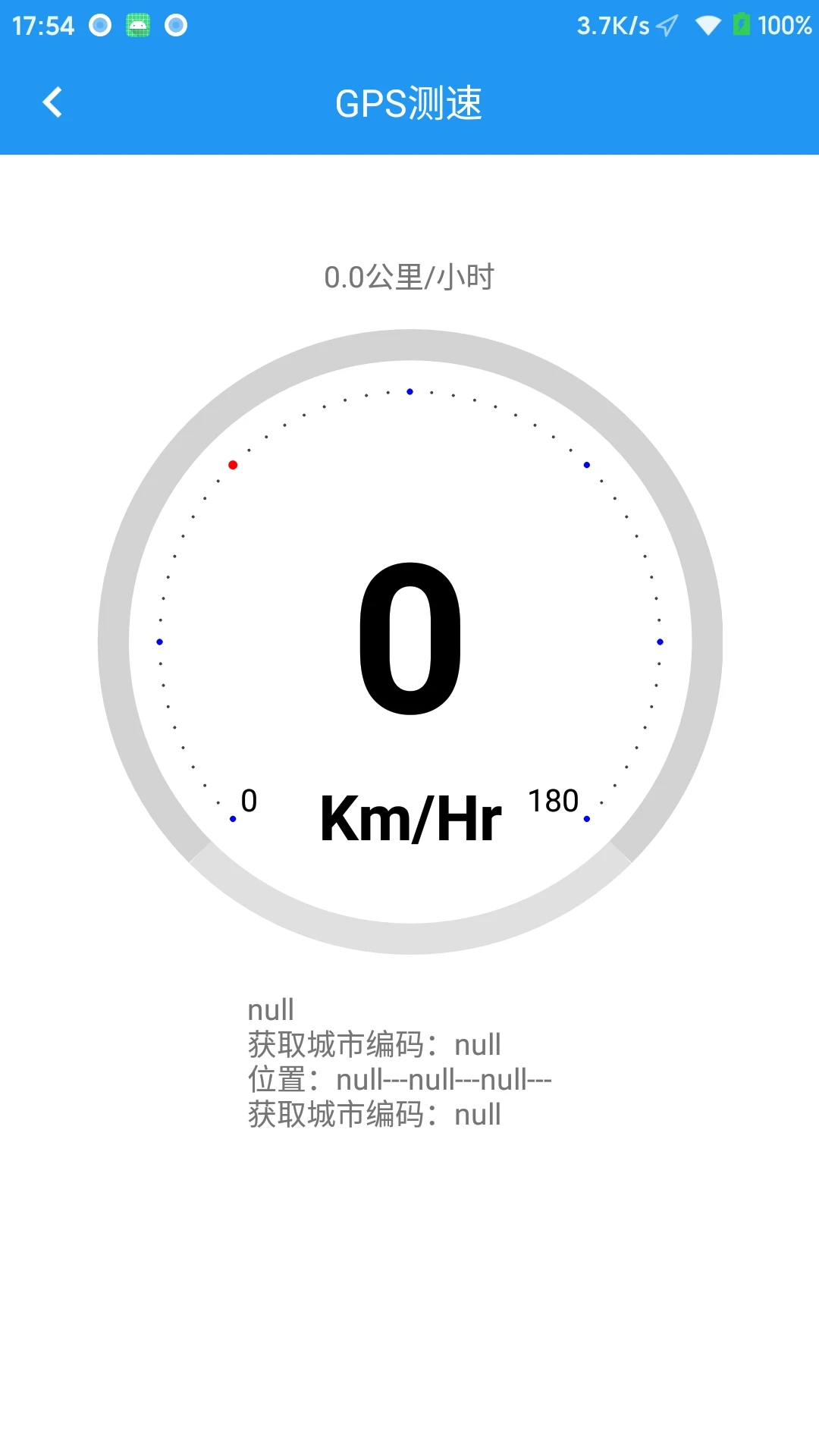
GPS工具箱的测速功能通过接收卫星定位信号来计算您当前的移动速度,非常适合驾车、骑行、跑步等运动场景,让您随时掌握自己的运动状态。
1. 首先,确保您的手机GPS功能已开启,并在室外开阔地带使用,以便更好地接收卫星信号。
2. 然后,打开GPS工具箱,点击“GPS测速”功能模块,软件会自动搜索卫星并进行定位。
3. 定位成功后,主界面会实时显示当前的速度值,同时还会展示行驶里程、平均速度、最高速度等详细数据。
4. 您还可以在地图模式下查看自己的运动轨迹,软件会以线条形式绘制出您走过的路径。
5. 如果需要在运动过程中保持屏幕常亮,可以在设置中开启“屏幕常亮”选项,避免操作中断。
6. 最后,当您结束运动时,可以点击停止按钮,软件会自动保存本次运动的详细记录,方便日后查看分析。

GPS工具箱的指南针怎么校准?
GPS工具箱内置的指南针功能可以帮助您快速确定方向,但为了确保准确性,在使用前进行校准是非常必要的。
1. 打开GPS工具箱,点击“指南针”图标,进入指南针界面。
2. 如果屏幕显示“请校准”或“低精度”等提示,则需要执行校准操作,通常是将手机水平放置并沿“8”字形轨迹晃动。
3. 校准过程中,请保持手机平稳,并远离金属物体和电子设备,避免磁场干扰。
4. 完成校准后,指南针会指示当前方向,红色指针通常指向北方,屏幕上的度数也会实时更新。
5. 您还可以点击屏幕上的锁定按钮,锁定当前方向,方便在行进中保持目标方向。
6. 此外,指南针功能还支持经纬度和海拔高度显示,为户外探险提供更多参考信息。
GPS工具箱的文字转语音怎么用?
GPS工具箱的文字转语音功能非常实用,它可以将您输入的文字内容转换为清晰的语音播放,支持多种语速和音色选择,方便您制作语音文件或进行有声朗读。
1. 首先,在GPS工具箱主界面点击“文字转语音”图标,进入功能页面。
2. 在文本输入框中输入或粘贴您想要转换的文字内容,支持中英文混合输入。
3. 根据需要,您可以调整语速、音调以及选择不同的发音人(如普通话男声、女声等)。
4. 点击“播放”按钮,软件会立即将文字转换为语音并播放出来,您可先试听效果。
5. 如果满意,可以点击“导出”按钮,将语音保存为MP3或WAV格式的音频文件,方便您在其他设备上使用。
6. 导出的音频文件会自动保存在手机存储的指定文件夹中,您可通过文件管理器查看或分享。
GPS工具箱的计步器准吗?
GPS工具箱的计步功能主要依靠手机内置的加速度传感器来检测您的步数,同时结合GPS数据进行距离和速度的计算,在正常行走或跑步情况下具有较高的准确性。
1. 打开GPS工具箱,点击“计步”功能模块,首次使用需要授予传感器权限。
2. 授权后,软件会自动开始计步,您可以在主界面看到步数、距离、时间和速度等实时数据。
3. 为了提高计步准确性,请在行走时将手机随身携带,如放在口袋或拿在手中。
4. 如果您进行的是跑步运动,可以切换到“跑步模式”,软件会调整灵敏度以适应更快的步频。
5. 软件还会记录您的历史运动数据,以图表形式展示每日步数变化,方便您了解自己的运动趋势。
6. 需要注意的是,如果手机固定在某个位置(如放在桌上),计步器可能无法正常工作,因为传感器无法检测到步伐。
GPS工具箱如何提取视频无水印?
GPS工具箱的短视频无水印功能可以帮助您快速去除短视频平台下载视频中的水印,但需要配合悬浮窗功能使用,操作简单便捷。
1. 首先,在GPS工具箱中找到“短视频无水印”功能,点击并开启其悬浮窗权限。
2. 确保您已允许应用在后台显示悬浮窗,具体设置可在手机系统设置中的应用管理中找到。
3. 然后,打开您需要去水印的视频平台(如抖音、快手等),找到目标视频并点击分享,选择“复制链接”选项。
4. 复制链接后,回到GPS工具箱的短视频无水印界面,软件会自动识别剪贴板中的链接内容。
5. 点击“开始解析”按钮,软件会快速解析视频资源,并显示视频预览。
6. 解析成功后,点击“保存无水印视频”按钮,即可将去除水印后的视频保存到手机相册中。
 快抢悬浮时钟5.0.8289 安卓版
 悬浮窗时钟1.0.4 最新版
 速充精灵1.7.2.6 最新版
 二维码一键扫码1.5.6.4 最新版
 Alete1.0.1 最新版
 万能测网速6.8.0407 最新版
 万能密码锁匙1.8 安卓版
 不二的贴吧工具箱1.2 最新版
 万用助手2.1.4 最新版
 万能5GWiFi2.0.2 安卓版
 一键扫查二维码1.0.1.1003 最新版
 数据迁移助手1.2.2 安卓版
 Gprinter 佳博标签打印机5.3.2 最新版


 人格测试软件
 汽车控制软件大全
 应用冻结软件
 游戏编辑器
游戏编辑器 视频补帧软件
用户留言