











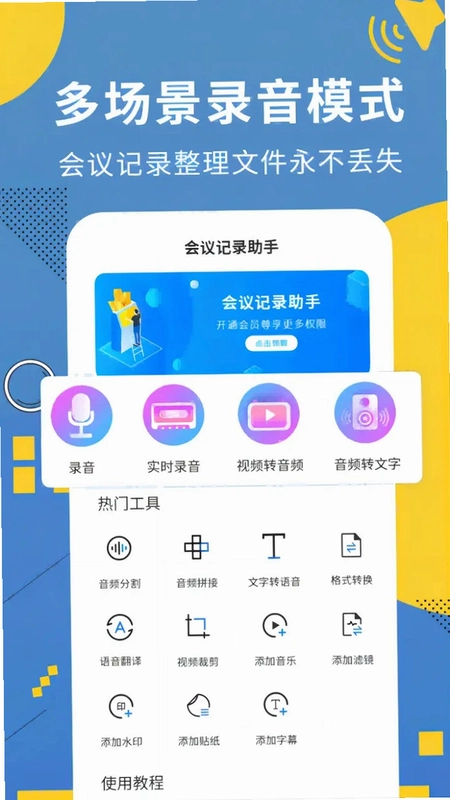
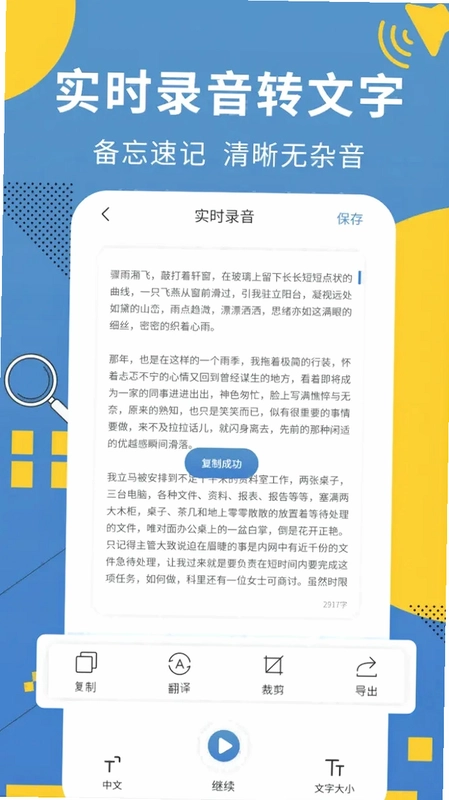
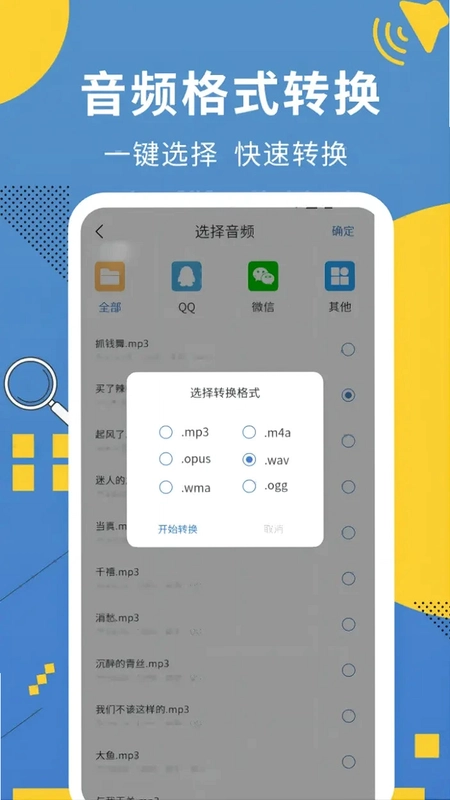

会议记录助手是一款专注于语音速记与录音转文字的智能工具,帮助您在开会、听讲座、采访或灵感闪现时快速记录内容。它支持实时语音识别,将您说的话自动转换成文字笔记,大幅提升记录效率。无论是思想家、博主、作家、司机、慢跑者还是忙碌的职场人士,都能通过它轻松创建备忘录。应用内置笔记本组与标签管理,支持插入Office、PDF、图片、音频等常见文件,并提供一键套用笔记模板功能,让知识整理更有序。此外还具备语音翻译与音频剪切等实用功能,满足多场景需求。
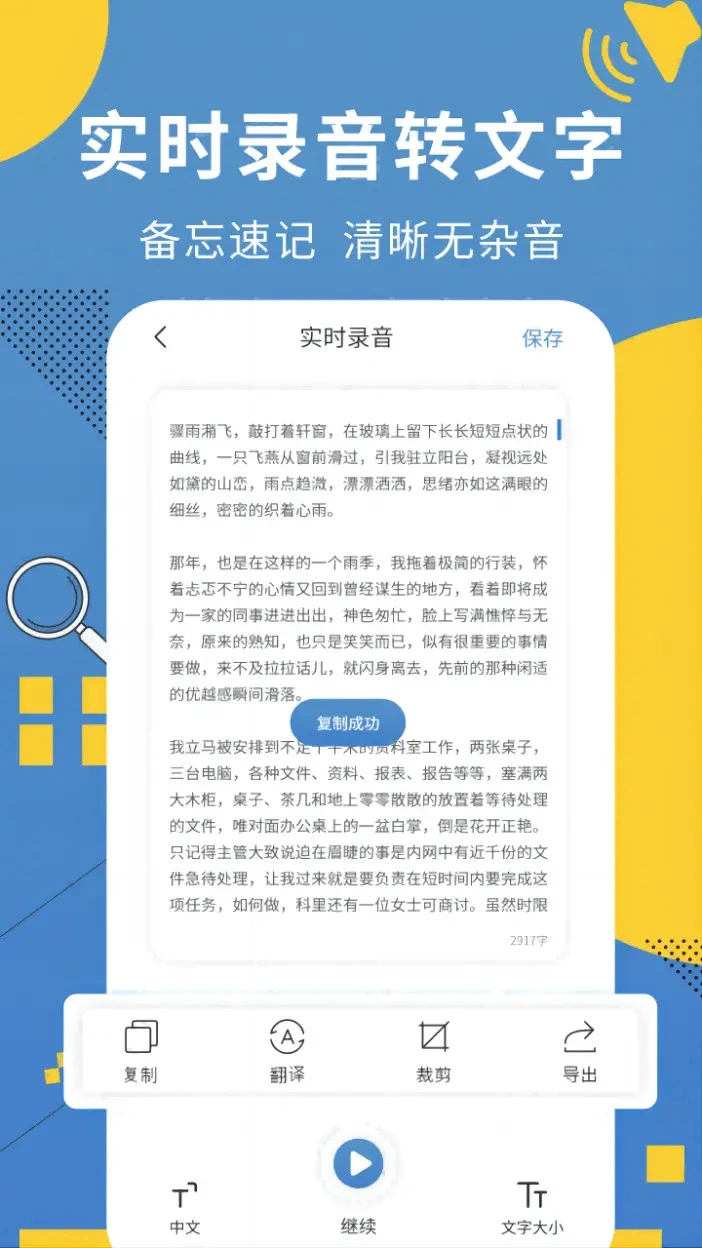
会议记录助手语音笔记怎么用
1.打开会议记录助手,在首页点击底部中央的录音按钮,进入语音记录界面。
2.首次使用需允许应用访问麦克风权限,确保语音能够被正常采集。
3.点击红色圆形按钮开始录音,此时对着手机说话,屏幕会实时显示识别出的文字内容。
4.录音过程中可随时点击暂停按钮,暂停后再次点击继续录制,方便整理思路。
5.结束录音后点击完成,系统会自动保存语音与对应文字,并生成一条语音笔记。
6.在笔记详情页可以回放录音、编辑文字、添加标签或移动到指定笔记本组中。
会议记录助手如何提高记录效率
1.进入会议记录助手后,先根据场景创建不同的笔记本组,例如工作、学习、灵感等。
2.为每个笔记本组设置专属标签,方便后续通过标签快速检索相关笔记。
3.在记录前可一键套用内置的笔记模板,如会议纪要、待办清单、课堂笔记等。
4.记录时支持插入Office、PDF、图片、音频等文件,让笔记内容更丰富完整。
5.利用语音速记功能边说边转文字,避免会后整理遗漏关键信息。
6.定期对笔记进行归档和标签更新,构建属于自己的知识库体系。

会议记录助手语音翻译功能好用吗
1.在会议记录助手主界面找到语音翻译入口,点击进入翻译功能页面。
2.选择源语言和目标语言,应用支持多种语言互译,满足不同场景需求。
3.点击录音按钮开始说话,应用会实时识别语音并翻译成目标语言文字。
4.翻译结果会同步显示在屏幕上,可随时复制或分享给他人。
5.对于较长内容,可以分段录制,每段翻译完成后自动拼接保存。
6.翻译记录会保存在笔记中,方便日后回顾和复习。
会议记录助手音频剪切怎么操作
1.打开会议记录助手,在工具列表中找到音频剪切功能并点击进入。
2.从本地文件中选择需要处理的音频,或直接导入之前录制的语音笔记。
3.音频加载完成后,拖动时间轴上的滑块选择需要保留的起始和结束位置。
4.点击预览按钮试听剪切效果,确认无误后点击剪切按钮完成操作。
5.剪切后的音频可导出保存,也可直接进行文字识别提取内容。
6.通过音频剪切可以去掉多余部分,让文字识别结果更加精准简洁。

会议记录助手笔记模板有哪些
1.会议记录助手内置多种笔记模板,涵盖会议纪要、课堂笔记、待办清单、灵感速记等类型。
2.在新建笔记时点击模板按钮,即可浏览所有可用模板。
3.选择合适模板后,笔记会自动填充预设的标题和结构框架。
4.用户可以在模板基础上直接修改内容,无需从零开始排版。
5.对于常用模板,可以将其收藏或设为默认,提高日常记录速度。
6.模板内容支持自定义编辑,保存后下次可继续复用。
会议记录助手支持哪些文件格式
1.会议记录助手支持插入Office文档,包括Word、Excel、PPT等常见格式。
2.支持PDF文件导入,方便在笔记中直接查阅和标注。
3.图片文件可插入笔记,用于保存截图、照片或手绘内容。
4.音频文件支持导入和录制,并可进行剪切与文字识别。
5.文本内容可直接粘贴或通过语音识别生成,灵活方便。
6.几乎所有常见文件类型都能在笔记中统一管理,打造个人知识库。

会议记录助手适合哪些人使用
1.职场人士可用会议记录助手快速记录会议纪要,避免遗漏重点。
2.学生群体可用它记录课堂笔记,语音转文字提高学习效率。
3.博主和作家可用它随时捕捉灵感,语音速记方便快捷。
4.司机和慢跑者可在不方便打字时通过语音创建备忘录。
5.采访人员可用它录制并转写采访内容,节省整理时间。
6.任何喜欢快速轻松创建备忘录的人都能从中受益。
 快捷指令助手3.1.1.311 最新版
 老人简用桌面1.3.6 最新版
 Mindhive思维导图app1.9.17 最新版
 LED PLUSLED手机版2.4.11.1 最新版
 手机计算器app1.3.5 最新版
 隐空间2026最新版3.5.8.1006安卓版
 Tpos4.26 安卓版
 大圣商创app手机版1.7.69 最新版
 万媒手机版1.6.2 最新版
 哈客2026.9.21 安卓版
 二维码条形码识别1.6 安卓版
 好看云壁纸6.4.7.0 最新版
 轻便测扫宝3.3.3.2 安卓版
 戎小兔2.2.4 安卓版


 手表应用商店大全
 多开框架软件
 手机版脱壳软件
 支持多人绘画的软件
 捏脸软件大全
用户留言