











QuantumMPV是一款基于开源mpv内核二次封装定制的安卓端本地媒体播放器,支持双字幕同时显示,继承mpv底层的高质量渲染器,内置多种插值算法、缩放滤镜、去色带、锐化、降噪功能参数全部开放自定义,新手可以直接选用内置预设,支持自定义倍速,以按文件夹归类,也能批量添加文件连续播放,界面整洁不乱。对于喜欢在本地观看高清视频、追求画质细节的用户来说,QuantumMPV提供了远超普通播放器的可玩性与专业性,无论是日常追剧还是发烧级观影,都能找到合适的配置方案。
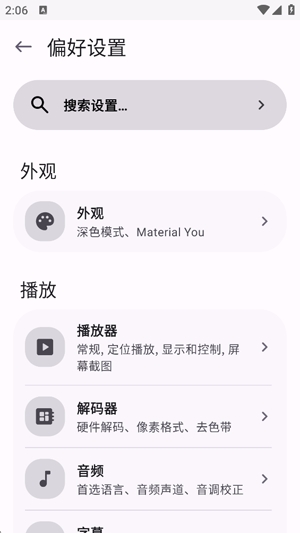
怎么设置屏幕方向
1、打开你的QuantumMPV,点击设置功能。
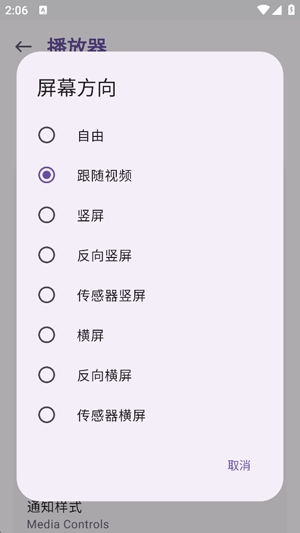
2、在设置界面点击屏幕方向。
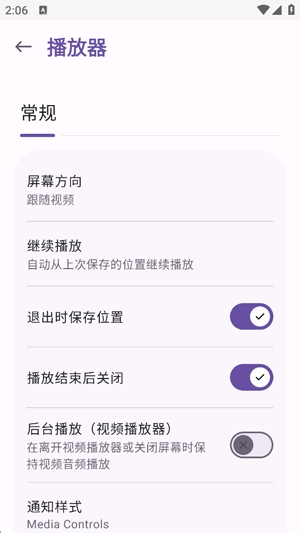
3、在屏幕方向界面根据你的需求选择类型,点击保存。
QuantumMPV支持哪些视频格式
1.QuantumMPV基于mpv内核开发,继承了mpv强大的解码能力,能够兼容市面上绝大多数常见视频封装格式,包括MP4、MKV、AVI、MOV、FLV、WMV、TS、M2TS等。
2.在视频编码方面,QuantumMPV支持H.264、H.265(HEVC)、VP8、VP9、AV1等主流编码格式,对于高压缩率的高清片源也能流畅播放。
3.音频方面,QuantumMPV支持AAC、MP3、FLAC、APE、WAV、OGG、Opus等常见音频编码,无论是无损音乐还是多声道音轨都能正常输出。
4.字幕方面,QuantumMPV内置对SRT、ASS、SSA、SUB、VTT等字幕格式的解析支持,并且可以同时加载两条字幕轨道,实现双字幕同屏显示。
5.对于部分特殊封装或罕见编码的文件,QuantumMPV也提供了软件解码回退机制,最大程度保证文件可以正常打开播放。
6.如果遇到无法播放的格式,可以在设置中切换解码器模式,或者尝试开启硬件解码加速,通常能解决大部分兼容性问题。
QuantumMPV双字幕怎么设置
1.打开QuantumMPV并播放一个视频文件,确认视频已经正常加载并且字幕文件与视频文件在同一目录下,或者手动加载了外挂字幕。
2.在播放界面点击屏幕中央唤出控制栏,找到字幕相关的设置入口,通常在右下角或更多菜单中。
3.进入字幕设置后,找到主字幕轨道选项,选择第一条需要的字幕,比如中文简体字幕。
4.接着找到副字幕轨道选项,选择第二条需要的字幕,比如英文原版字幕,这样两条字幕就会同时显示在画面中。
5.如果字幕位置有重叠,可以在字幕样式设置中调整主副字幕的垂直偏移量,让两条字幕上下分开显示,互不遮挡。
6.还可以分别设置两条字幕的字体大小、颜色、描边等样式,方便区分主副字幕,提升阅读体验。
7.设置完成后退出菜单,双字幕效果会实时生效,下次播放同类型文件时QuantumMPV会记住你的字幕偏好。
QuantumMPV画质增强参数怎么调
1.QuantumMPV内置了多种插值算法,包括Lanczos、Spline、Bicubic等,不同的算法在锐度与平滑度上各有侧重,可以根据片源分辨率选择合适的算法。
2.缩放滤镜方面,QuantumMPV提供了多种缩放选项,对于低分辨率视频可以使用高质量的放大滤镜来提升观感,对于高分辨率视频则可以选择更注重性能的滤镜。
3.去色带功能可以有效减少渐变画面中的色带现象,尤其对动画类和天空场景较多的视频效果明显,开启后画面过渡会更加自然。
4.锐化功能可以增强画面边缘的清晰度,但参数不宜过高,否则容易出现白边或噪点,建议从低数值开始逐步调整。
5.降噪功能适合处理老片源或高ISO拍摄的视频,能够减少画面中的随机噪点,但过度降噪会损失细节,需要根据片源质量权衡。
6.如果不想逐项调整,QuantumMPV内置了多套预设方案,新手可以直接选择预设,一键应用后就能获得不错的画质提升。
7.所有参数调整都可以实时预览效果,满意后再保存为默认配置,下次打开视频自动生效。
QuantumMPV怎么批量添加文件连续播放
1.打开QuantumMPV,进入文件浏览界面,找到存放视频文件的文件夹。
2.长按某个视频文件,进入多选模式,然后依次点击需要添加的其他视频文件,勾选完成后确认添加。
3.也可以直接选择整个文件夹,QuantumMPV会自动扫描文件夹内的所有视频文件并加入播放列表。
4.添加完成后,在播放列表中可以看到所有已添加的文件,拖动可以调整播放顺序。
5.点击播放列表中的第一个文件开始播放,QuantumMPV会按照列表顺序自动连续播放,无需手动切换。
6.如果希望按文件夹归类管理,可以在设置中开启按文件夹分组显示,这样不同文件夹的视频会分开排列,查找更方便。
7.播放列表支持保存和加载,对于经常观看的系列视频,可以保存为独立列表,下次直接调用即可。
QuantumMPV自定义倍速播放怎么用
1.在QuantumMPV播放界面点击屏幕唤出控制栏,找到倍速播放按钮,通常显示为1.0x或类似标识。
2.点击倍速按钮后会出现速度调节滑块或预设选项,常见的有0.5x、0.75x、1.0x、1.25x、1.5x、2.0x等。
3.如果需要更精细的倍速,可以手动输入具体数值,QuantumMPV支持自定义任意倍速,比如1.1x、1.3x等。
4.调整倍速后画面和声音会同步变化,QuantumMPV在变速时会对音频进行相应处理,尽量保持音调自然。
5.倍速设置可以针对单个视频生效,也可以在设置中设为默认值,后续打开新视频自动应用。
6.如果变速后出现音画不同步的情况,可以尝试切换音频输出模式或重启播放,通常能恢复正常。
7.对于学习类视频,适当提高倍速可以节省时间,而对于影视类内容,建议保持原速以获得最佳观感。
QuantumMPV内置预设怎么选用
1.打开QuantumMPV的设置界面,找到画质预设或渲染预设相关的选项。
2.QuantumMPV内置了多套预设方案,通常按照设备性能分为省电模式、均衡模式、高质量模式等不同档位。
3.如果使用的是中低端设备,建议选择省电或均衡预设,这样可以在保证流畅播放的同时降低功耗和发热。
4.如果设备性能较强,可以选择高质量预设,开启更多画质增强滤镜,获得更精细的画面表现。
5.每套预设都包含了插值算法、缩放滤镜、去色带、锐化、降噪等参数的组合,选用后会自动应用所有相关设置。
6.选用预设后仍然可以手动微调个别参数,调整后的配置可以另存为自定义预设,方便后续快速调用。
7.如果不确定选哪个预设,可以先从均衡模式开始,然后根据实际观感和设备发热情况再作调整。
QuantumMPV界面布局与操作说明
1.QuantumMPV的主界面采用简洁的列表式布局,顶部是文件浏览入口,中间是播放列表区域,底部是设置和关于等辅助功能。
2.文件浏览界面按照文件夹层级展示,点击文件夹进入下一级,点击视频文件直接开始播放。
3.播放界面默认隐藏控制栏,点击屏幕中央可以唤出或隐藏控制栏,控制栏包含播放暂停、进度条、倍速、字幕、音轨等常用按钮。
4.在播放界面左右滑动可以快进快退,上下滑动左侧可以调节亮度,上下滑动右侧可以调节音量,操作逻辑符合大多数用户习惯。
5.设置界面分类清晰,画质、字幕、音频、播放、界面等选项分组排列,查找和修改都很方便。
6.QuantumMPV整体界面没有冗余的广告或推荐内容,保持整洁不乱,让用户专注于本地视频播放本身。
7.如果对默认布局不满意,部分界面元素可以在设置中调整显示或隐藏,打造更符合个人习惯的操作环境。







 迅雷私有云官方版1.1.27 安卓版
 Yamby安卓版2.1.0.11最新版本
 LiberLive最新版3.8.5安卓版
 泡泡小剧场1.0.0 安卓版
 南瓜电影app官方最新版9.4.6安卓版
 爱浪视频1.0.0 安卓版
 音频易剪6.008.009 最新版
 现映正版3.0.7.4安卓版
 随身听FMAPP最新版1.0.6 安卓版
 悠闲刷1.0.1 安卓版
 axik2.0.0 安卓版
 宝贝dj软件1.0.0 安卓版
 全番免费短剧app1.0.0 安卓版
 黄果视频播放器5.2 安卓版
 免费短剧场1.0.0 安卓版





 ai魔改短剧软件
 b站第三方软件大全
 可以看弹幕的追剧软件大全
 看综艺的软件大全
 电脑追剧软件
用户留言