













EV投屏是一款支持跨设备、跨空间使用的超清投屏工具,能够将手机、电脑等设备之间的屏幕内容进行实时互投。无论你是想把手机画面投射到电脑大屏上观看视频,还是用电脑控制手机进行操作,EV投屏都能轻松胜任。它同时支持WiFi无线连接与USB有线连接两种方式,连接稳定流畅,音画同步无延迟。除了基础投屏功能外,EV投屏还内置了录屏、截图、画笔标注等实用小工具,让投屏过程更加有趣高效。无论是日常娱乐观影、游戏直播,还是远程办公演示、在线教学,EV投屏都能为你提供清晰稳定的投屏体验,满足多样化的使用场景需求。
EV投屏支持哪些设备互相投屏
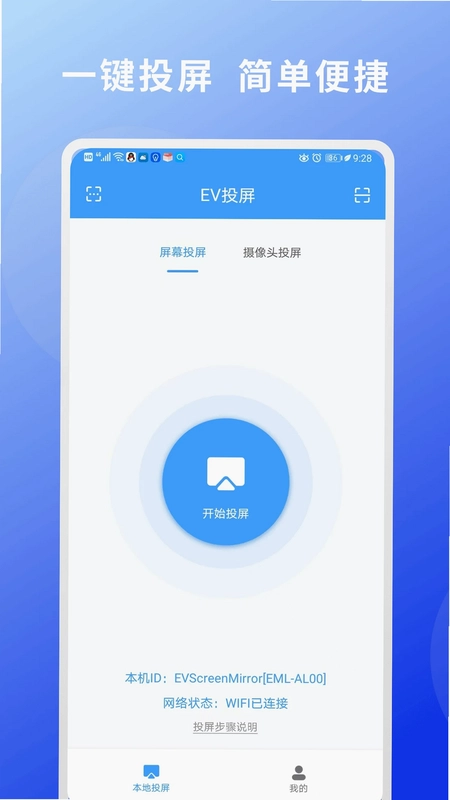
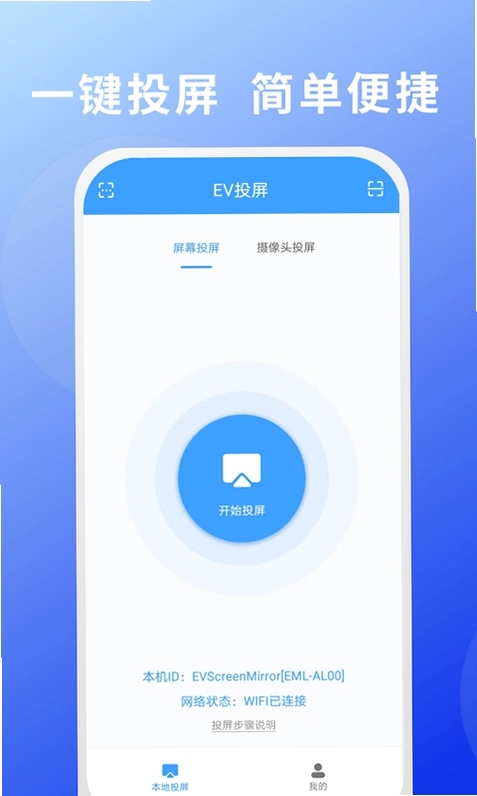
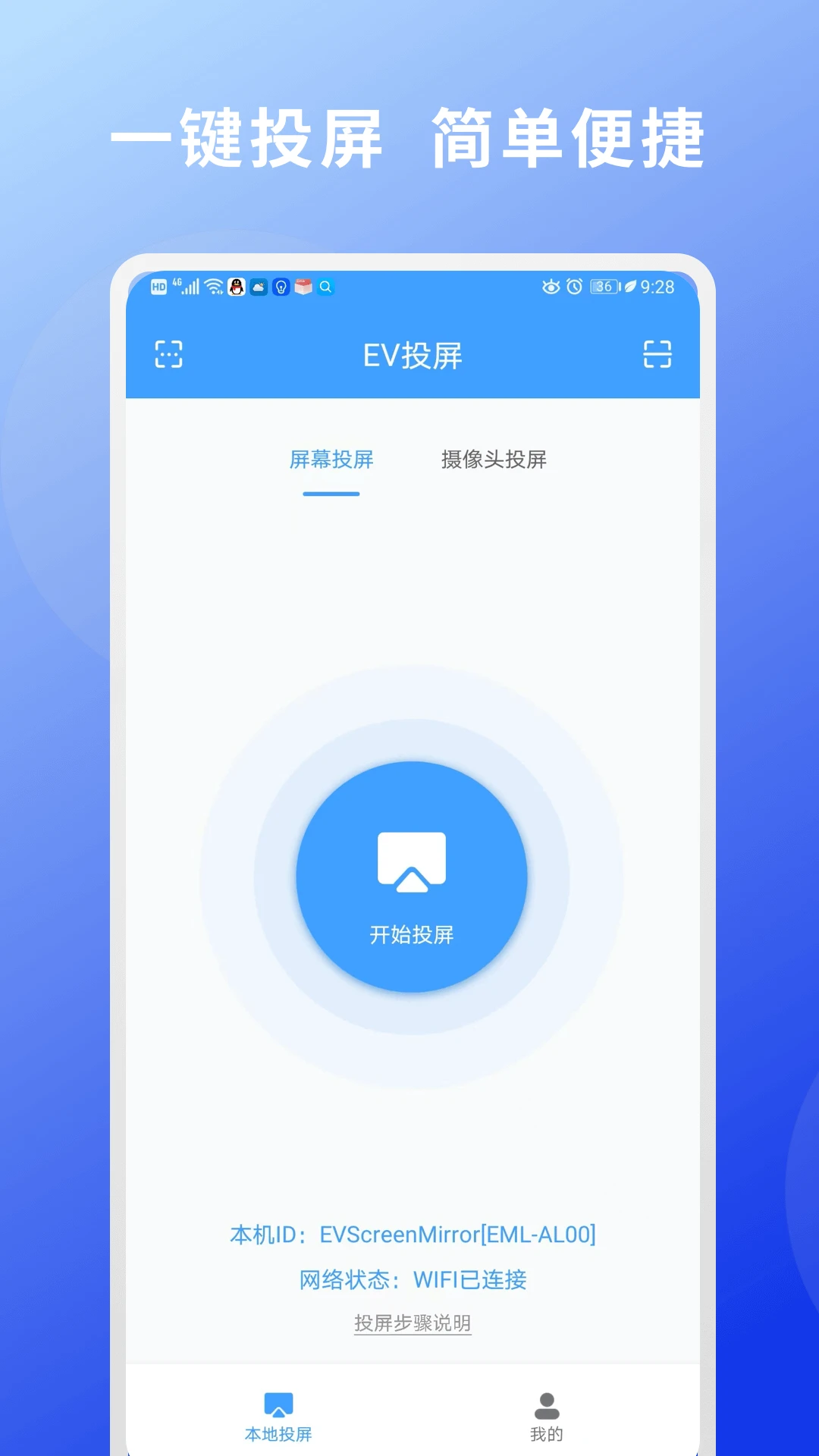
1.首先打开EV投屏软件,进入主界面后可以看到多种投屏模式选项。
2.手机投电脑:在手机上选择“投屏到电脑”模式,电脑端打开接收端,扫描或输入连接码即可。
3.电脑投手机:在电脑端选择“投屏到手机”功能,手机端确认接收,画面即可同步显示。
4.电脑投电脑:两台电脑分别安装EV投屏,一台选择发送端,另一台选择接收端,输入配对码连接。
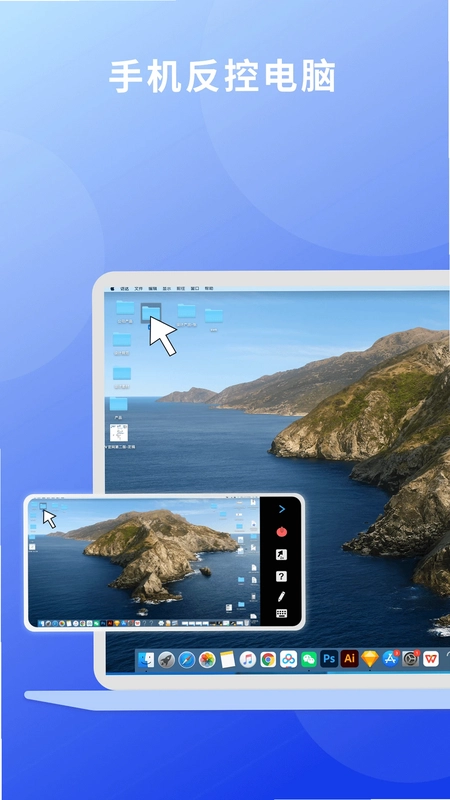
5.手机控电脑:通过手机端远程控制电脑桌面,适合远程操作办公场景。
6.电脑控手机:在电脑上直接操作手机界面,方便大屏操控手机应用。
EV投屏无线连接和有线连接有什么区别
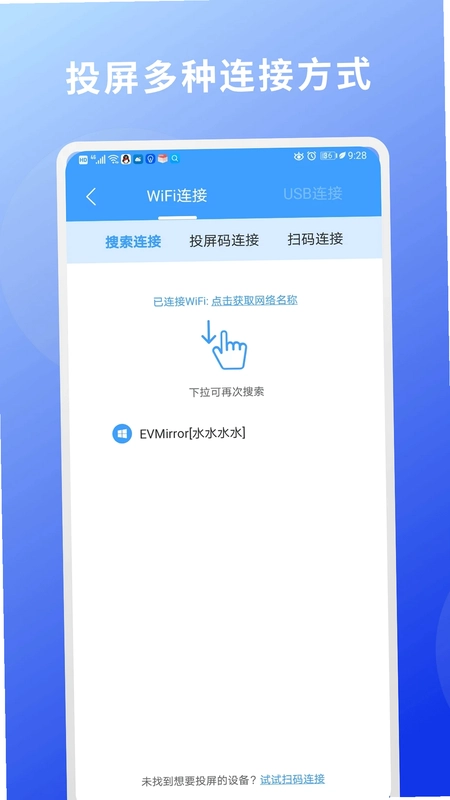
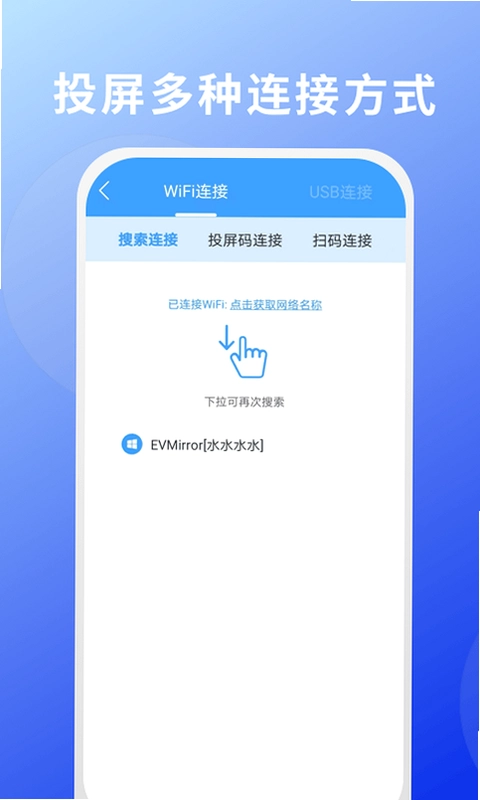
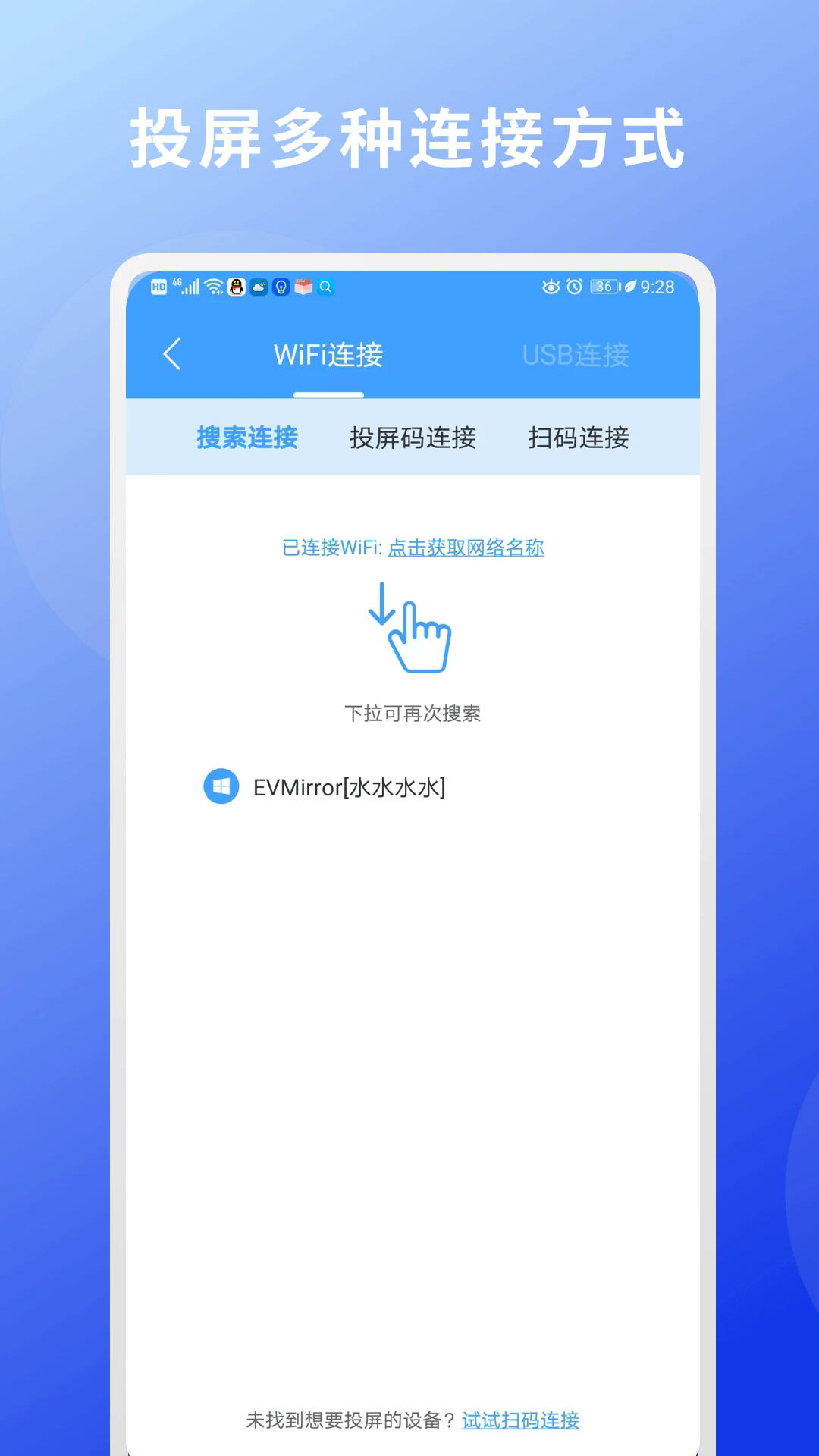
1.无线连接通过WiFi网络传输画面,无需数据线,适合日常娱乐和轻度办公使用。
2.有线连接通过USB数据线直连,传输更稳定,延迟更低,适合游戏直播等对流畅度要求高的场景。
3.无线连接需要确保手机和电脑处于同一WiFi网络环境下才能正常配对。
4.有线连接不受网络环境影响,即使没有WiFi也能实现投屏操作。
5.无线连接画面质量受网络带宽影响较大,建议使用5G频段WiFi以获得更清晰的画质。
6.有线连接在音画同步方面表现更优,基本感受不到延迟和卡顿。
7.用户可以根据实际使用场景灵活切换连接方式,两种模式都支持随时切换。
EV投屏的录屏和截图功能怎么用
1.在投屏连接成功后,打开EV投屏工具栏,找到录屏按钮并点击。
2.系统会提示选择录制区域,可以全屏录制也可以自定义选取部分区域。
3.设置完成后点击开始录制,投屏画面会被实时保存为视频文件。
4.录制过程中可以随时暂停或停止,录制完成后文件自动保存到本地相册或指定文件夹。
5.截图功能更简单,在投屏过程中点击截图按钮即可截取当前画面。
6.截图后可以直接在图片上进行画笔标注、添加文字说明等操作。
EV投屏画笔标注功能有哪些实用场景
1.在线教学时,老师可以用画笔在投屏画面上圈重点、写批注,学生看得更清楚。
2.远程会议中,参会人员可以在共享屏幕上直接标注修改意见,沟通效率更高。
3.游戏直播时,主播用画笔标记地图位置或战术路线,观众更容易理解。
4.设计评审场景下,团队成员可以在投屏稿上直接画图标注,快速达成共识。
5.画笔工具支持多种颜色和粗细调节,满足不同标注需求。
6.标注内容可以随时清除或保存,方便后续查看和整理。
EV投屏连接不稳定怎么办
1.检查手机和电脑是否连接在同一个WiFi网络下,不同网络无法互相发现设备。
2.尝试切换至5G频段WiFi,2.4G频段容易受到干扰导致画面卡顿。
3.关闭其他占用网络带宽较大的应用,如下载工具、在线视频等。
4.如果无线连接始终不稳定,建议改用USB有线连接方式。
5.重启EV投屏软件和路由器,清除缓存后重新配对连接。
6.更新EV投屏到最新版本,新版本通常会修复已知的连接问题。
7.检查防火墙设置,确保EV投屏的网络权限未被系统拦截。

EV投屏适合哪些使用场景
1.家庭娱乐:将手机上的视频、照片投射到电脑大屏,全家人一起观看。
2.手游直播:把手游画面投屏到电脑,配合录屏功能实现高质量直播推流。
3.远程办公:在家用电脑控制公司电脑,实现远程桌面操作。
4.在线教育:老师投屏讲解课件,学生在家同步观看学习。
5.商务演示:会议中将手机或平板内容投到大屏幕,方便展示方案。
6.游戏多开:用电脑控制多台手机,实现游戏多开挂机操作。
 ZArV4.0 安卓版
 字体放大超级大最新版1.0.0 安卓版
 金梅官方版1.12 安卓版
 音量调节器1.0.3 最新版
 实时温度计Online3.2.3 安卓版
 慧法通2.0.36 安卓版
 掌上摄像头探测26.06.22 安卓版
 云宝宝星耀强化版1.3.7 安卓版
 Speedline(行车记录仪)1.0.7 安卓版
 极速压缩解压器1.0.2 安卓版



 打工人必备软件大全
 b站视频下载软件大全
 手表应用商店大全
 多开框架软件
 手机版脱壳软件
用户留言