














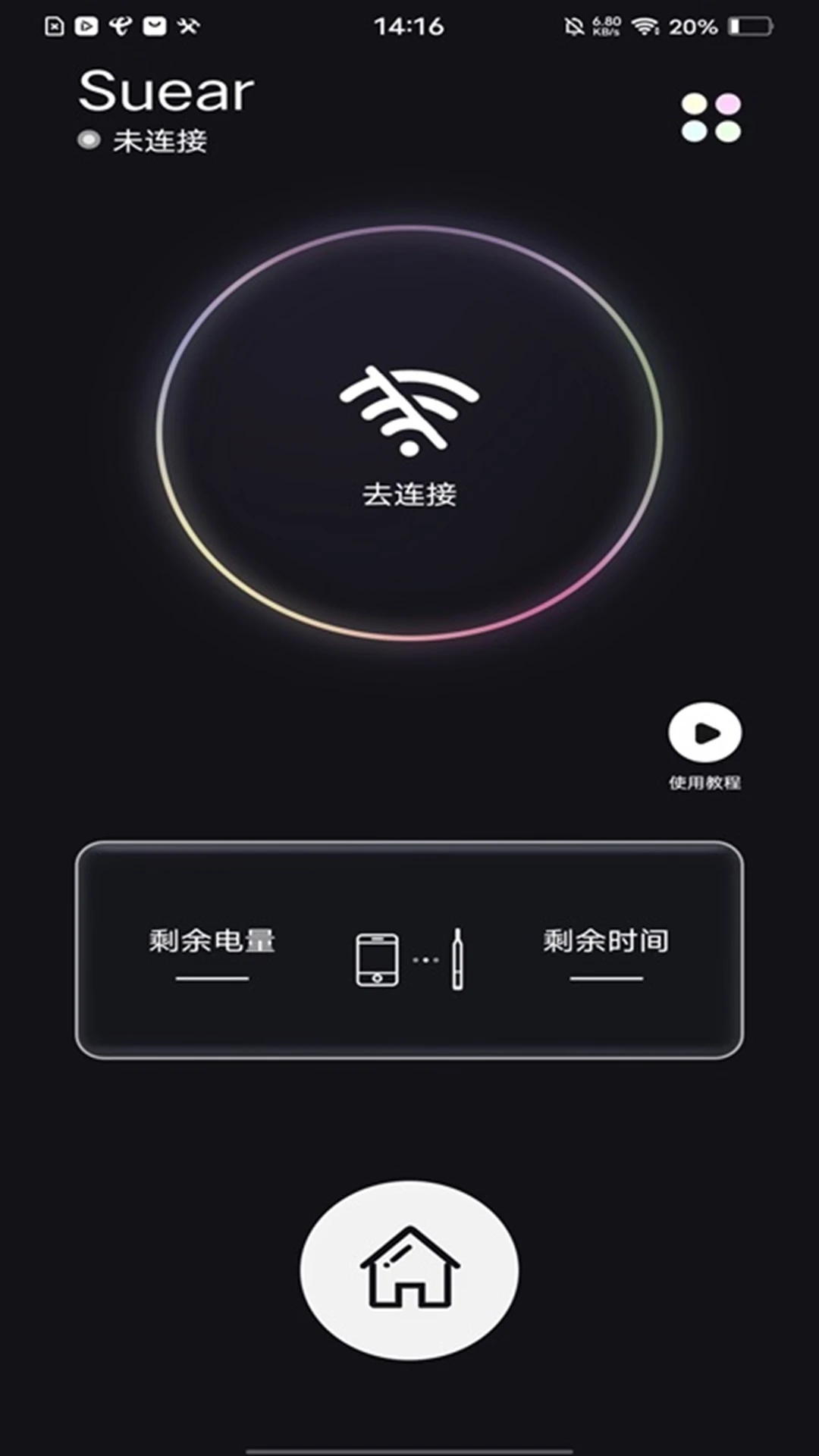
Suear是一款专为智能硬件设备打造的图像管理工具,能够帮助用户轻松连接各类相机设备并实时查看拍摄画面。通过Suear,您可以随时将设备拍摄的照片与视频快速保存至系统相册,方便日后浏览与管理。无论是日常记录还是专业拍摄场景,Suear都能提供流畅稳定的连接体验,让图像数据的查看与存储变得更加简单高效。软件界面简洁直观,操作逻辑清晰,即使是初次使用的用户也能快速上手,真正实现设备与手机之间的无缝协同。
Suear连接设备后如何实时查看相机图像数据?
1.首先确保您的硬件相机设备处于开机状态,并且电量充足,避免因电量过低导致连接中断。
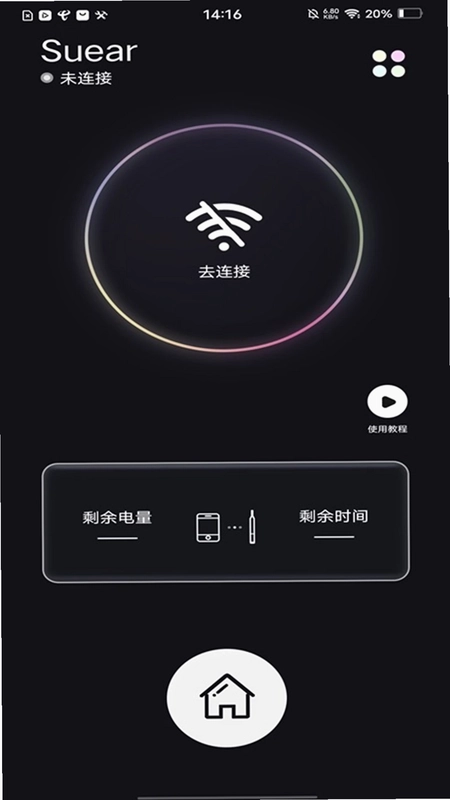
2.打开手机中的Suear应用,进入首页后点击添加设备或搜索设备按钮,等待软件自动扫描附近可连接的相机设备。
3.在设备列表中找到您要连接的相机名称,点击对应的连接选项,系统会自动发起配对请求。
4.根据提示确认配对信息,部分设备可能需要输入默认密码或确认码,请参照相机说明书完成验证。
5.连接成功后,Suear主界面会自动跳转至实时预览窗口,此时您即可查看相机传回的图像数据。
6.若画面出现卡顿,可尝试将手机与相机距离拉近,或关闭其他占用无线信号的应用程序。
Suear如何将拍摄的照片和视频保存到系统相册?
1.在Suear成功连接相机并显示实时画面的状态下,找到界面下方的拍摄或录制按钮。
2.点击拍照按钮即可抓取当前画面,点击录制按钮则开始录制视频,再次点击停止录制。
3.拍摄完成后,进入Suear的媒体库或文件管理页面,找到刚刚生成的照片或视频文件。
4.长按选中需要保存的文件,或者点击文件旁边的下载/保存图标。
5.在弹出的选项中选择保存到系统相册或导出到本地,等待进度条完成即可。
6.保存成功后,您可以打开手机自带相册应用,在最近项目或对应文件夹中查看已保存的内容。
Suear应用内如何查看已保存的图像和视频?
1.打开Suear应用,在主界面底部导航栏中找到媒体库、相册或文件选项并点击进入。
2.在媒体库页面中,软件会按照时间顺序或文件类型展示所有通过Suear保存的图像和视频。
3.您可以通过顶部的筛选按钮,快速切换查看照片、视频或全部文件。
4.点击任意一张缩略图即可进入全屏预览模式,左右滑动可切换上一张或下一张。
5.如需删除或分享,可在预览界面点击更多操作按钮,选择对应功能即可完成管理。
6.如果文件较多,建议使用搜索功能输入拍摄日期或文件名关键词,快速定位目标内容。
Suear支持哪些硬件设备连接?
1.Suear主要适配市面上常见的WiFi相机、运动相机、智能摄像头等具备无线传输功能的硬件设备。
2.在购买或使用前,建议查看相机说明书是否标注支持第三方应用连接或开放API接口。
3.部分蓝牙相机也可通过Suear进行连接,但需要手机蓝牙与相机蓝牙同时开启并处于可发现状态。
4.如果您的设备无法被Suear识别,可尝试重启相机和手机,或更新Suear至最新版本。
5.对于专业级设备,建议参考Suear官方文档中列出的兼容型号列表,以确保功能完整可用。
Suear使用过程中连接失败怎么办?
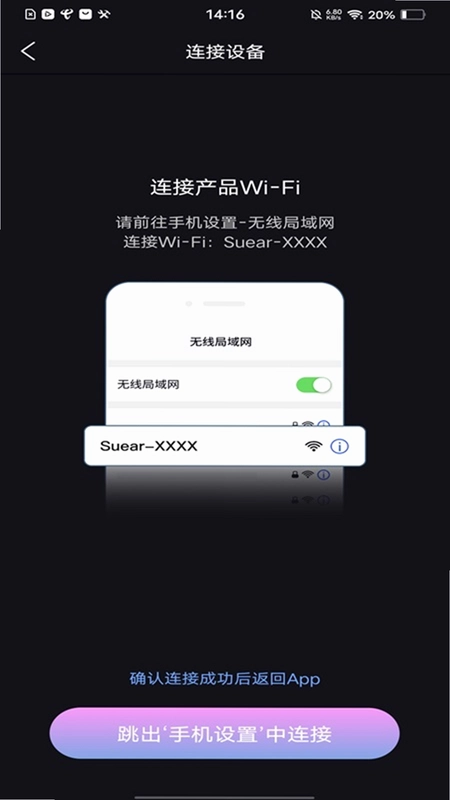
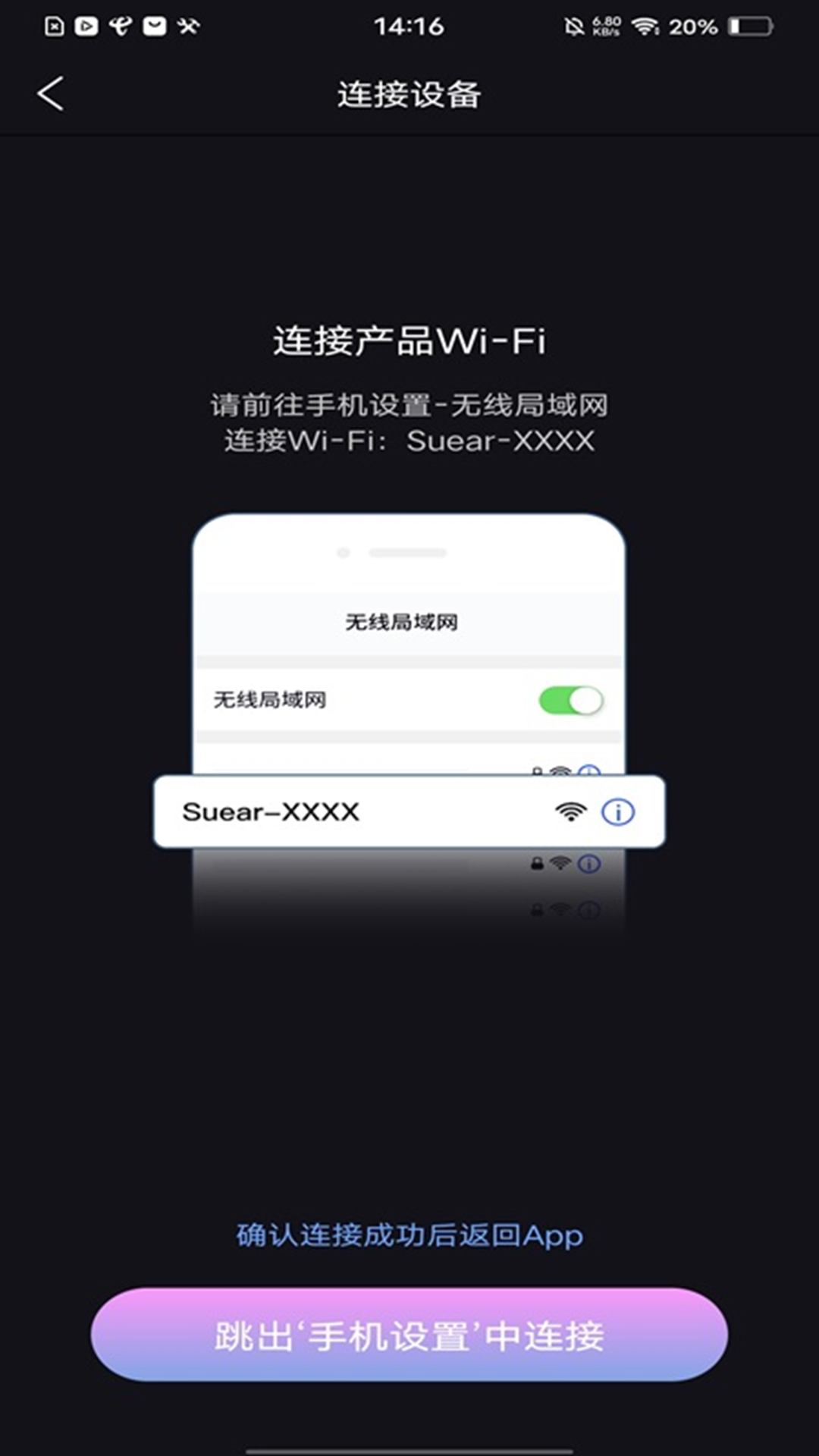
1.检查手机WiFi是否已连接到相机发出的热点信号,部分相机需要手动在系统设置中连接。
2.确认Suear已获得手机的位置权限和存储权限,缺少权限会导致无法搜索到设备。
3.尝试关闭手机移动数据,避免因网络切换导致WiFi连接不稳定。
4.将相机与手机的距离控制在五米以内,并确保中间没有厚重墙壁遮挡信号。
5.如果仍然失败,可在Suear设置中清除缓存数据,然后重新打开应用进行连接。
6.最后可尝试重启手机和相机,恢复出厂网络设置后再次配对。
Suear保存的视频无法播放是什么原因?
1.首先确认视频文件是否已完整保存到系统相册,未完成的下载可能导致文件损坏。
2.检查手机自带播放器是否支持该视频格式,部分相机录制的视频编码较为特殊。
3.尝试使用第三方播放器如VLC或MX Player打开文件,查看是否能正常解码播放。
4.如果视频在Suear应用内可以播放但相册中不行,可能是导出过程中出现了兼容性问题。
5.建议重新在Suear中播放该视频,然后使用分享功能直接发送到其他应用进行查看。
6.若问题依旧,可尝试更新手机系统或联系Suear客服获取技术支持。

Suear如何管理已保存的媒体文件?
1.进入Suear媒体库后,点击右上角的选择或编辑按钮,即可批量勾选多个文件。
2.选中后可通过底部工具栏进行删除、移动、复制或分享等操作。
3.建议定期清理不需要的缓存文件,释放手机存储空间,保持Suear运行流畅。
4.您还可以创建自定义相册或文件夹,将不同设备拍摄的内容分类存放。
5.对于重要文件,建议开启自动备份功能,将内容同步至云端或外部存储卡。
 黄瓜魔改app1.2 安卓版
 AI好用扫描王1.0.8 安卓版
 像素生成app1.2.1 安卓版
 微美相机app1.1.9 安卓版
 左拍app6.3.1 安卓版
 相册乐融app1.2 安卓版
 Obsbot Start1.2.8 安卓版
 地球旅迹1.1.0 安卓版
 壁纸精选王1.0.1 安卓版
 喵喵画图1.5.0 安卓版
 葫侠乐园0.0.5 安卓版
 小草助手5.0 安卓版
 坐标相机最新版2.0.0 安卓版
 GIF表情制作app1.4.3 安卓版
 动图制作gif助手2.2.8 安卓版





 手机拼豆图纸软件
 制作表情包的软件大全
 ai图片生成器大全
 照片变漫画app大全
 生成漫画脸的软件
用户留言