













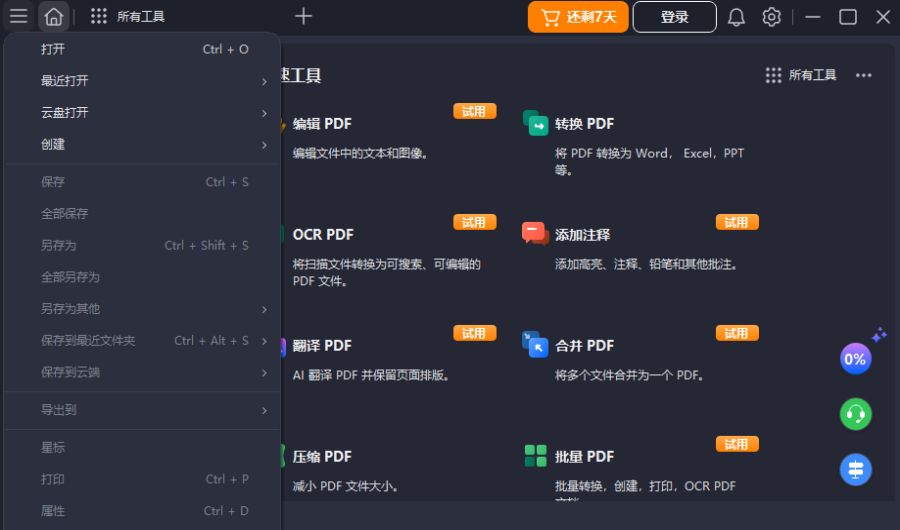
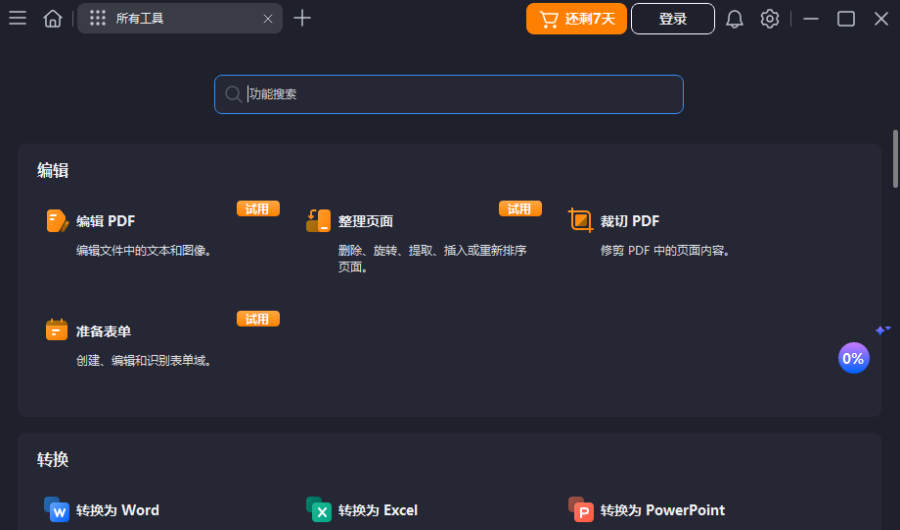
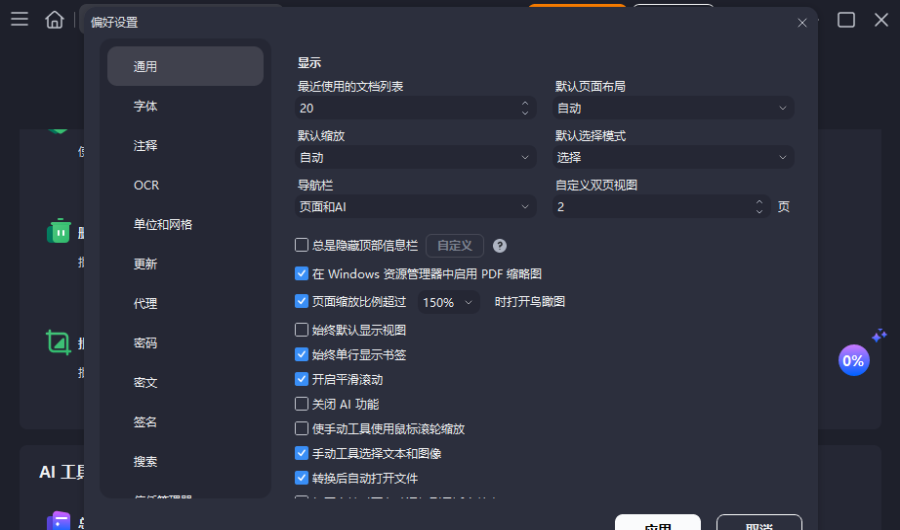
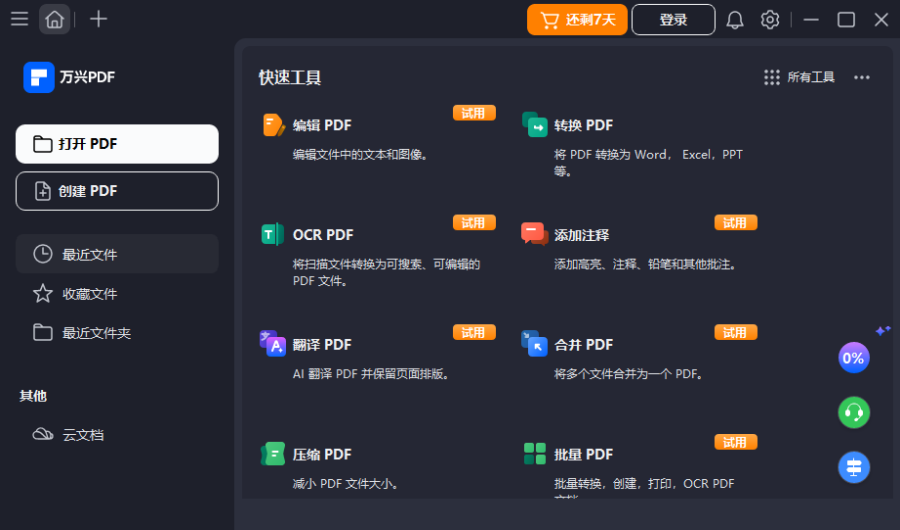

万兴PDF电脑版(PDFelement)是万兴科技旗下全能PDF处理工具,界面仿Word直观易用。支持PDF编辑、格式互转、OCR图文识别、批注签章、加密保护、电子签名与批量处理。内置AI智能总结、翻译与校对,可合并拆分、压缩文件、添加水印。兼容全Windows系统,功能全面且稳定高效,是办公与学习的PDF利器万兴PDF编辑器。
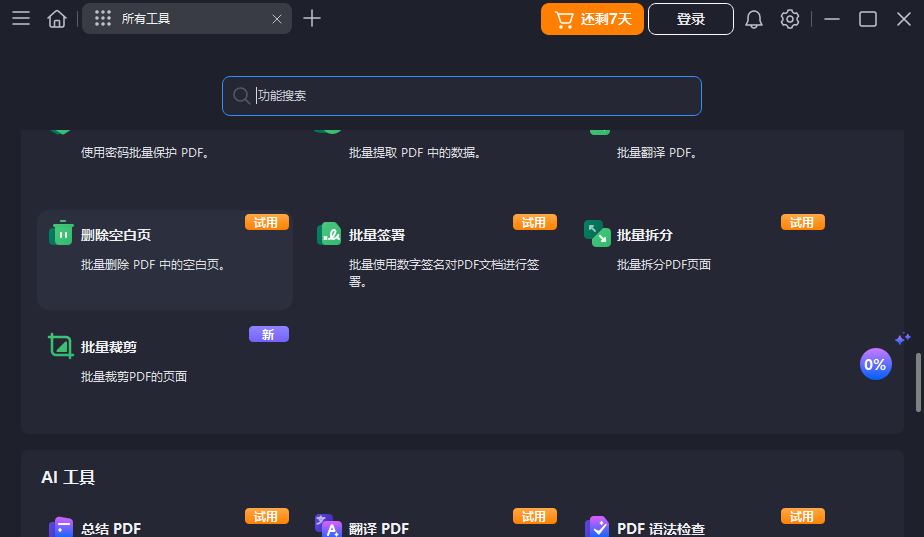
万兴pdf电脑版怎么使用
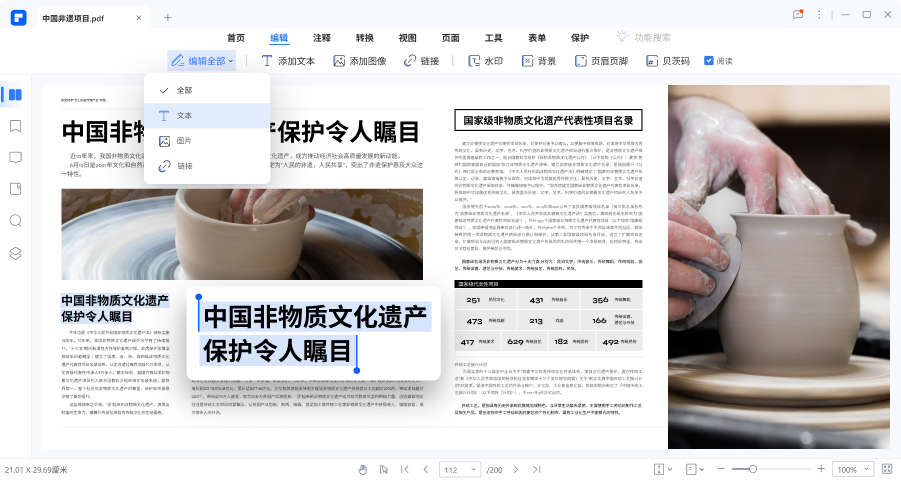
1、像Word一样编辑PDF
修改文字和图片。
更改文本和链接的大小、颜色和字体。
插入链接并为您的文档添加水印。
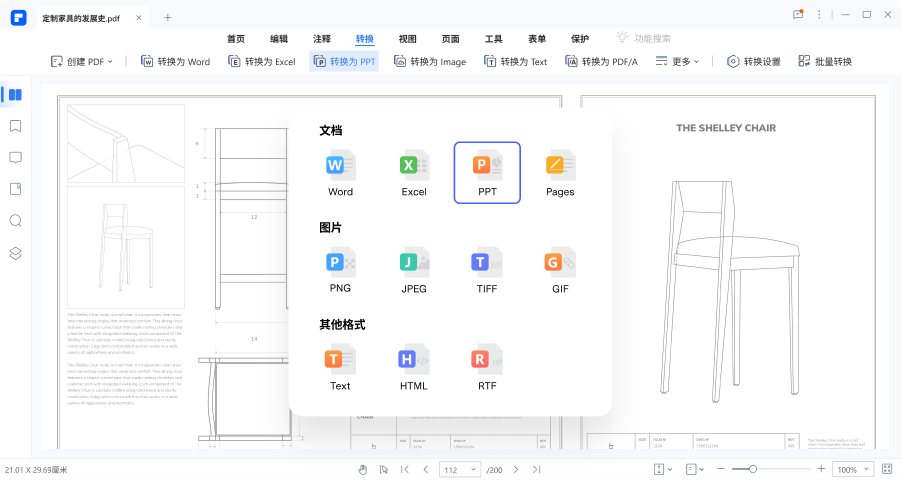
2、PDF格式转换
将PDF文件转换为Word、Excel、PNG、JPG等。
PDF文件格式批量转换。
高质量的转换PDF文件。
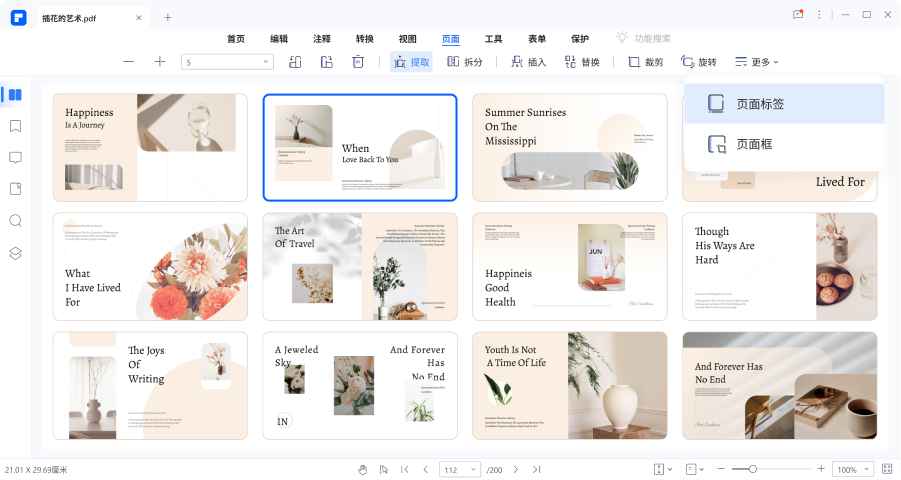
3、整理PDF页面
PDF页面合并、拆分或旋转。
压缩PDF文件大小。
PDF页面提取。
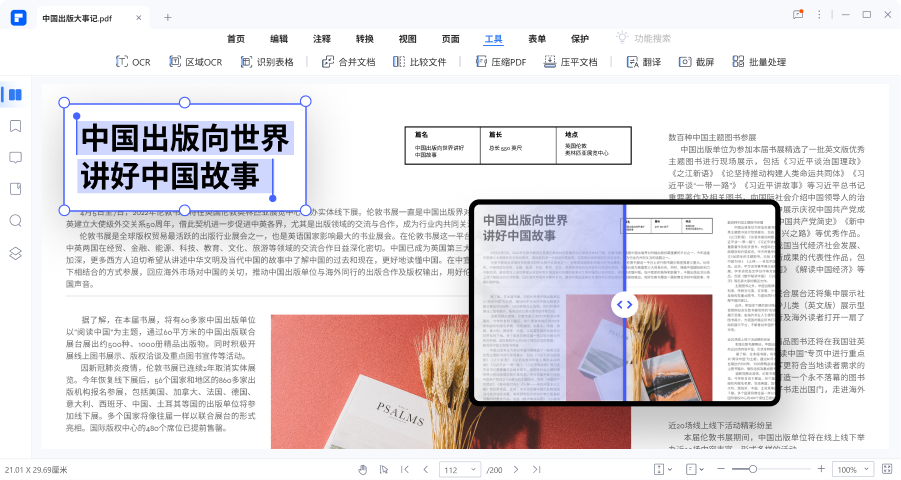
4、识别PDF中的文本
技术可以识别文档或图像中的文本。
识别文档以便您可以编辑,复制和搜索文本内容。
5、PDF注释
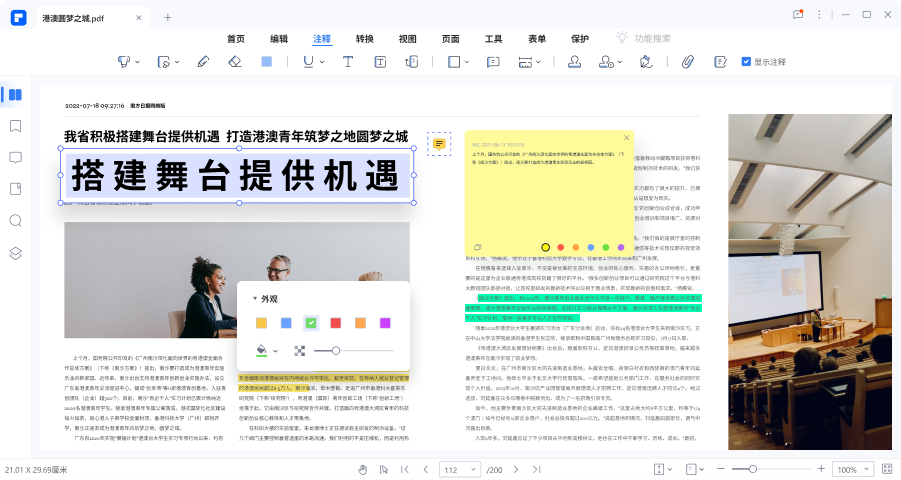
添加注释和文本注释。
使用高亮、下划线和删除线等进行批注。
使用不同的标记工具在PDF上注释。
6、PDF格式创建和填写表格
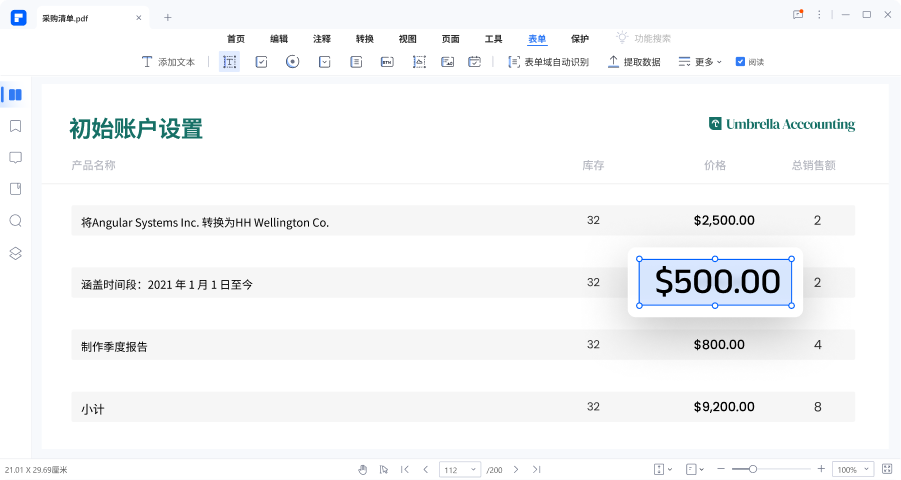
识别并填写 PDF 表格。
创建包含文本字段、复选框、组合框、图像等。
7、PDF阅读
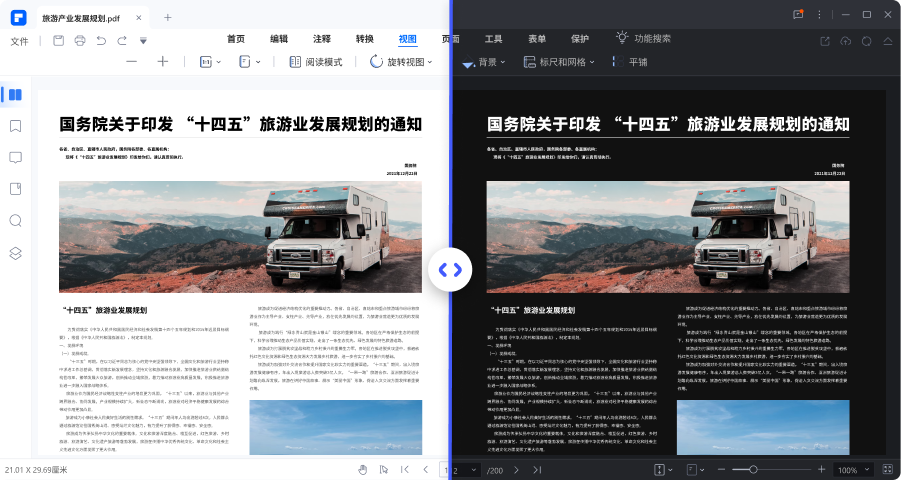
阅读模式可增强您的阅读体验。
调整页面大小和布局以提高可读性。
在浅色模式和深色模式之间轻松切换。
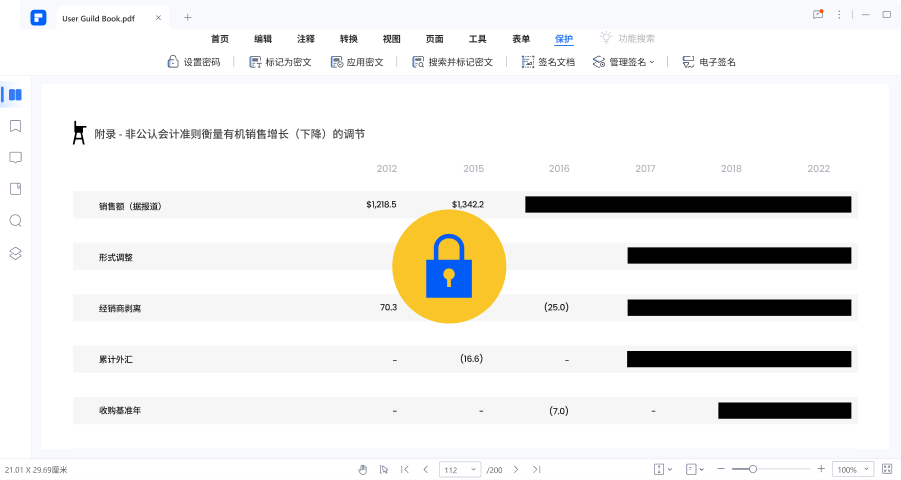
8、保护PDF和您的信息
添加密码以确保您的PDF文件安全。
将数字签名添加到文档。
编辑PDF文档删除所有敏感信息。
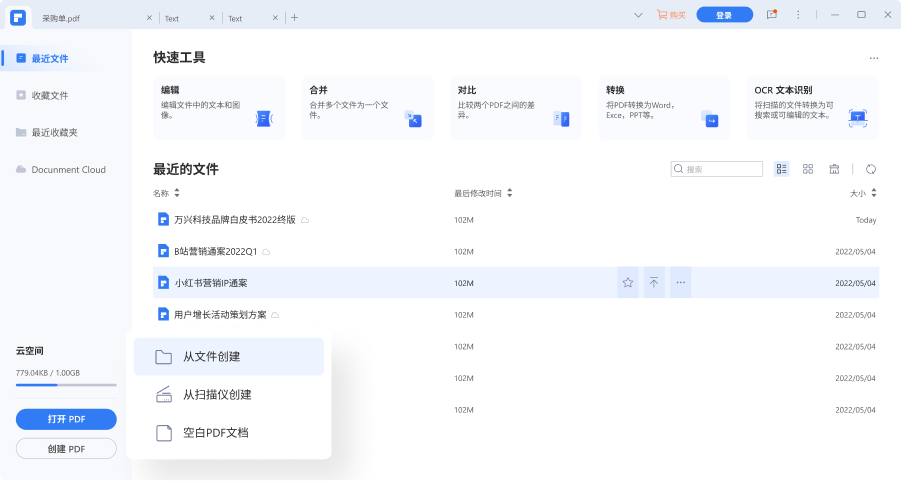
9、从任何文件创建PDF
从图像、Word文档或任何其它格式创建PDF。
从零开始,创建一个空白的PDF页面。
万兴pdf常用快捷键
一般操作:
F1:通过浏览器打开“联机帮助”页面
Alt + Shift + F11:查询目前使用程序的版本号,并且仅当您在程序中未打开任何文件时才起作用
Ctrl + O:弹出窗口以选择要打开的文件
Ctrl + F:打开可搜索文件后,打开“查找和替换”框
Alt:显示功能区栏中所有按钮的工具提示
Ctrl + F1:显示或隐藏功能区栏
Ctrl + Tab:在程序中打开多个PDF文件时,切换到下一个文件选项卡
Ctrl + Shift + Tab:在程序中打开多个PDF文件时,切换到上一个文件选项卡
文件管理:
Ctrl + W:关闭当前打开的PDF文档
Ctrl + S:保存当前打开的PDF文档
Ctrl + Shift + S:将当前打开的PDF文档另存为新文件
Ctrl + Z:撤消您的最后一步
Ctrl + Y:重做最后一步
ESC:单击后关闭“文件”菜单
Ctrl + N:打开空白的PDF文档
Ctrl + P:打印当前打开的PDF文档
Ctrl + F10:打开文档后更改为最大或原始窗口大小
查看文档:
Ctrl + 1:适合查看打开的PDF文档的实际页面大小
Ctrl + 2:适合窗口宽度以查看打开的PDF文档
Ctrl + 3:使页面适合窗口以查看打开的PDF文档
Ctrl + +:放大以查看打开的PDF文档
Ctrl +-:缩小以查看打开的PDF文档
F11:退出全屏模式
Ctrl + 4:打开一个新的PDF文档
Ctrl + 5:在启用滚动的情况下连续查看页面
Ctrl + 6:并排查看两个页面
Ctrl +7:启用连续滚动,可以并排查看两个页面
↑:向上滚动或转到上一页
↓:向下滚动或转到下一页
←:当文档视图底部有一个滑块时,向左移动
→:在文档视图底部有一个滑块时,向右移动
Alt +←:转到上一个视图
Alt +→:转到下一个视图
侧面板管理:
Ctrl + Shift + 1:在左侧打开时,隐藏侧面板
Ctrl + Shift + 2:显示缩略图面板
Ctrl + Shift + 3:显示书签面板
Ctrl + Shift + 4:显示搜索面板
Ctrl + Shift + 5:显示注释面板
注释功能:
Ctrl + H:切换到手型模式
Ctrl + T:更改为选择模式
Ctrl + U:启用下划线功能,您可以开始选择要添加下划线的文本
Ctrl + L:启用链接功能,您可以开始选择要添加超链接的区域
Shift + Alt + 1:添加便签
Shift + Alt + 2:添加文本框
Shift + Alt + 3:添加行
Shift + Alt + 4:添加箭头
Shift + Alt + 5:添加椭圆形
Shift + Alt + 6:添加矩形
Shift + Alt + 7:添加多边形
Shift + Alt + 8:添加云形状
Shift + Alt + 9:添加连接的线
Shift + Alt + P:使用铅笔绘制
Shift + Alt + E:使用橡皮擦擦除铅笔图
Shift + Alt + P:使用铅笔绘制
编辑功能:
Ctrl + E:更改为编辑模式,您可以开始编辑文本或对象
Ctrl + I:将所选文本更改为斜体
Ctrl + [:将所选文字的字体大小更改为更大
Ctrl +]:将所选文本的字体大小更改为较小
Ctrl + A:选择所有文本或对象
页面管理:
Ctrl + Shift + D:弹出窗口以删除页面
Ctrl + Sift + Q:弹出窗口以插入空白页
Ctrl + B:在选择模式下,开始添加新书签。
 金山打字通2020免费2.2.0.55pc版
 4K Video Downloader最新版26.1.5.0370中文版
 XYplorer免激活绿色便携版28.30.1100电脑版
 VirtualBox虚拟机中文版7.2.10.174163便携版
 雷电模拟器pc版官方版14.0.9.0最新版
 微PE工具箱增强维护版v2.32026.06.15iso镜像版


 魔兽争霸地图大全
 春晚直播客户端
 NCM转换工具大全
 microsoft系列软件大全
 adobe系列软件大全
用户留言