桌面快捷方式不见了,很多人第一反应就是重装软件或者重启电脑,其实真没必要。桌面快捷方式说白了就是一个指向原程序的图标,丢了不影响软件本身,只是入口没了。我自己上周就遇到一次,一觉醒来桌面上常用的几个软件图标全消失了,当时也挺懵的。后来查了查,发现多数情况下是误操作隐藏了图标,或者系统更新后出现的小故障。这篇文章就专门讲怎么把丢失的桌面快捷方式找回来,方法都亲自试过,简单有效,照着一步步操作就行。
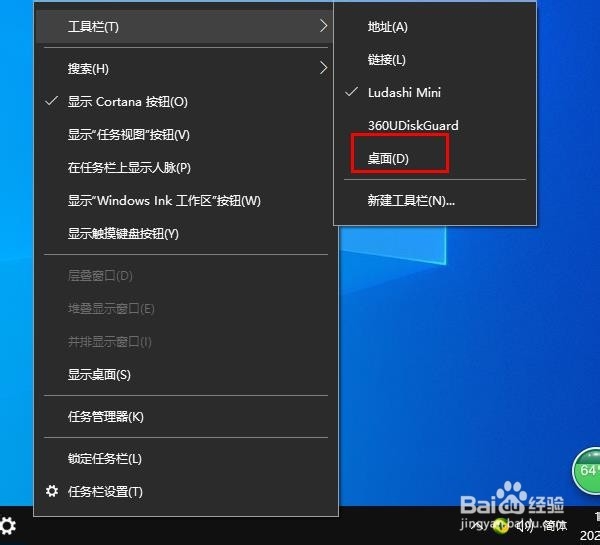
桌面快捷方式怎么恢复?先试试这几个基础操作
如果桌面上的快捷方式全部不见了,先别急着下载什么修复工具,系统自带的功能往往就能解决。我第一个要说的就是右键桌面空白处,在弹出的菜单里点“查看”,然后看看“显示桌面图标”前面有没有打勾。如果没勾上,点一下让它打勾,桌面快捷方式立马就能回来。这个方法我试过,有时候系统抽风或者自己不小心按了快捷键,就会把桌面图标全部隐藏掉,所以先检查这个最省事。
如果只有部分快捷方式不见了,那大概率是误删了。这时候打开回收站,看看里面有没有你熟悉的图标名字,找到后右键点“还原”,快捷方式就会回到原来的桌面位置。我自己上次就是这样找回的,当时回收站里躺着一堆图标,挨个看了一遍,把需要的都还原了。万一回收站也清空了,那就往下看,还有其他办法。
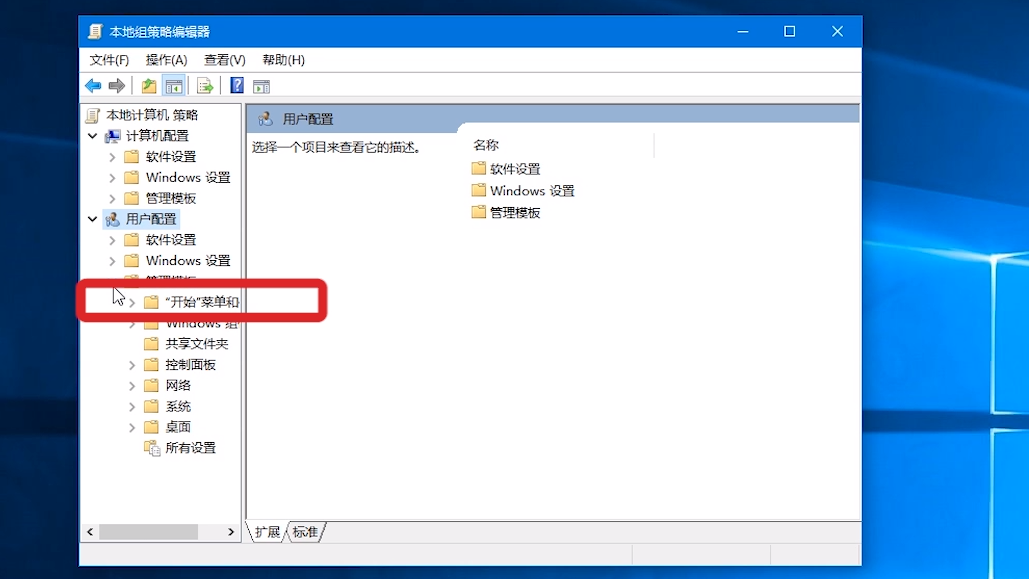
桌面快捷方式不见了怎么找回?利用文件位置重建
这个方法适合你记得软件装在哪个盘的情况。比如微信、QQ这些,桌面上图标没了,但软件本身还在。直接打开“此电脑”,进入软件安装目录,找到主程序(就是那个exe文件,一般图标是彩色的),右键点它,选“发送到”,再点“桌面快捷方式”,图标就重新生成了。要是不知道装在哪,可以点开始菜单,在程序列表里找到这个软件,鼠标按住图标拖到桌面上,也能生成快捷方式。这两种方法我平时都用,尤其是拖拽那个,特别顺手,推荐大家试试。
还有一个笨办法但很管用,就是用系统搜索。在任务栏的搜索框里输入软件名,比如“微信”,然后在搜索结果里看到程序后,右键选“打开文件所在位置”,把那个主程序发送到桌面就行。这个方法虽然多几步,但胜在精确,不会找错文件。
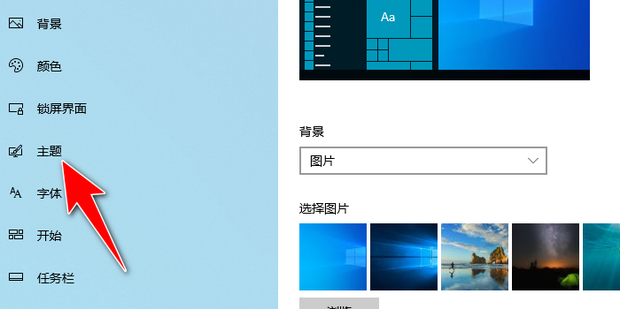
桌面快捷方式不见了怎么处理?试试系统修复命令
如果以上方法都不行,那可能是系统图标缓存出问题了。这时候别慌,打开命令提示符(按Win+R,输入cmd回车),然后输入这个命令:ie4uinit.exe -show,回车运行。这个命令我是在网上看到的,试了一下,确实能刷新桌面图标。如果还不行,可以输入sfc /scannow,让系统自己检查并修复损坏的文件,但这个过程可能要等几分钟,耐心点就好。这些命令都不难,只要照着敲就不会出错。
另外,有些安全软件或优化工具会不小心把快捷方式当成垃圾清理掉。如果你装了这类软件,可以打开它的隔离区或恢复区,把误删的快捷方式恢复,同时设置一下信任名单,避免下次再被清理。我有个朋友就是被电脑管家误杀了快捷方式,在恢复区里点一下就回来了,特别简单。
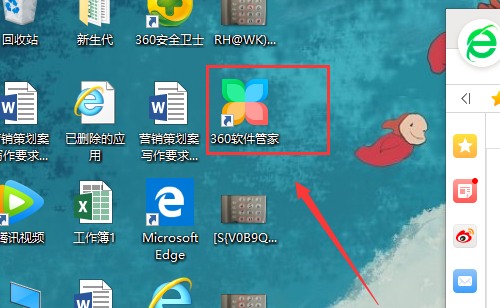
桌面快捷方式不见了,如何防止再丢失?
找回快捷方式只是第一步,关键是以后怎么防止再丢。我自己现在会定期用系统自带的备份功能,把桌面文件夹备份一下。你也可以把常用软件的快捷方式放到任务栏上,这样即使桌面图标没了,任务栏上还能点开。要固定到任务栏的话,右键软件图标,选“固定到任务栏”就行了。这个方法特别实用,我现在的微信、浏览器都在任务栏上,桌面再乱也不影响使用。
还有个小技巧,就是不要经常清理桌面上的“快捷方式”后缀文件,有些清理工具会把它当成无效快捷方式自动删除。我自己就吃过亏,后来在清理软件里把桌面目录加进了白名单,再也没有误删过。总之,养成好习惯,桌面快捷方式就不会莫名其妙消失了。
桌面快捷方式怎么设置?新装软件如何创建
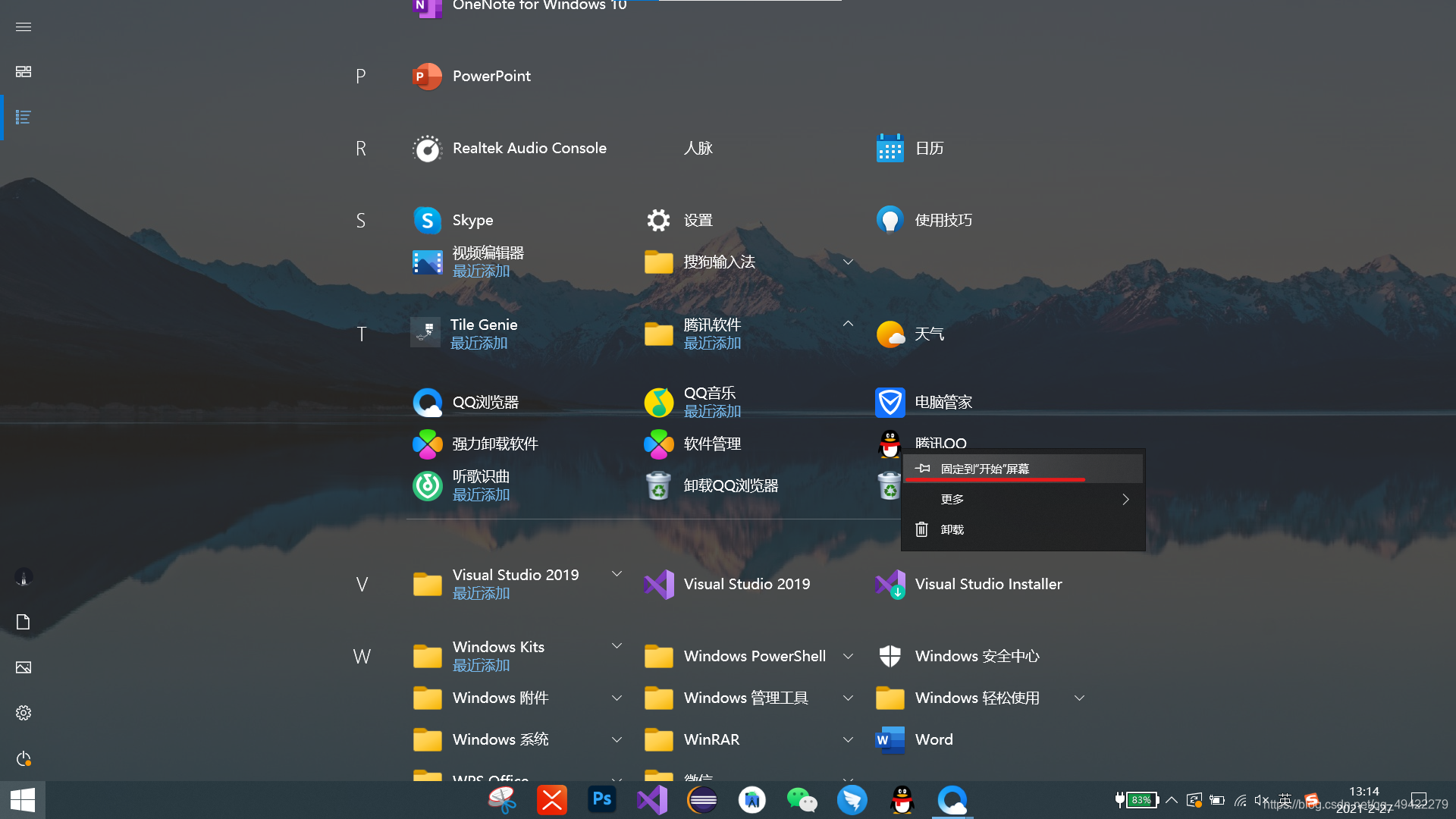
有些软件安装完不会自动在桌面生成快捷方式,需要自己手动设置。这个其实不难,安装完软件后,去开始菜单找到它,右键选“更多”,再点“打开文件位置”,会跳出一个文件夹,里面有个快捷方式,右键点它,选“发送到”–“桌面快捷方式”,桌面上就有了。或者直接找到安装目录,按我之前说的方法拖出来。你还可以把快捷方式固定到开始屏幕,更方便。总之,记住这几个操作,以后想要桌面快捷方式随时都能加。
桌面快捷方式怎么取消?用不到的时候怎么移除
如果桌面快捷方式太多,看起来乱糟糟的,也可以随时取消。这个就太简单了,右键点中不想要的快捷方式,选“删除”就行。但要注意,删掉的只是快捷方式,软件本身还在,不会影响使用。你也可以在桌面空白处右键,选“排序方式”,按类型排列,把快捷方式归拢到一起,看着就清爽了。还有,如果电脑上装了安全软件,删除的时候可能会弹确认框,点“是”就完事了。总之,创建和删除都很随意,大家按自己喜好来就行。
桌面快捷方式怎么打开?双击没反应怎么办
有时候双击桌面快捷方式,却打不开软件,这不一定是指标没了,可能是指向的程序路径变了。比如你把软件从D盘移到了E盘,原来的快捷方式就失效了。处理方法很简单,右键快捷方式,选“属性”,在“目标”栏里重新设置一下路径,指向新位置,然后点确定。如果不知道新路径在哪,就重新创建一个快捷方式,比修改更省事。另外,如果双击提示“找不到应用程序”,也可能是系统关联出了问题,可以试试用杀毒软件修复一下。
桌面快捷方式怎么放在下面?任务栏固定方法
有些人喜欢把常用软件固定在任务栏上,这样就不用每次去桌面找。把桌面快捷方式放到任务栏下面,操作很简单:先打开软件,然后右键任务栏上的软件图标,选“固定到任务栏”。以后即使关了软件,图标也会留在任务栏上,点一下就能启动。这个方法我强烈推荐,比桌面快捷方式还方便,特别是常用软件多的时候,任务栏一排摆得整整齐齐,看着就舒服。要是桌面快捷方式不见了,任务栏上还有备用的,不会完全抓瞎。
桌面快捷方式怎么删掉?清理多余的图标
如果桌面快捷方式太多,想清理一下,直接右键删除就行。删除后软件还在,只是桌面图标没了。有些朋友喜欢把不常用的软件快捷方式集中放到一个文件夹里,这样桌面就干净了。我也这么干,在桌面建一个“常用软件”文件夹,把快捷方式都拖进去,用的时候点开文件夹就能找到。这个方法既不会丢失快捷方式,又能保持桌面整洁,值得一试。
桌面快捷方式怎么应用不了了?关联失效修复
如果双击快捷方式没反应,提示“此快捷方式存在问题”,那就需要修复一下。可以右键快捷方式,选“属性”,看一下“目标”栏里的路径是不是对。如果路径没错,但就是打不开,可能是软件本身坏了,重新安装一次就好了。还有一种情况是系统文件损坏,导致快捷方式无法正常关联,这时候可以用我前面提到的sfc /scannow命令扫描修复。我碰到过一次,扫描后重启电脑,问题就解决了。
桌面快捷方式怎么变小?调整图标大小
桌面快捷方式的图标太大或太小,看起来都不舒服。调整方法很简单:在桌面空白处右键,选“查看”,里面有“大图标”、“中等图标”、“小图标”三个选项,点一下就能切换。我习惯用中等图标,看着不大不小。如果你想要更精确的大小,还可以按住Ctrl键,同时滚动鼠标滚轮,就能随意缩放桌面图标。这个技巧很多人不知道,其实特别方便,大家可以试试。
此内容由AI根据文章内容自动生成,并已由人工审核

 喜欢
喜欢
 顶
顶
 难过
难过
 囧
囧
 围观
围观
 无聊
无聊





 Chat GC是什么工
 桌面快捷方式不
 艾宾浩斯背单词
 智能尺子扫描宝