最近身边不少朋友问我Lawnchair启动器到底怎么设置桌面布局,说实话,我刚接触这玩意儿的时候也一脸懵。它不像国内那些一键美化工具,啥都给你安排得明明白白,Lawnchair主打的就是一个高自由度,啥都得自己动手调。但也正因为自由,调好了桌面那是真好看、真顺手。这篇教程我就把自己这几天的折腾经验整理一下,从最基础的网格大小到进阶的手势操作,全给你捋一遍,保证你看完能上手。
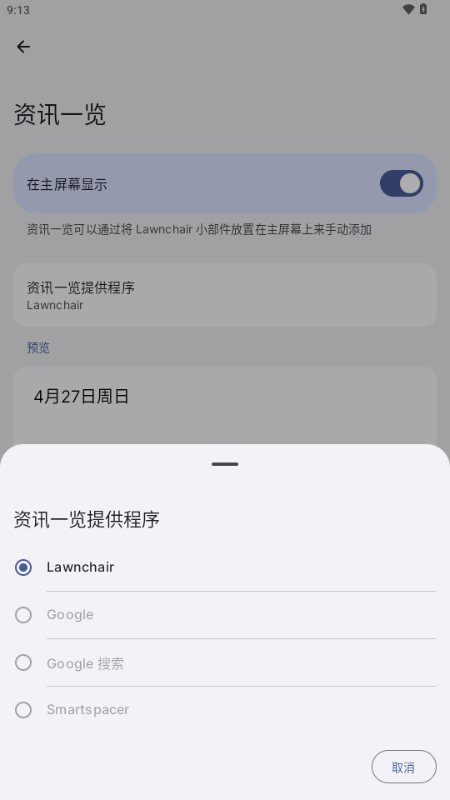
Lawnchair启动器桌面布局设置前要准备啥?
在动手调布局之前,先把准备工作做好,省得一会儿手忙脚乱。首先你得装好Lawnchair启动器,并且把它设为默认桌面。长按Home键或者去系统设置里找默认应用,把桌面换成Lawnchair就行。另外,Lawnchair有些高级功能需要搭配Lawnfeed插件才能用,比如Google Feed集成,不过咱们这篇主要讲布局,没装也不影响。建议把手机里不常用的应用先归置一下,心里有个大概的整理思路,调起来更快。
基础布局怎么调?网格大小和图标排列是第一步
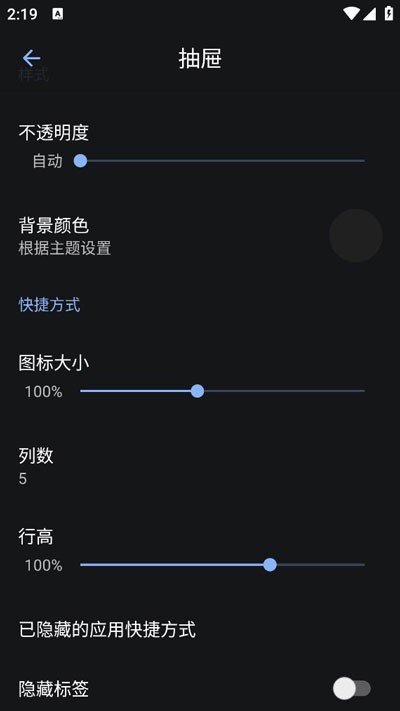
打开Lawnchair的设置,你会在“桌面”这一栏里看到“桌面网格”的选项。这里面可以设置主屏幕和抽屉(就是所有应用列表那个界面)的行数和列数。比如你手机屏幕比较大,想要一屏多放几个图标,那就把行数和列数调大一点,比如5x6。要是你觉得图标太大、太挤,那就调小,4x4或者4x5都是比较舒服的默认值。我自己的手机是6.1寸屏,感觉5x6刚刚好,图标不会太小,一屏也能放不少应用。调完网格,你会发现图标排列立刻变得规整多了。对了,图标大小也可以在这里附近单独调,一般在“桌面”设置里的“图标布局”或者“图标大小”选项里,拖拽滑块就能改变尺寸,还能调整图标文字的大小和是否显示。这个看个人喜好,有人喜欢极简风,把图标文字都藏起来,桌面看起来特干净。
主屏幕布局除了网格,还能玩出啥花样?
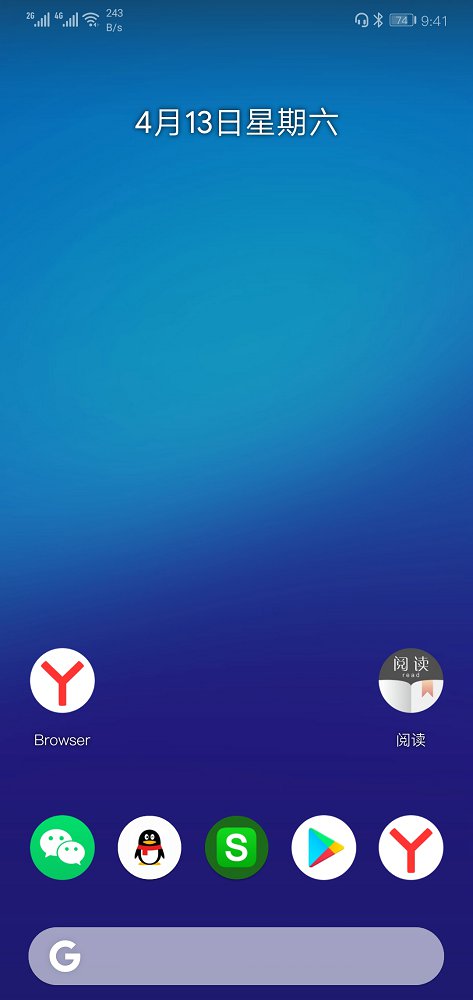
光调网格和图标大小其实还不够,Lawnchair的布局精髓在于“布局”模式。在桌面设置里,你会看到“主屏幕布局”这个选项,通常有“正常”、“仅抽屉”(就是主屏幕不留图标,全靠上滑呼出应用列表)和“抽屉按钮”这几种。这个功能太实用了!比如你追求极致简洁,选“仅抽屉”,然后再配合一个好看的壁纸,那主屏幕干净得就像一张白纸,逼格瞬间拉满。要是你习惯了老式安卓的交互,觉得底部有个抽屉按钮才安心,那就选“抽屉按钮”。我目前用的是“正常”布局,因为我把常用应用都放在主屏了,不常用的全扔抽屉里。另外,在“桌面”设置里还能找到“Dock栏”的设置,Dock栏就是屏幕最底下那一排常驻图标。你可以调整Dock栏里放几个图标、是否显示背景、图标大小等。把电话、短信、浏览器这些最常用的放Dock栏里,不管翻到哪页桌面都能一键打开,效率特别高。
手势操作能算布局吗?当然算,这才是高效的精髓
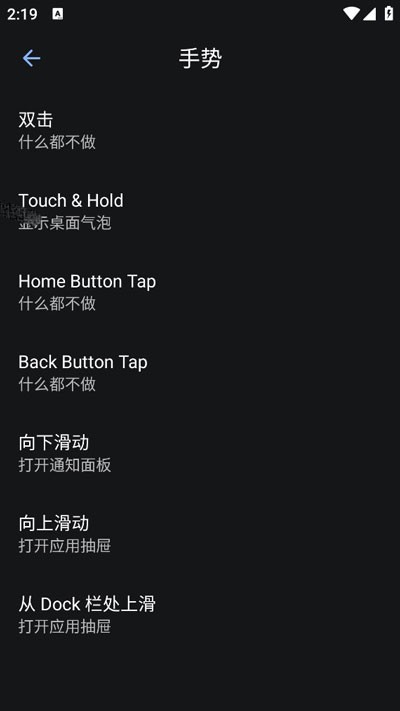
布局不只是图标摆得好看,还得用着顺手。Lawnchair对手势的支持非常强大,这也是它比很多国产启动器强的地方。在设置里找到“手势”选项,你能看到下滑通知栏、上滑抽屉、双击锁屏等等操作。我强烈建议你把“在桌面下滑”设置为“展开通知栏”,这样单手操作手机时,大拇指不用费劲够屏幕顶部了。另外,把“在桌面上滑”设为“打开应用抽屉”,这几乎是标配了。更进阶的玩法是配合第三方手势应用,比如“Quick Switch”之类的,能实现更多自定义手势,不过那属于进阶教程了。对于咱们新手来说,把系统自带这几个手势调好,操作效率就能提升一大截。你想想,以前找应用得翻好几页,现在一个上滑手势呼出抽屉,再划拉几下就能找到,是不是快多了?
Lawnchair启动器桌面布局用久了卡不卡?会不会很耗电?
这个问题很多人在用之前都会担心,毕竟花里胡哨的启动器不少都优化得不行。我实际用了这几天,感觉Lawnchair在流畅度上做得相当不错,动画很跟手,没有那种掉帧的拖沓感。耗电方面,说实话,和我之前用的系统桌面相比,并没有感觉到明显的电量消耗增加。只要你别把动画效果开得太过分,日常使用完全没问题。而且Lawnchair本身比较轻量,不像某些全家桶应用后台老搞小动作。所以放心用,布局随便调,不用担心手机变卡变砖。不过有一点要注意,如果你开启了模糊特效(比如Dock栏模糊、文件夹模糊),对手机性能还是有一点点要求的,老机型的话建议关掉这些花哨效果,保证基础流畅度最重要。
为啥我下载的Lawnchair启动器设置界面全是英文?有汉化版吗?
很多人第一次下载Lawnchair启动器,发现界面是英文的,瞬间就头大了。别慌,这很正常。你可以在酷安或者一些知名的应用商店里搜“Lawnchair 汉化版”或者“Lawnchair 中文”,通常能找到热心网友制作的汉化修改版。我用的这个版本基本就是全中文的,设置起来毫无压力。不过要提醒一句,下载的时候认准靠谱的发布源,别从乱七八糟的网站下,小心捆绑软件或者恶意代码。另外,如果你愿意折腾,用原版自己慢慢看英文也能懂,毕竟设置项就那些,常用的几个单词一眼就能认出来。但为了省事,还是直接上汉化版香。
总结一下我的个人经验和建议
折腾这几天,我最大的感受就是Lawnchair启动器的桌面布局设置,核心就是“网格、Dock、手势”这三板斧。先把网格调成自己看着舒服的比例,再把Dock栏塞满常用应用,最后把手势设定成符合自己操作习惯的方式。这三步搞定,桌面就已经很顺手了。然后再慢慢折腾图标包、壁纸那些锦上添花的东西。刚开始设置可能会有点懵,多点点、多试试,大不了重置设置重来嘛,又不会把手机弄坏。希望这篇Lawnchair启动器桌面布局教程能帮到你,赶紧去试试把手机桌面变成你喜欢的样子吧!
此内容由AI根据文章内容自动生成,并已由人工审核

 喜欢
喜欢
 顶
顶
 难过
难过
 囧
囧
 围观
围观
 无聊
无聊





 Lawnchair启动器
 社区工作者百分
 池小鸿日语怎么
 平安人是什么命