
DisplayFusion最新版这软件,说白了就是给用双屏、三屏的人准备的救星。Windows自带的多屏支持有多拉胯,用过的人都懂,任务栏只能在一个屏幕上,窗口拖过去还得手动对齐。我当初也是被逼得没办法才去找工具,试了好几个,最后留下DisplayFusion最新版。这篇教程不整那些虚的,就按我自己的使用顺序,从下载安装到各项设置,一步步说清楚,你看完照着弄就行,不用再去翻官方那堆英文文档。

DisplayFusion最新版下载安装要注意啥
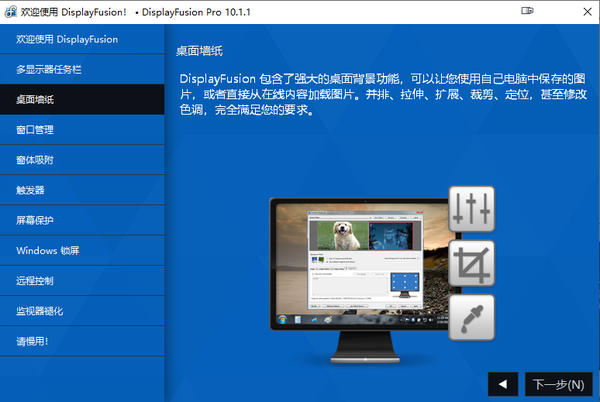
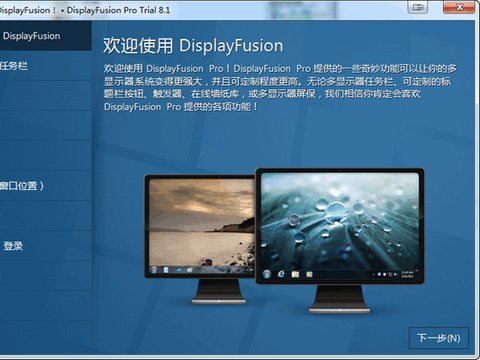
先说下载。DisplayFusion最新版在官网就能下,搜displayfusion官网进去找Download就行。安装过程没啥坑,一路下一步。装完第一次打开会让你选是免费版还是输授权码,这里注意,免费版功能其实够用一阵子,但多屏任务栏的部分高级设置会锁住。如果你只是临时用用,免费版完全可以先跑起来。想长期用的,后面再说购买的事。装好之后建议重启一次电脑,不然有些屏幕钩子不生效,我头一回就是没重启,折腾半天以为软件坏了。
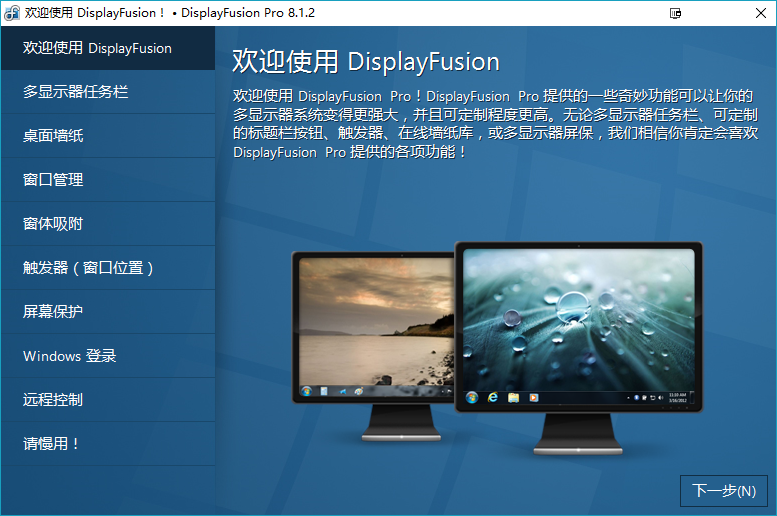
DisplayFusion最新版怎么设置多屏任务栏
这是核心功能,也是大多数人装它的理由。打开设置,找到任务栏那一栏,把“启用多显示器任务栏”勾上。然后每个屏幕下面会多出一条任务栏,你可以单独设置每个屏幕显示哪些窗口。我一般主屏显示全部,副屏只显示副屏上打开的窗口,这样找东西不乱。有个细节,任务栏按钮合并方式建议选“从不合并”,不然窗口一多全挤在一起,点起来费劲。设置完记得点应用,有时候要等一两秒才刷出来,别急着关。
DisplayFusion中如何设置副屏的桌面图标
这个问题百度下拉词里好多人搜。DisplayFusion最新版本身不直接管桌面图标,它管的是任务栏和窗口。但你可以配合它的“窗口位置”功能,把副屏的图标整理规矩。具体做法是,在窗口管理里给副屏设一个配置文件,把常用软件的窗口固定到副屏指定位置。至于桌面图标本身,还是得靠Windows自己的显示设置去调,DisplayFusion最新版帮你的是窗口层面的秩序,别搞混了。
DisplayFusion如何临时修改某个窗口使其置顶
这个功能我天天用。比如你一边看教程一边操作,想把教程窗口钉在最上面。选中那个窗口,按快捷键Ctrl+Win+方向键上,或者右键窗口标题栏选“置顶”。DisplayFusion最新版默认就带这个,不用额外设。如果你觉得默认快捷键冲突,去设置里改一个顺手的。临时置顶和永久置顶不一样,临时的是当前这次会话有效,关掉窗口就没了,适合临时对照。

DisplayFusion最新版壁纸怎么分屏设置
多屏壁纸是另一个痛点。DisplayFusion最新版支持每个屏幕单独设壁纸,还能跨屏拼一张大图。进壁纸设置,选“多显示器壁纸”,然后可以给每个屏幕指定不同图片,或者用一张图切成几块。我试过用一张超宽图跨两个屏,效果挺爽。注意图片分辨率要够,不然拉伸糊了别怪软件。设置完点应用,有时候壁纸缓存要清一下才显示新的,重启资源管理器也行。

DisplayFusion免费版本和付费版差在哪
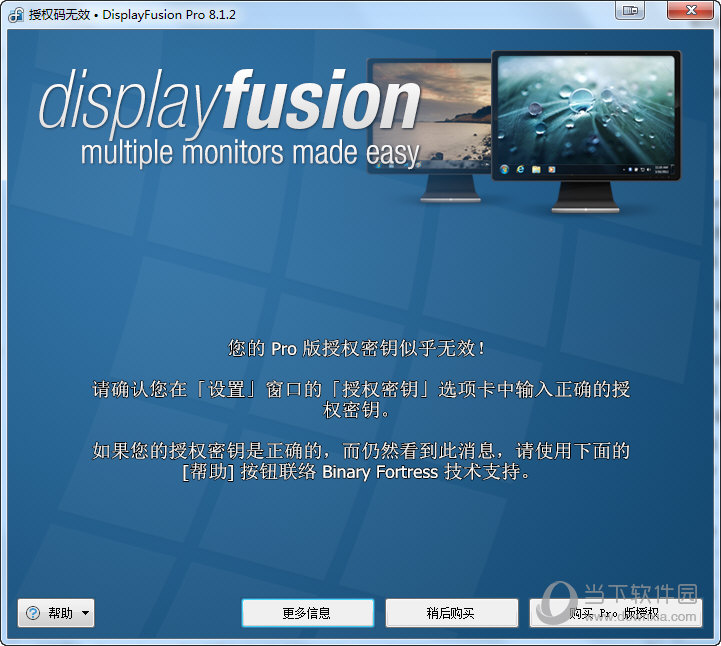
免费版能用,但有限制。主要锁的是多屏任务栏的高级功能,比如每个屏幕独立的任务栏按钮分组、自定义任务栏颜色这些。还有窗口管理里的一些脚本功能也锁。如果你就一个屏幕,免费版基本够。双屏以上,又想要舒服的任务栏体验,建议还是买。displayfusion价格不算贵,一次买断,比订阅制良心。购买后会给授权码,在设置里输入就行,displayfusion注册过程不复杂。
DisplayFusion最新版常见问题答疑
问:DisplayFusion最新版安全吗?安全,官网下的没问题,别去乱七八糟的下载站下捆绑版就行。
问:装完任务栏没变化咋回事?先重启电脑,再检查设置里多显示器任务栏有没有勾上,还不行就看看是不是被其他任务栏软件冲突了。
问:DisplayFusion最新版支持Win11吗?支持,最新版对Win11适配挺好,我就在Win11上用。
问:displayfusion授权码能多台电脑用吗?一般一个授权码对应一台,换电脑要解绑,具体看官网说明。
DisplayFusion最新版窗口管理实战技巧
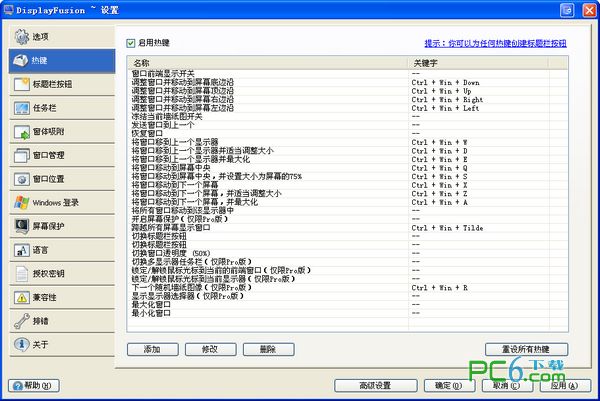
除了任务栏,窗口管理是第二常用的。DisplayFusion最新版可以给窗口设快捷键,比如一键把窗口扔到左半屏、右半屏、最大化到某个屏幕。我设了Ctrl+Alt+数字键对应不同屏幕,按一下窗口就飞过去,比鼠标拖快多了。还有窗口对齐辅助线,拖动的时候会出现参考线,帮你对齐。这些在设置里的“窗口管理”都能找到,花十分钟配好,后面省很多事。
DisplayFusion最新版脚本功能简单入门
这功能偏进阶,但值得提一句。DisplayFusion最新版支持脚本,能自动做很多事,比如打开某个软件时自动把它移到副屏并最大化。我写了个简单的,开机后自动把微信窗口扔到副屏。脚本用的是内置的,不用会编程也能改改参数用。新手先别碰,等基础功能玩熟了再研究。
DisplayFusion最新版值不值得长期用
我用了大半年,结论是:多屏用户值得。单屏用户没必要,Windows自带够用。它解决的是多屏场景下那些细碎的烦人问题,任务栏、窗口位置、壁纸,每个点都踩在痛点上。DisplayFusion最新版更新也算勤快,没遇到过大bug。买断制,一次花钱长期用,比那些年年订阅的实在。你要是双屏办公或者打游戏,装一个试试,免费版先跑,觉得离不开再买。
此内容由AI根据文章内容自动生成,并已由人工审核

 喜欢
喜欢
 顶
顶
 难过
难过
 囧
囧
 围观
围观
 无聊
无聊





 DisplayFusion最
 雪域点达怎么用
 万能手机宝怎么


