
平时工作中经常会碰到需要改PDF文件信息的情况,比如下载的文档作者名不对、标题写错了、创建日期需要调整,这时候就得用到PDF文件信息修改工具。很多人第一次接触这东西觉得挺复杂,不知道从哪下手。其实说白了,PDF文件信息就是文档的属性数据,包括作者、标题、主题、创建日期这些,改起来并不难。今天我就把自己实测过的几种方法整理出来,不管你是Windows还是Mac,看完都能学会。2026年了,这些操作比以前方便多了,别再傻傻地花钱找人改了。

PDF文件信息修改工具怎么用
先说最常用的方法,用Adobe Acrobat打开PDF,点击“文件”菜单,找到“属性”选项,在弹出的窗口里就能看到标题、作者、主题、关键词这些信息,直接点进去修改就行,改完保存。如果你没有Acrobat,也可以用一些小工具,比如PDF属性修改器之类的免费软件,操作逻辑差不多。重点提醒一下,改完之后记得点确定再保存,不然白改了。我自己第一次用的时候就忘了保存,折腾了半天以为工具坏了。
pdf文件修改后怎么恢复原状
这个问题问的人特别多。说实话,如果你改完已经保存了,想恢复原状基本不可能,除非你有备份。所以我的建议是,改之前先复制一份原文件放着。有些工具支持撤销操作,但那只在没关闭软件之前有效。一旦保存退出,原始信息就覆盖了。另外,如果你用的是在线PDF文件信息修改工具,有些平台会保留历史版本,但大部分免费的不行。养成备份习惯比什么都强。
pdf文件修改内容怎么操作
注意这里说的是修改内容,不是改属性信息。如果你要改的是PDF正文里的文字,那需要用到编辑功能,Acrobat Pro或者一些在线编辑器都行。但如果是改属性信息,就像前面说的,在文档属性里操作。很多人把这两个搞混了,以为改内容就是改信息,其实完全两码事。改正文内容可能会影响排版,改属性信息不会动到正文一个字。
pdf文件怎么修改个人信息内容
个人信息一般就是作者名、公司名这些。打开PDF文件信息修改工具,找到文档属性里的“描述”选项卡,作者那一栏直接改就行。有些PDF还会有“高级”选项里的自定义属性,也能改。如果你是要批量改多个文件的作者名,建议用支持批量处理的工具,一个一个改太费时间了。我之前帮同事改了三十多个文件,用批量功能五分钟搞定。
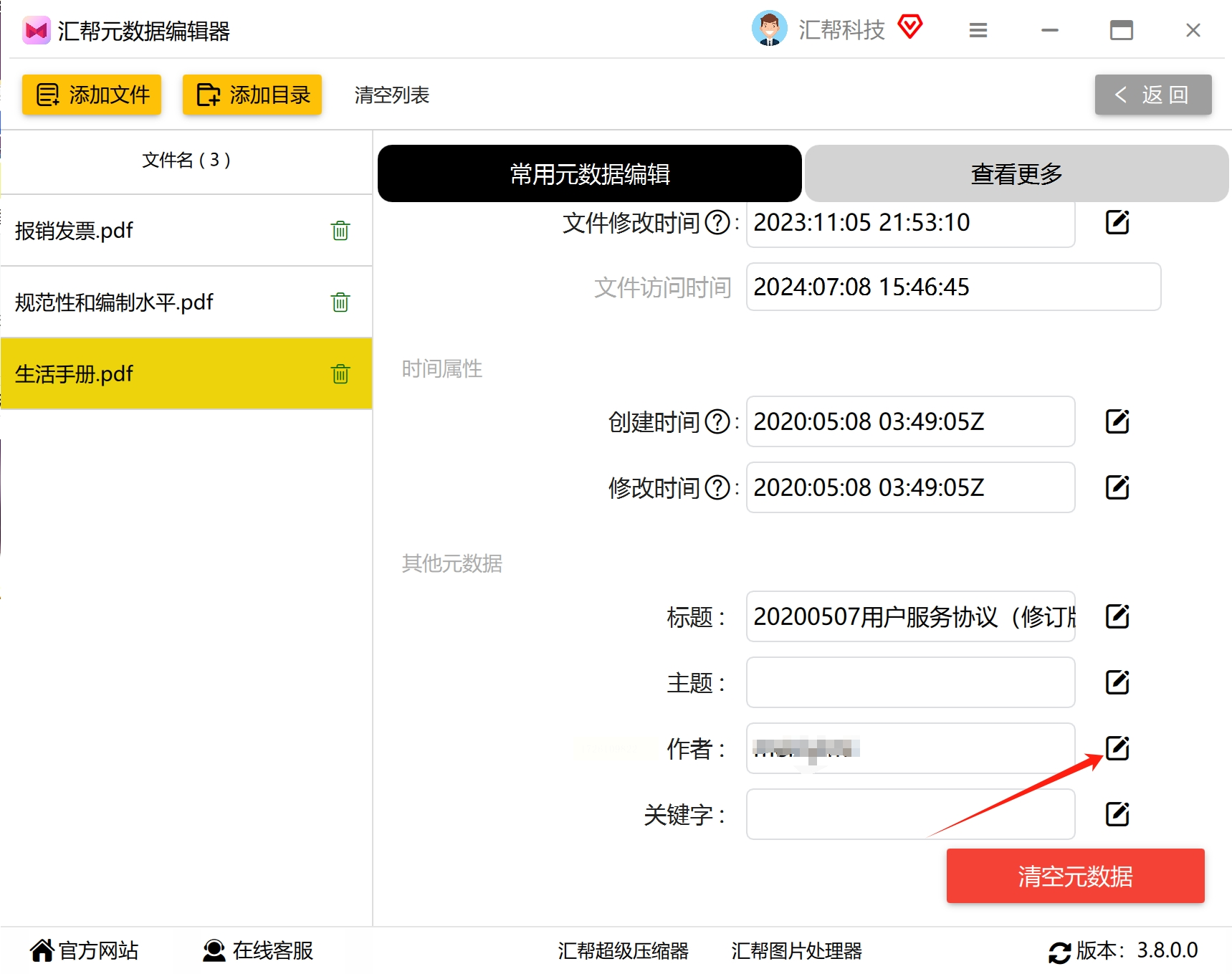
PDF文件怎么修改内容
再强调一遍,修改PDF正文内容需要专门的编辑工具,比如Adobe Acrobat Pro、Foxit PhantomPDF这些。打开后点击“编辑PDF”,然后直接点文字就能改。但有些扫描版的PDF是图片格式,改不了文字,只能重新做。属性信息的修改就简单多了,不需要这么复杂的工具。看你具体要改什么,别下错软件了。
pdf文件修改日期怎么改
日期分两种,一种是文件系统的修改日期,一种是PDF文档属性里的创建日期和修改日期。文件系统的日期在Windows里右键属性就能看到,但改不了,得用专门的工具。PDF属性里的日期,在文档属性窗口里直接改就行。很多人想改的是属性里的日期,这个最简单。如果你想改文件系统显示的日期,那得用其他小工具,跟PDF文件信息修改工具不是一回事。
pdf文件属性修改最简单三个步骤
第一步,用PDF编辑器打开文件。第二步,找到文件菜单里的属性选项。第三步,修改你要改的信息,点确定保存。就这么简单,三个步骤搞定。别把它想得太复杂,很多工具界面都做得很直观。我用过最傻瓜的一个工具,打开文件后右侧直接显示属性面板,改完点一下保存按钮就完事了。
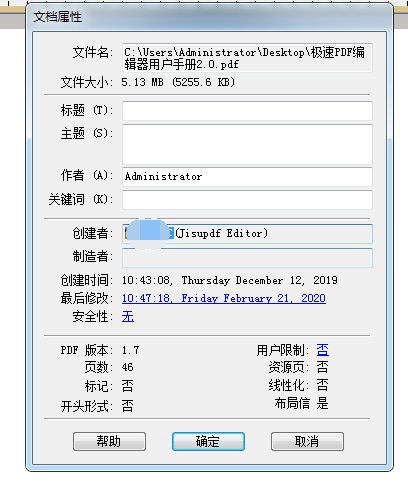
PDF文件信息修改工具推荐对比
下面把我用过的几个工具做个对比,大家可以根据自己的需求选。
| 工具名称 | 适用平台 | 是否免费 | 操作难度 | 推荐指数 |
|---|---|---|---|---|
| Adobe Acrobat | Windows/Mac | 付费 | 简单 | ★★★★★ |
| PDF属性修改器 | Windows | 免费 | 很简单 | ★★★★ |
| Foxit PhantomPDF | Windows | 付费 | 简单 | ★★★★ |
| 在线PDF编辑器 | 浏览器 | 部分免费 | 简单 | ★★★ |
如果只是偶尔改一下,用免费的PDF文件信息修改工具就够了。经常需要处理PDF的话,建议还是买个正版Acrobat,功能全,用着省心。
pdf文件修改作者名
改作者名是最常见的需求。打开文档属性,作者栏里直接输入新名字就行。但要注意,有些PDF加密了,不让改属性,这时候得先解除限制。另外,改完作者名后,PDF的元数据里可能还有其他地方也记录了作者信息,比如XMP元数据,普通工具可能改不全。如果你对这方面要求高,建议用专业的元数据编辑工具。
PDF文件信息更改注意事项
改之前一定要备份原文件,这个说多少遍都不为过。另外,有些PDF有数字签名,改了属性信息签名可能会失效。还有,如果你改的是公司重要文件,最好先确认一下允不允许改。别因为改个作者名惹出麻烦来。最后,改完记得检查一遍,确认所有要改的地方都改到了。
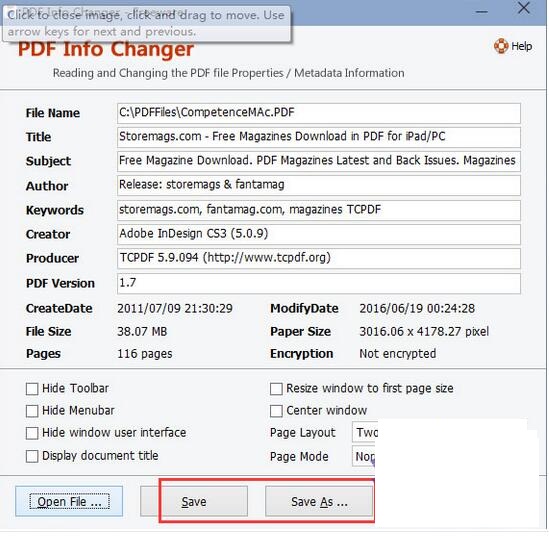
好了,关于PDF文件信息修改工具怎么用就聊到这里。总结一下就是,改属性信息很简单,找到文档属性直接改就行,关键是要选对工具、记得备份。2026年了,这些操作越来越方便,花几分钟学一下,以后遇到类似问题自己就能搞定,不用再到处问人了。
此内容由AI根据文章内容自动生成,并已由人工审核

 喜欢
喜欢
 顶
顶
 难过
难过
 囧
囧
 围观
围观
 无聊
无聊





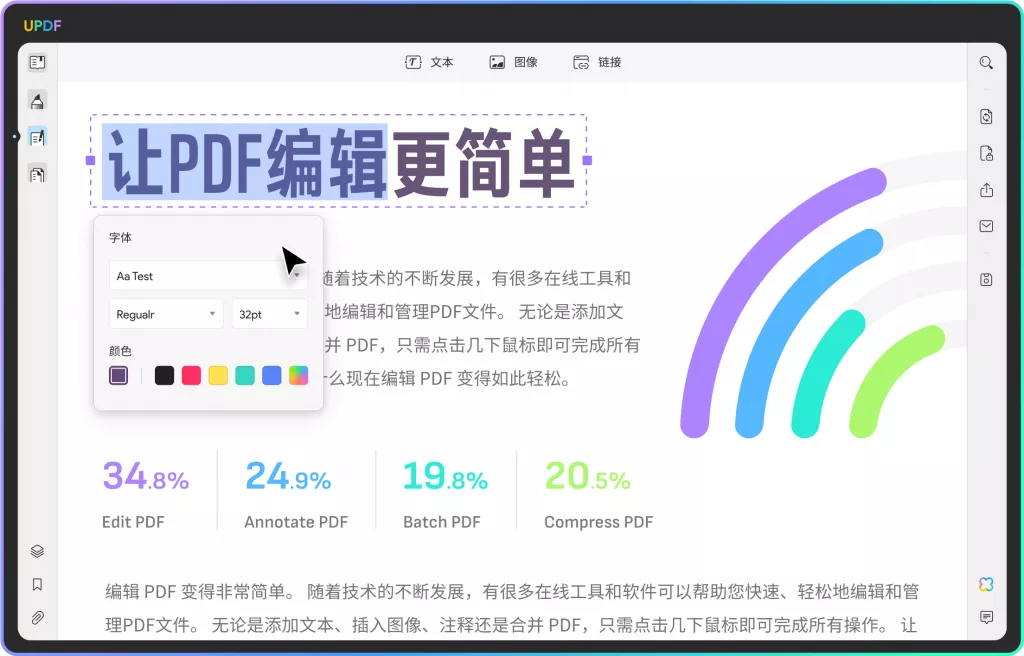 PDF文件信息修改
 瓜瓜全部免费短
 快剪视频怎么制
 车安学2026年最


