
说实话,截长图这事儿看着简单,真到自己上手的时候还是挺容易卡住的。我自己前前后后换过好几个截屏助手,有的滚动到一半就断了,有的拼接出来顺序全乱,还有的干脆找不到长截图入口在哪。后来用顺手了才发现,其实关键就几步:先把滚动截屏打开,再控制好滚动速度,最后检查一下拼接缝有没有重叠。这篇就把截屏助手怎么用才能快速截长图2026这个问题拆开讲清楚,顺便把大家搜得比较多的关闭、卸载、下载这些事儿也一起说了,争取看完你就能自己操作。
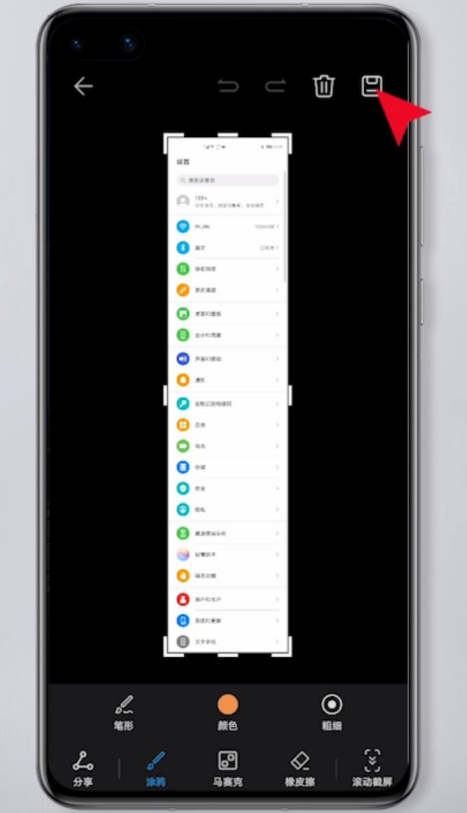
截屏助手截长图到底怎么操作
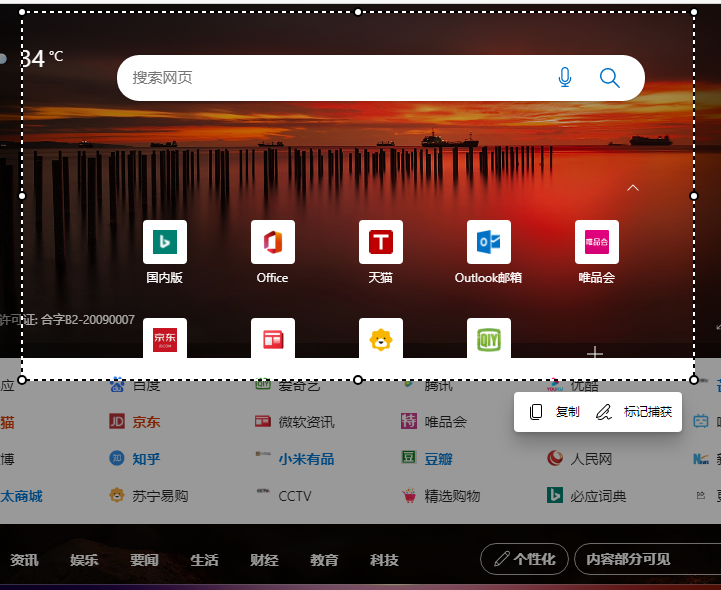
不管你用的是哪款截屏助手,长截图的核心逻辑都差不多:先触发截屏,再选滚动截屏或者长截图模式,然后让页面自己往下滚,工具会自动把每一屏拼起来。安卓这边一般是同时按电源键和音量下键,或者从控制中心点截屏按钮,截完之后屏幕角落会弹出预览图,点进去就能看到滚动截屏的选项。苹果的话稍微麻烦一点,很多截屏助手需要先在设置里开启屏幕录制权限,再用快捷指令或者App内的按钮来启动长截图。
我自己常用的流程是这样的:打开要截的页面,调出截屏助手,点滚动截屏,等它自己滚到底,再点完成。这里有个小坑,滚动速度别调太快,太快容易漏内容,拼接出来会有断层。如果页面里有视频或者动态加载的内容,最好等它加载完再截,不然截到一半白屏也是常有的事。

截屏助手怎么使用才不容易断
很多人问截屏助手怎么使用,其实难点不在操作,而在稳定性。我试过好几款,总结下来就两点:一是关闭后台其他占资源的应用,二是别在滚动过程中碰屏幕。有些截屏助手对内存比较敏感,后台一多就容易中断。另外,如果你截的是聊天记录这种长列表,建议先滑到最上面再开始截,不然容易漏掉开头的内容。
截屏助手怎么关闭和怎么卸载
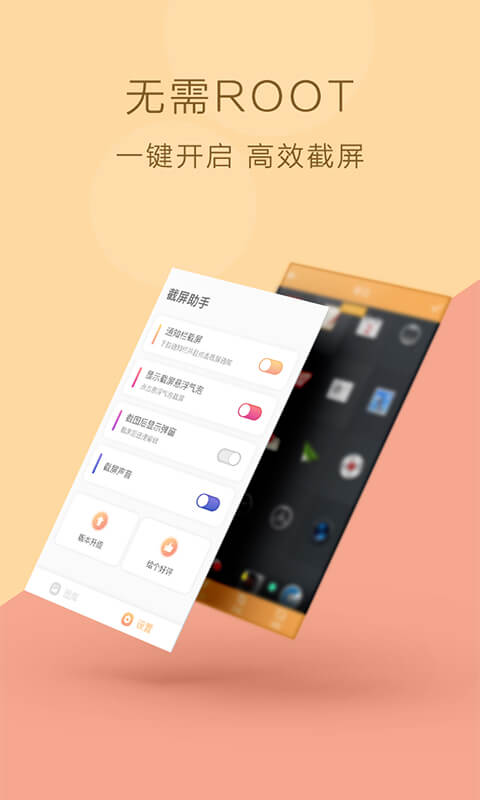
这两个问题搜的人特别多,我分开说。关闭的话,大部分截屏助手在通知栏或者悬浮窗上有个开关,点一下就能临时关掉。如果是想彻底关掉它的截屏权限,去手机设置里的应用管理,找到截屏助手,把悬浮窗和屏幕截图权限关掉就行。卸载就更简单了,长按图标卸载,或者进设置的应用管理里卸载。不过要注意,有些截屏助手是系统自带的,卸载按钮是灰的,这种只能停用,不能删。
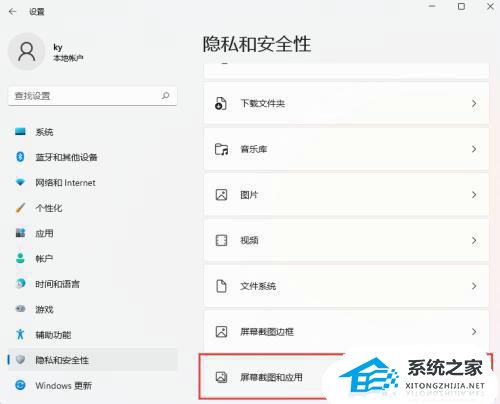
截屏助手怎么打开和如何开启长截图
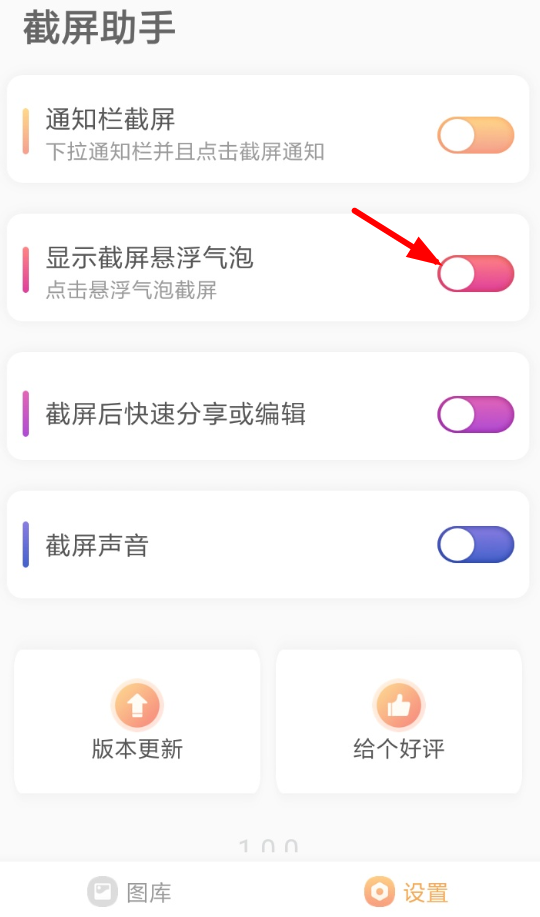
打开截屏助手一般有两种方式:一种是点桌面图标,另一种是设置快捷键或者悬浮球。我习惯用悬浮球,点一下就能截,不用来回切应用。至于如何开启长截图,前面也提了,关键是找到滚动截屏那个按钮。有些App把它藏在截屏预览的工具栏里,图标长得像两个叠在一起的方框,点进去就是长截图模式。如果找不到,可以去设置里看看有没有长截图或者滚动截屏的开关,把它打开。
截屏助手app推荐和下载要注意什么
截屏助手app推荐这块,我不太喜欢直接报名字,因为每个人手机不一样,适合的也不同。但选的时候可以看几个点:有没有广告弹窗、长截图会不会压缩画质、支不支持自动拼接。下载的话尽量去官方应用商店,别去那种小网站下,很容易下到带插件的版本。安装的时候注意看权限,一个截屏工具要通讯录权限,那肯定不正常。
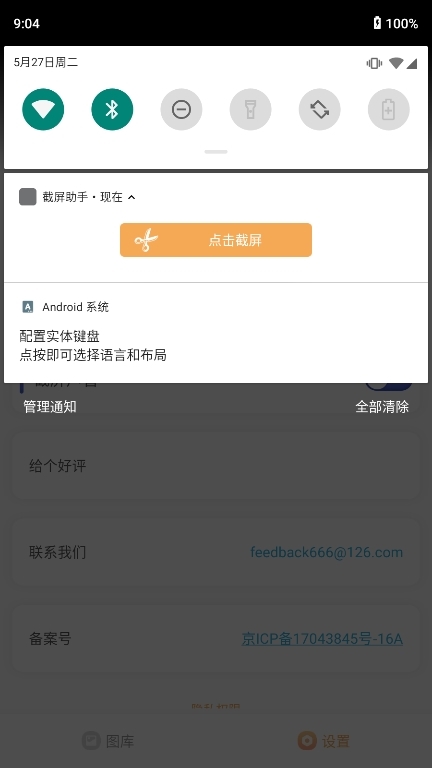
截屏手机怎么操作和vivo手机截屏怎么弄
截屏手机怎么操作这个问题其实挺宽泛的,不同品牌差别不小。vivo手机的话,一般是电源键加音量下键,或者三指下滑截屏,具体可以在设置里的快捷与辅助里找。截屏助手在vivo上也能用,但要注意给它开后台弹窗权限,不然截长图的时候容易被系统杀掉。其他安卓机也类似,权限给足,基本就稳了。
截屏助手安全吗有没有毒
这个我得说句实在话,正规商店下载的截屏助手一般没啥问题,但那种来路不明的安装包就不好说了。判断方法也简单:装完之后看看有没有莫名其妙弹广告、有没有偷偷跑流量。如果只是截个图,结果要你开一堆无关权限,那最好赶紧卸了。我自己现在用的这个就没广告,截长图也利索,所以选对来源比啥都重要。
截长图时常见的几个坑
第一个坑是拼接重叠,两张图接缝处有重复内容,看着很难受。这个一般是滚动速度不均匀导致的,可以试试调慢一点。第二个坑是截到一半自动停,多半是内存不够或者页面太长超出了限制。第三个坑是保存后找不到图,去相册的截屏文件夹里翻翻,或者看看截屏助手自己的保存路径设置。这几个问题我都踩过,解决起来不算难,就是得耐心调一下。
2026年截屏助手值不值得用
说实话,截长图这个需求一直都有,2026年也没啥变化。截屏助手这类工具主要是省事,不用自己一屏一屏截再拼。如果你经常需要截聊天记录、网页文章、商品详情页,那装一个还是挺方便的。但要是偶尔才用一次,手机自带的滚动截屏其实也够用。选不选看个人习惯,反正我是用惯了,换回手动截反而觉得麻烦。
此内容由AI根据文章内容自动生成,并已由人工审核

 喜欢
喜欢
 顶
顶
 难过
难过
 囧
囧
 围观
围观
 无聊
无聊





 快递单号查询寄
 SunnySideUp SS
 引擎模拟器最新
 截屏助手怎么用


