


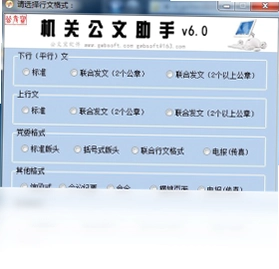
机关公文助手是一款专业面向广大机关、企事业单位开发的微软MS Office和金山WPS Office嵌入式公文排版辅助工具,严格遵循《国家行政机关公文格式》国家标准(GB/T9704-1999)、2012年新版党的机关公文格式标准以及《机关公文二维条码使用规范》进行设计,是标准化的公文格式生成软件。它能够帮助用户在Word和WPS中一键完成公文排版,大幅提升办公效率,减少人工排版错误,是机关文秘人员不可或缺的得力助手。
机关公文助手怎么安装到电脑上使用
1.首先通过正规软件下载站获取机关公文助手电脑版的安装包,注意核对文件大小与版本信息,确保下载完整。
2.下载完成后,找到安装包文件,双击运行,若系统弹出用户账户控制提示,点击“是”允许程序运行。
3.进入安装向导界面,仔细阅读许可协议,勾选“我接受协议”选项,然后点击“下一步”继续。
4.选择安装位置,建议不要安装在C盘系统盘,可以点击“浏览”按钮更改为D盘或其他非系统分区,以节省系统盘空间。
5.勾选是否创建桌面快捷方式以及是否添加到右键菜单,根据个人使用习惯选择后点击“下一步”。
6.确认安装信息无误后,点击“安装”按钮,等待进度条走完,整个过程通常只需几十秒。
7.安装完成后点击“完成”按钮,此时桌面会出现机关公文助手的图标,双击即可启动软件。
机关公文助手电脑版支持哪些操作系统
1.机关公文助手电脑版主要支持Windows系列操作系统,包括Windows 7、Windows 8、Windows 10以及Windows 11等主流版本。
2.对于Windows 7系统,建议安装SP1及以上补丁包,以确保软件运行稳定,避免出现兼容性报错。
3.在Windows 10和Windows 11系统上,软件能够完美兼容,支持32位和64位两种系统架构。
4.软件需要配合微软Office或金山WPS Office使用,建议安装Office 2007及以上版本或WPS 2013及以上版本。
5.如果系统中同时安装了多个Office版本,建议将机关公文助手与常用版本进行关联,避免调用冲突。
6.对于较老的Windows XP系统,虽然部分功能可能受限,但基础排版功能仍可尝试运行,不过官方已不再提供技术支持。
机关公文助手常用快捷键有哪些
| 功能操作 | 快捷键 |
|---|---|
| 一键排版 | Ctrl+Shift+P |
| 插入发文机关标志 | Ctrl+Shift+F |
| 生成二维条码 | Ctrl+Shift+B |
| 设置版记格式 | Ctrl+Shift+J |
| 快速插入页码 | Ctrl+Shift+N |
| 打开模板库 | Ctrl+Shift+T |
机关公文助手如何设置公文格式参数
1.打开机关公文助手软件后,在主界面点击“格式设置”按钮,进入参数配置窗口。
2.在“页面设置”选项卡中,根据国家标准设置页边距,通常上边距为37mm,下边距为35mm,左边距为28mm,右边距为26mm。
3.切换到“字体设置”选项卡,正文一般使用仿宋_GB2312三号字,标题使用小标宋体二号字,需要根据实际公文类型调整。
4.在“行距设置”中,一般选择固定值28磅或29磅,确保每页行数和每行字数符合公文排版规范。
5.点击“版记设置”,配置抄送机关、印发机关和印发日期等版记要素的字体和位置。
6.如果需要生成二维条码,在“条码设置”中填写发文机关、文号、日期等信息,软件会自动生成符合规范的条码图片。
7.所有参数设置完成后,点击“保存为默认”按钮,下次新建文档时即可直接调用,无需重复设置。
机关公文助手对电脑配置有什么要求
| 配置项 | 最低要求 | 推荐配置 |
|---|---|---|
| 操作系统 | Windows 7 SP1 | Windows 10/11 |
| 处理器 | 1GHz及以上 | 2GHz双核及以上 |
| 内存 | 1GB及以上 | 4GB及以上 |
| 硬盘空间 | 200MB可用空间 | 500MB以上 |
| Office版本 | Office 2007/WPS 2013 | Office 2016/WPS 2019及以上 |
| 显示器分辨率 | 1024×768 | 1920×1080及以上 |
机关公文助手排版后格式错乱怎么办
1.首先检查当前使用的Office版本是否与机关公文助手兼容,部分老旧版本可能存在调用异常。
2.确认文档中是否混用了多种字体,建议统一使用仿宋_GB2312、黑体、楷体_GB2312等标准公文字体。
3.如果格式错乱出现在复制粘贴内容之后,尝试使用“清除格式”功能,再重新应用机关公文助手的排版方案。
4.检查段落设置中是否有手动换行符或多余空格,这些隐藏字符会干扰自动排版效果。
5.尝试关闭文档后重新打开,或者重启机关公文助手软件,让排版引擎重新加载配置。
6.如果问题依旧存在,可以在软件设置中点击“恢复默认参数”,然后重新进行格式设置。
7.最后可以联系软件官方客服,提供出错文档截图,获取针对性的技术指导。
机关公文助手如何生成公文二维条码
1.在机关公文助手主界面找到“二维条码”功能模块,点击进入条码生成界面。
2.根据《机关公文二维条码使用规范》要求,填写发文机关名称、发文字号、发文日期等必填信息。
3.选择条码版本和纠错等级,通常采用标准版本即可满足大多数公文场景需求。
4.设置条码的尺寸和位置,一般位于公文版记上方或指定区域,确保扫描设备能够正常识读。
5.点击“生成条码”按钮,软件会自动将输入信息转换为符合国家标准的二维条码图形。
6.将生成的条码插入到公文指定位置,可以通过拖拽调整大小和位置。
7.使用专用扫描设备测试条码识读效果,如有问题可返回调整参数重新生成。
机关公文助手是否支持WPS Office
1.机关公文助手完全支持金山WPS Office,包括WPS文字、WPS表格等组件。
2.安装软件时会自动检测系统中已安装的WPS版本,并在WPS中注册相应的插件按钮。
3.打开WPS文字后,可以在菜单栏或工具栏中看到机关公文助手的功能入口。
4.如果WPS中没有显示插件,可以在WPS的“开发工具”或“加载项”中手动启用机关公文助手。
5.使用WPS进行公文排版时,操作方式与在微软Office中基本一致,功能完整可用。
6.建议将WPS更新到较新版本,以获得更好的兼容性和更稳定的插件运行体验。
7.如果在WPS中使用时遇到功能异常,可以尝试重新安装机关公文助手或修复WPS安装。
 狸窝ppt转换器2.8.0.0 电脑版
 能飞背单词10.1.52.14 电脑版
 里诺人事工资软件2.80 电脑版
 顺风套打14.0.0.162 电脑版
 飞梭txt文本数据批量生成工具1.0.0.0 电脑版
 飞梭txt文本文件编码转换工具1.0.0.0 电脑版
 鼎丰人事档案管理系统13.3 电脑版
 易速客户管理软件1.29 电脑版
 桌面记事贴软件2.1.0.32767 电脑版
 桌面课表软件1.0.0.1 电脑版
 梦畅语音点名软件pc版1.0.0.0 电脑版
 求索人事档案管理系统软件1.0 电脑版





 电脑文件备份软件
 电脑mysql管理软件
 电脑远程办公软件
 电脑ui设计软件
 电脑光盘制作软件
用户留言