


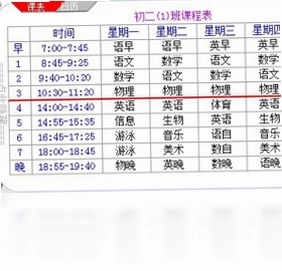
桌面课表是一款体积小巧、功能实用的课表显示工具,能够帮助师生快速查看全校各班课表以及所有教师的课程安排,同时支持用户自行输入个性化课表。软件内置了上课提醒功能,避免错过重要课程,此外还加入了日历模块,可查看农历日期和传统节日,并支持建立备忘日志,方便日常记录与规划。无论是学生查看班级课程,还是教师管理教学安排,桌面课表都能提供便捷的桌面端解决方案,让课程信息一目了然,提升学习与工作效率。
桌面课表怎么设置上课提醒
1.打开桌面课表主界面,在菜单栏或设置选项中找到提醒功能入口。
2.进入提醒设置页面后,勾选开启上课提醒的总开关。
3.根据个人需要设置提前提醒的时间,例如提前5分钟、10分钟或15分钟。
4.选择提醒方式,可以设置为弹窗提示、声音提示或两者同时启用。
5.保存设置后,软件会在对应课程开始前自动弹出提醒,确保不会错过上课时间。
桌面课表如何查看全校教师课表
1.启动桌面课表,在主界面左侧导航栏中找到全校课表或教师课表选项。
2.点击进入后,系统会加载全校教师的课程安排列表。
3.可以通过顶部的搜索框输入教师姓名,快速定位到指定教师的课表。
4.也可以按院系或部门筛选,缩小查看范围,提高查找效率。
5.点击任意教师条目,即可查看该教师一周或一学期的详细课程安排。
6.支持将教师课表导出或打印,方便线下查阅和存档。
桌面课表配置需求
| 项目 | 最低配置 | 推荐配置 |
|---|---|---|
| 操作系统 | Windows 7 | Windows 10/11 |
| 处理器 | 1GHz | 2GHz及以上 |
| 内存 | 512MB | 2GB及以上 |
| 硬盘空间 | 100MB | 500MB及以上 |
| 显示器 | 1024×768 | 1920×1080 |
桌面课表怎么自己输入课表
1.打开桌面课表,在主界面找到自定义课表或手动录入课表的按钮。
2.点击新建课表,选择对应的学期、周次和班级信息。
3.按照课程表模板,逐条填写课程名称、上课时间、上课地点和授课教师。
4.如果有多门课程,可以依次添加,支持复制粘贴快速录入。
5.录入完成后点击保存,自定义课表会显示在主界面中。
6.后续可以随时编辑或删除已录入的课程信息,灵活调整个人课表。
桌面课表有哪些快捷键
| 快捷键 | 功能说明 |
|---|---|
| Ctrl + N | 新建课表 |
| Ctrl + S | 保存当前课表 |
| Ctrl + F | 搜索课程或教师 |
| Ctrl + P | 打印课表 |
| F5 | 刷新课表数据 |
| Ctrl + R | 打开提醒设置 |
桌面课表的日历和备忘日志怎么用
1.在桌面课表主界面点击日历图标,进入日历查看页面。
2.日历页面会显示公历日期,同时标注对应的农历日期和传统节日。
3.点击具体日期,可以在下方查看当天的课程安排和备忘事项。
4.点击添加备忘按钮,输入备忘内容并设置提醒时间。
5.备忘日志支持分类管理,可以按学习、工作、生活等标签整理。
6.到期后软件会弹出提醒,帮助用户及时处理重要事务。
桌面课表支持查看全校各班课表吗
1.桌面课表内置了全校课表查看功能,支持按班级维度浏览。
2.打开软件后,在导航菜单中找到班级课表选项并点击进入。
3.系统会列出全校所有班级,可以通过搜索框输入班级名称快速定位。
4.点击目标班级,即可查看该班级一周或一学期的完整课程安排。
5.支持切换周次,查看不同教学周的课程变化情况。
6.还可以将班级课表导出为图片或表格文件,方便分享和打印。
桌面课表怎么导入导出课表数据
1.打开桌面课表,进入课表管理界面,找到导入导出功能入口。
2.选择导出课表,可以将当前课表保存为Excel或CSV格式文件。
3.导出的文件会保存在指定目录中,方便备份或迁移到其他设备。
4.如果需要导入课表,选择导入功能,浏览并选中之前导出的文件。
5.系统会自动解析文件内容,将课程信息填充到对应位置。
6.导入完成后检查课表是否完整,如有遗漏可手动补充调整。
 给力新华字典软件1.0.5.0 电脑版
 笔画笔顺查询字典软件1.0.0.0 电脑版
 聪聪数学软件1.2.0.1 电脑版
 英汉汉英双向学习词典软件3.0 电脑版
 超级速读训练图1.7.5.0 电脑版
 迎客松记账本软件1.10 电脑版
 飚风支票打印软件3.5 电脑版
 飚风条码打印软件最新版3.5 电脑版
 英汉翻译王1.0 最新版
 熊猫PDF阅读器1.3.0.1 电脑版
 古文翻译字典软件1.0.0.0 电脑版





 电脑文件备份软件
 电脑mysql管理软件
 电脑远程办公软件
 电脑ui设计软件
 电脑光盘制作软件
用户留言