


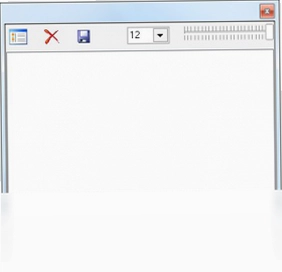
桌面记事贴电脑版是一款简单易用的桌面记事本工具,秉承好记性不如烂笔头的理念,让您随手记录重要事项。软件支持将便签随意拖动到桌面任意位置固定,窗口可自由伸缩,还能调节窗口透明度,既不影响桌面美观又能随时查看。桌面记事贴电脑版体积小巧、运行流畅,是办公学习和日常生活中不可或缺的备忘助手,帮您告别遗忘烦恼,轻松管理每日待办与灵感记录。
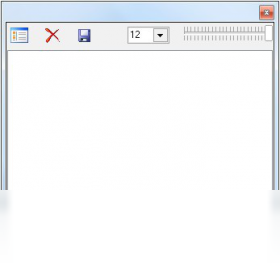
桌面记事贴电脑版如何调节窗口透明度
1.打开桌面记事贴电脑版,在桌面便签上点击鼠标右键,弹出功能菜单。
2.在右键菜单中找到透明度调节选项,点击后会显示透明度滑动条。
3.按住滑动条上的滑块左右拖动,向左拖动降低透明度使便签更透明,向右拖动增加透明度使便签更清晰。
4.根据当前桌面壁纸颜色和个人视觉习惯,将透明度调整到合适位置后松开鼠标即可生效。
5.如果希望恢复默认透明度,可以在同一菜单中点击恢复默认选项,便签会回到初始透明状态。
桌面记事贴电脑版常用快捷键有哪些
| 快捷键 | 功能说明 |
|---|---|
| Ctrl + N | 新建一条桌面便签 |
| Ctrl + D | 删除当前选中的便签 |
| Ctrl + S | 保存当前便签内容 |
| Ctrl + T | 置顶或取消置顶便签窗口 |
| Ctrl + +/- | 放大或缩小便签字体 |
桌面记事贴电脑版窗口如何固定在桌面
1.启动桌面记事贴电脑版后,新建或打开一条已有便签。
2.将鼠标移动到便签窗口的标题栏或边缘区域,按住鼠标左键不放。
3.拖动便签到桌面上您希望固定的位置,比如屏幕右上角或左下角。
4.松开鼠标左键,便签会自动停留在当前位置,不会随其他窗口移动。
5.如需取消固定,再次按住便签拖动到其他位置即可重新摆放。
6.若希望便签始终显示在最前面,可以在右键菜单中勾选置顶选项。
桌面记事贴电脑版对电脑配置有什么要求
| 配置项目 | 最低要求 | 推荐配置 |
|---|---|---|
| 操作系统 | Windows 7 | Windows 10/11 |
| 处理器 | 1GHz 及以上 | 双核 2GHz 及以上 |
| 内存 | 512MB | 2GB 及以上 |
| 硬盘空间 | 50MB 可用空间 | 200MB 以上 |
| 显示器 | 1024×768 | 1920×1080 及以上 |
桌面记事贴电脑版便签内容如何备份和恢复
1.打开桌面记事贴电脑版,在系统托盘图标上点击右键,选择设置或选项菜单。
2.进入设置界面后找到数据管理或备份与恢复相关选项卡。
3.点击导出备份按钮,选择电脑上一个安全文件夹作为备份文件保存位置。
4.确认后软件会将所有便签内容打包导出为备份文件,等待提示完成即可。
5.需要恢复时,在同一界面点击导入备份,选中之前导出的备份文件。
6.确认导入后软件会自动还原所有便签内容,恢复完成后检查便签是否完整。
桌面记事贴电脑版支持哪些便签外观设置
1.在便签上点击右键,选择外观设置或皮肤选项进入外观调整界面。
2.可以从预设颜色中选择喜欢的便签背景色,如黄色、蓝色、绿色、粉色等。
3.调整便签字体样式,包括字体类型、字号大小和字体颜色。
4.设置便签窗口的圆角程度和边框样式,让便签更贴合个人审美。
5.如果软件支持主题功能,还可以一键切换整体主题风格,快速改变所有便签外观。
6.调整完成后点击应用或确定按钮,所有外观修改立即生效。
桌面记事贴电脑版如何设置便签开机自动启动
1.打开桌面记事贴电脑版,在系统托盘区找到软件图标。
2.右键点击托盘图标,在弹出的菜单中选择设置或偏好设置。
3.在设置窗口中找到常规或启动选项标签页。
4.勾选开机时自动启动桌面记事贴或随系统启动选项。
5.点击保存或确定按钮,完成设置。
6.下次电脑开机时,桌面记事贴电脑版会自动运行并在桌面显示便签。
 给力新华字典软件1.0.5.0 电脑版
 笔画笔顺查询字典软件1.0.0.0 电脑版
 聪聪数学软件1.2.0.1 电脑版
 英汉汉英双向学习词典软件3.0 电脑版
 超级速读训练图1.7.5.0 电脑版
 迎客松记账本软件1.10 电脑版
 飚风支票打印软件3.5 电脑版
 飚风条码打印软件最新版3.5 电脑版
 英汉翻译王1.0 最新版
 熊猫PDF阅读器1.3.0.1 电脑版





 电脑文件备份软件
 电脑mysql管理软件
 电脑远程办公软件
 电脑ui设计软件
 电脑光盘制作软件
用户留言