












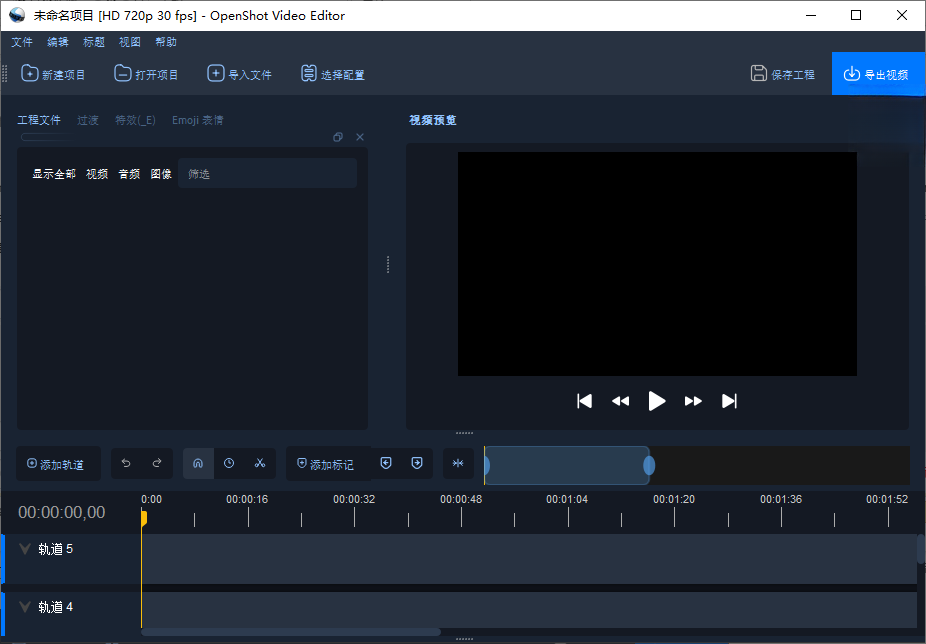
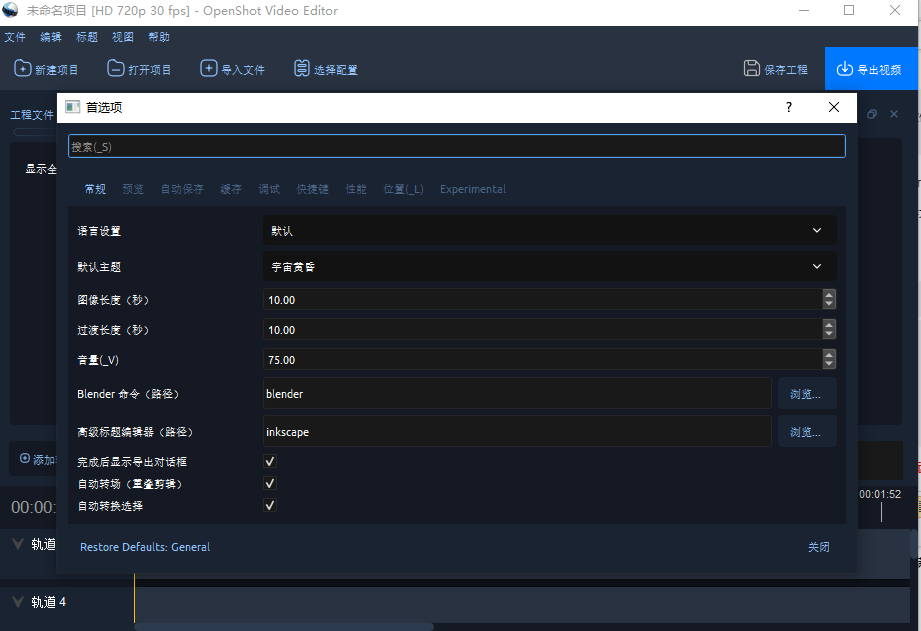
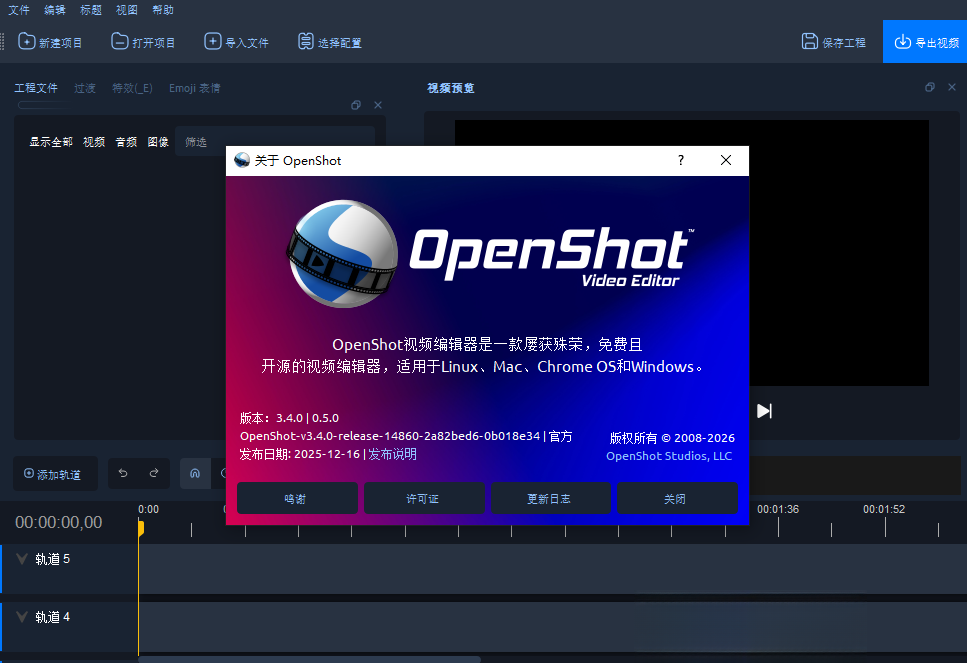
OpenShot是一款专业视频编辑工具,界面简洁易上手,运行稳定流畅。具备精准裁剪分割与旋转等核心功能,能轻松打造高清优质视频,满足日常与进阶视频制作需求。软件安装与视频导出等操作步骤详细,如导入视频、裁剪画面、添加字幕配音等功能一应俱全。
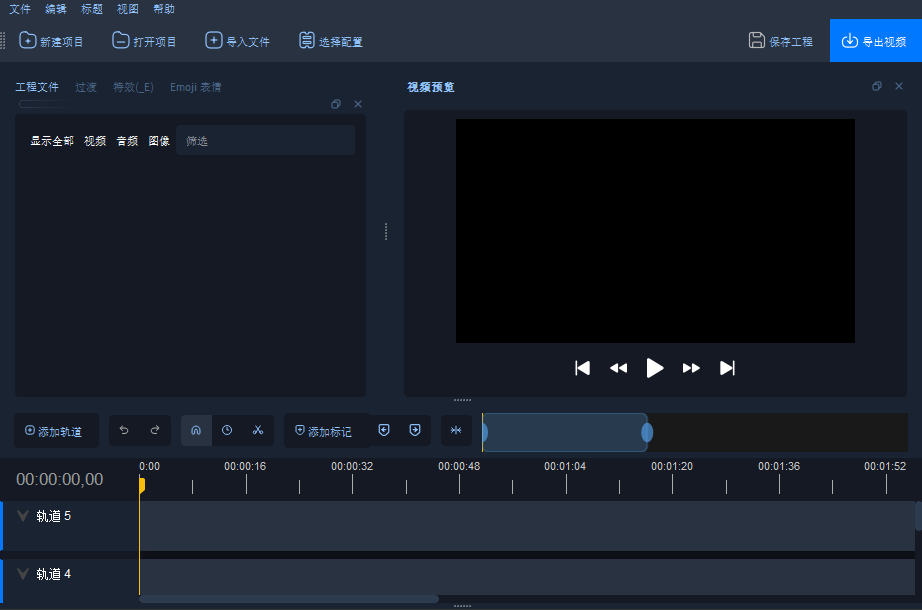
OpenShot视频编辑软件特色
1. 界面简洁易上手,毫无经验也能快速开启创作之旅。
2. 功能丰富又实用,日常进阶需求都能全方位满足。
3. 运行稳定超流畅,专注创作高效打造优质视频。
OpenShot软件安装教程
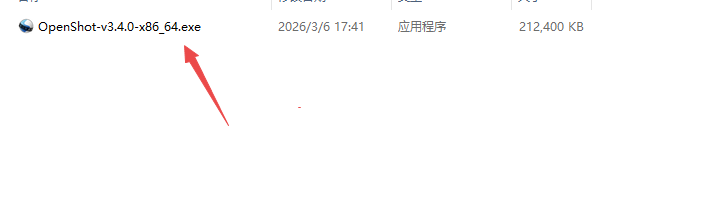
1、下载压缩包然后解压打开exe安装程序
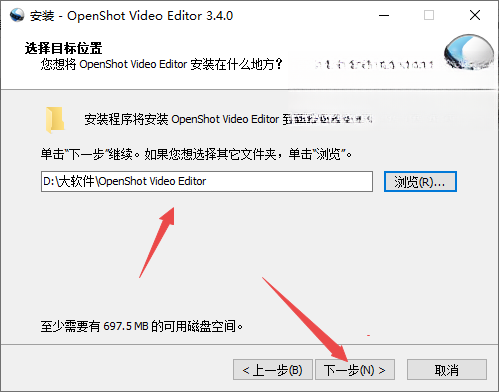
2、然后选择安装位置继续下一步
3、然后新建项目
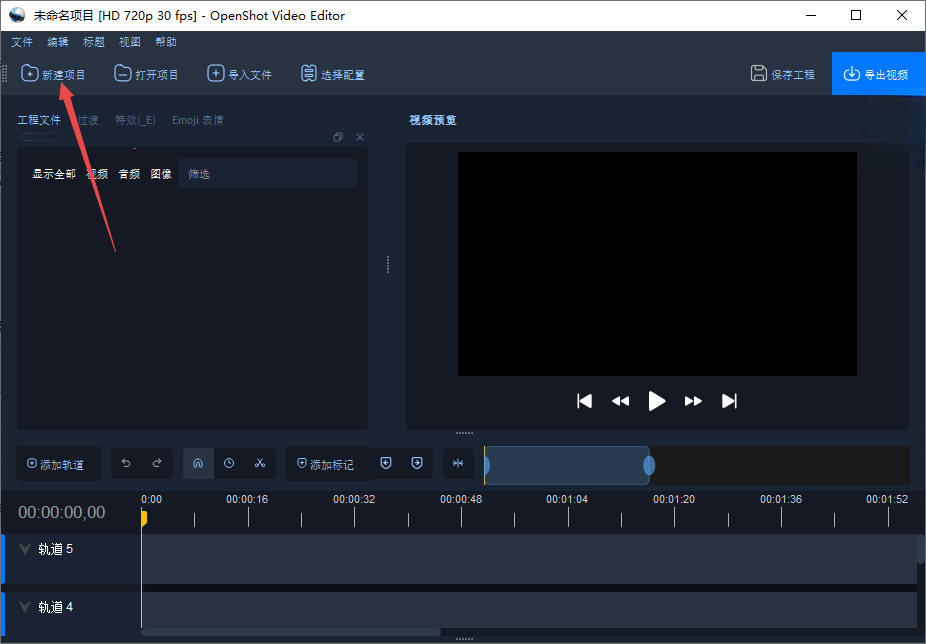
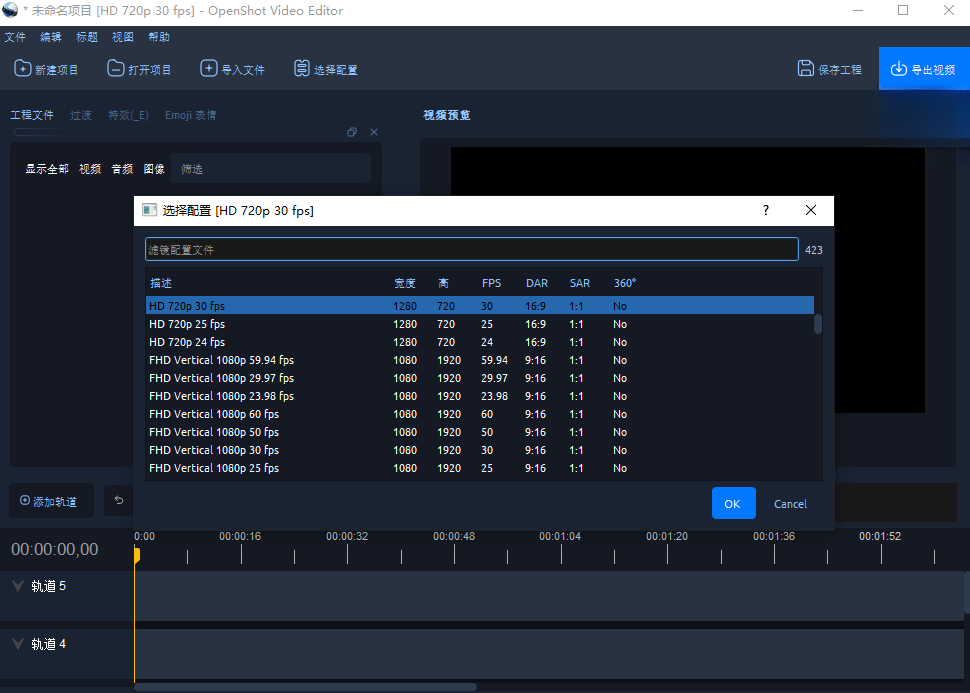
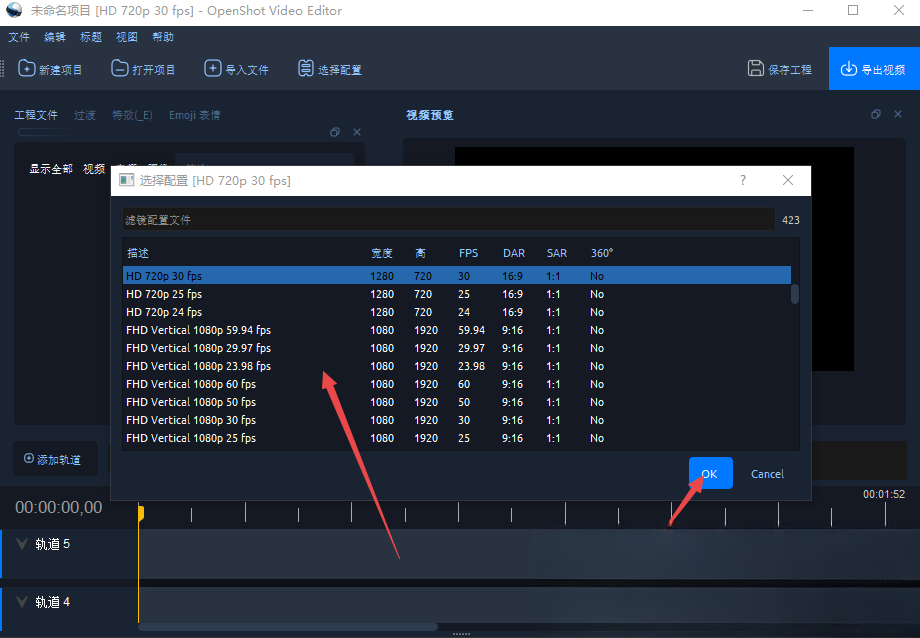
4、导入视频选择你的配置然后进行修改
openshot怎么导出视频
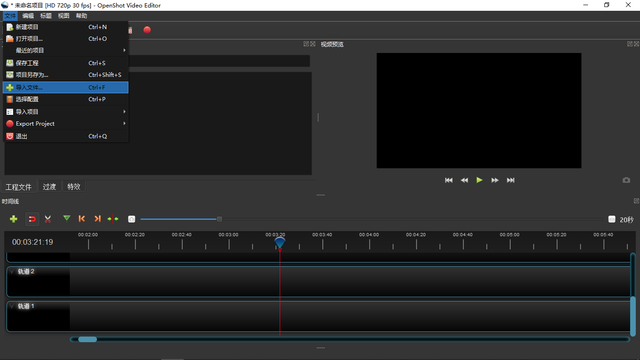
1、界面左上角【文件】目录下点击【导入文件】,然后选择要倒入的文件即可;
2、随后将导入的文件拖到下方的轨道上;
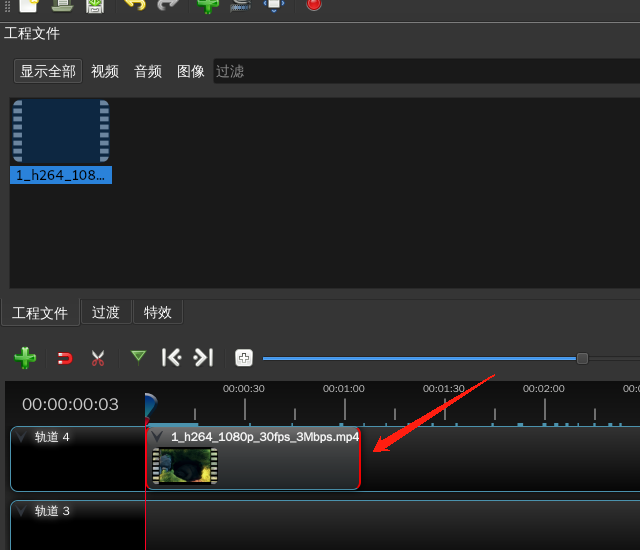
3、之后点击轨道上方工具栏里的“剪刀”图标,拖动到要剪辑的位置,单击一下视频就剪辑成功了,不需要的视频片段直接选中右击并点击【移除片段】;

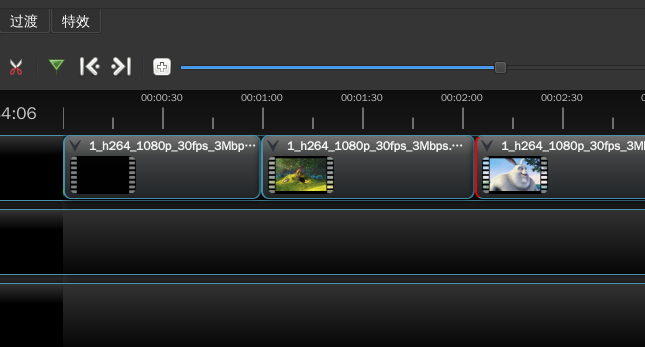
4、如过需要给视频加一段音频,按照上面步骤(2)导入一段音频,并将音频拖动到视频下方的轨道;
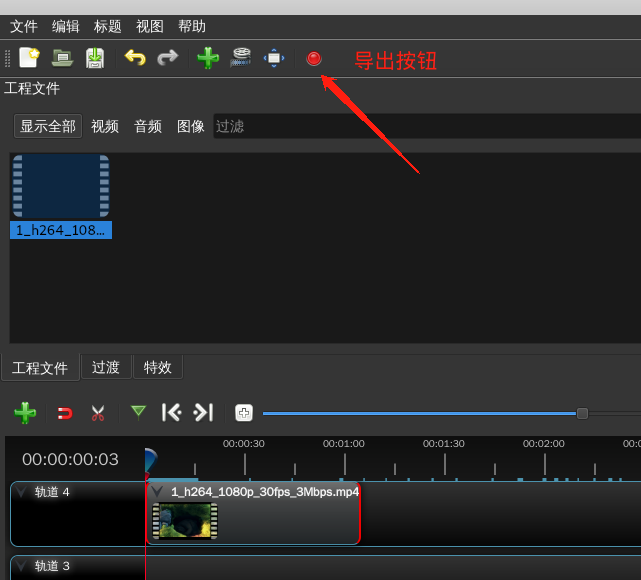
5、视频编辑结束,点击界面上方红色圆点按钮导出视频;
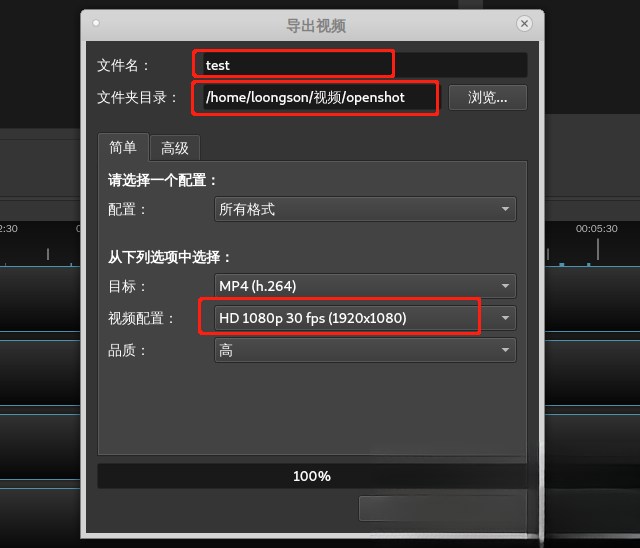
6、导出的视频格式可根据个人需求进行设置,最后点击【导出视频】按钮。

 Character Animator 2025激活版v25.0.0直装版
 Maxon Cinema 4D 2025中文激活版v2025.3.3最新版
 Comfyui官方中文版0.8.11电脑版
 Photoshop Elements 2022激活版v20.4电脑版
 Adobe Animate 2021动画制作破解版v21.0.9.42677免费版
 PR 2021剪辑软件激活版(Adobe Premiere Pro 2021)v15.4.1.6中文版
 Adobe Animate 2022最新版破解版v22.0.8.217免费版
 Photoshop Elements 2020直装破解版v18.0精简版
 威力导演剪辑视频软件24.6.1818.0中文版
 Lightroom Classic 2021直装激活版v10.4.0.202108071231电脑版
 Adobe Dimension 2025中文破解版v4.1.6免费版





 KeyShot软件大全
 Adobe Fresco绘画软件大全
 C4D建模软件大全
 Adobe Dn软件大全
 Acrobat全家桶
用户留言