


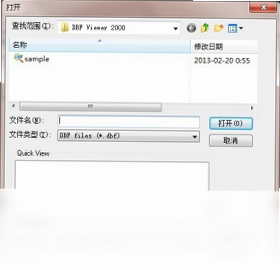
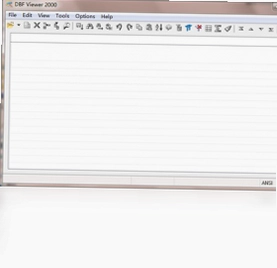
DBF Viewer 2000是一款专为数据库用户打造的DBF文件浏览器与编辑器,支持Clipper、dBase、FoxBase、Foxpro、Visual Foxpro、Visual DBase、VO、DB2K等多种DBF格式。它能够帮助用户快速打开、查看、编辑和导出DBF文件,无需安装完整的数据库管理系统,即可轻松处理日常数据维护任务。软件界面简洁,操作直观,即使是数据库新手也能快速上手,是数据库管理员、程序员和数据分析师不可或缺的实用工具。
DBF Viewer 2000如何编辑DBF文件记录?
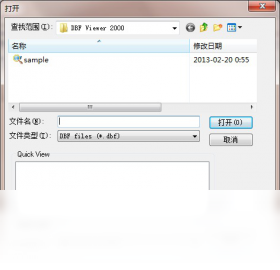
1. 启动DBF Viewer 2000,通过菜单“文件”->“打开”选择需要编辑的DBF文件,或直接将文件拖拽至软件窗口。
2. 文件加载后,数据表格会以网格形式展示,每个单元格对应一个字段值。
3. 双击想要修改的单元格,进入编辑状态,输入新的数据后按回车键确认。
4. 若要添加新记录,点击工具栏上的“添加记录”按钮,在表格底部空白行输入数据。
5. 删除记录时,选中行号,右键选择“删除记录”或按Delete键,确认删除操作。
6. 编辑完成后,点击“保存”按钮,软件会提示是否保存对原文件的修改,确认后即可生效。
DBF Viewer 2000支持哪些文件格式?
1. DBF Viewer 2000支持主流DBF格式,包括Clipper、dBase III/IV、FoxBase、FoxPro、Visual FoxPro等。
2. 它还能识别Visual Objects和DB2K生成的DBF文件,兼容性极强。
3. 软件可以打开带备注字段(.DBT/.FPT)的DBF文件,并显示备注内容。
4. 除了DBF文件,软件还支持导入CSV、TXT等文本文件,方便数据迁移。
5. 导出格式多样,可将数据导出为CSV、Excel、SQL脚本、HTML报表等,满足不同场景需求。
6. 对于加密或损坏的DBF文件,软件也提供了修复和密码移除的辅助功能。
DBF Viewer 2000有哪些常用快捷键?
以下表格整理了DBF Viewer 2000的常用快捷键,方便您提高操作效率。
| 快捷键 | 功能 |
|---|---|
| Ctrl+O | 打开文件 |
| Ctrl+S | 保存文件 |
| Ctrl+F | 查找数据 |
| Ctrl+H | 替换数据 |
| Ctrl+G | 跳转到指定记录 |
| Ctrl+C | 复制选中单元格 |
| Ctrl+V | 粘贴数据 |
| Ctrl+Z | 撤销操作 |
| Ctrl+Y | 重做操作 |
| Delete | 删除记录 |
DBF Viewer 2000如何快速查找数据?
1. 在DBF Viewer 2000中打开DBF文件,准备查找数据。
2. 点击工具栏上的“查找”按钮或按Ctrl+F,弹出查找对话框。
3. 输入要查找的内容,可以选择按字段、记录范围或区分大小写进行精确匹配。
4. 点击“查找下一个”按钮,软件会自动定位到匹配的记录并高亮显示。
5. 如需替换数据,按Ctrl+H打开替换对话框,输入查找和替换内容,可全部替换或逐个替换。
6. 查找功能支持通配符,可使用*代表任意字符,?代表单个字符,提高搜索灵活性。
DBF Viewer 2000能否导出为Excel格式?
1. DBF Viewer 2000内置强大的导出功能,可以将DBF数据导出为Excel格式。
2. 点击菜单“文件”->“导出”->“Excel”,或使用工具栏上的导出按钮。
3. 在弹出的导出窗口中,选择保存路径,并设置Excel版本(如.xls或.xlsx)。
4. 可以勾选“导出字段名”和“导出所有记录”等选项,按需配置。
5. 点击“确定”后,软件开始导出,完成后会自动打开Excel文件或提示导出成功。
6. 导出的Excel文件保留了原始字段类型和格式,方便后续数据分析或制作报表。
DBF Viewer 2000如何创建新的DBF文件?
1. 在DBF Viewer 2000中,点击“文件”->“新建”,创建一个空白的DBF表。
2. 接着需要定义字段结构,在弹出的“字段编辑器”中,点击“添加”按钮。
3. 输入字段名称,选择字段类型(字符型、数值型、日期型等),并设置长度及小数位。
4. 按照需求添加所有字段后,点击“确定”保存结构。
5. 软件会询问保存位置和文件名,输入名称后点击“保存”,新DBF文件即创建完成。
6. 此时可以在表格中输入数据,或通过“导入”功能从其他文件添加数据。
DBF Viewer 2000有哪些系统需求?
以下是运行DBF Viewer 2000的基本配置要求,确保软件流畅运行。
| 配置项 | 最低要求 | 推荐配置 |
|---|---|---|
| 操作系统 | Windows 7 | Windows 10/11 |
| CPU | 1 GHz或更高 | 双核及以上 |
| 内存 | 512 MB | 1 GB以上 |
| 硬盘空间 | 50 MB可用空间 | 100 MB以上 |
| 显示器分辨率 | 1024x768 | 1920x1080或更高 |
DBF Viewer 2000能否查看备注字段内容?
1. DBF Viewer 2000支持查看和编辑DBF文件中的备注字段(Memo字段)。
2. 打开包含备注字段的DBF文件后,备注内容会显示在网格中,图标或文字标识。
3. 双击备注字段单元格,会打开一个文本编辑窗口,显示完整的备注内容。
4. 在编辑窗口中可以修改备注文字,点击“确定”保存修改并关闭窗口。
5. 如果备注文件(.DBT或.FPT)缺失或损坏,软件会提示并尝试重建或修复。
6. 软件也支持将备注字段内容导出为文本文件,方便备份或进一步处理。
DBF Viewer 2000如何修复损坏的DBF文件?
1. 当打开DBF文件提示错误时,可以使用DBF Viewer 2000的修复功能。
2. 点击“工具”->“修复数据库”,选择要修复的DBF文件。
3. 软件会扫描文件并检测表头、字段结构及数据记录中的错误。
4. 根据错误情况,软件会提供修复选项,如重建表头、跳过损坏记录等。
5. 点击“修复”按钮,软件会尝试恢复数据,并生成修复报告。
6. 修复完成后,最好另存为新文件,以保留原始文件的安全副本。
 管家乐餐饮系统最新版16.05.11 电脑版
 管家乐酒店管理系统软件1.0.0.6721 电脑版
 管家乐会员管理软件17.03.16 电脑版
 管家乐奶茶管理系统软件17.03.28 电脑版
 管家乐汽车美容连锁系统最新版17.06.06 电脑版
 管家乐化妆品管理系统最新版16.06.06 电脑版
 管家乐云POS收银系统软件1.3.0 电脑版
 管家乐美容美发连锁系统软件17.03.18 电脑版
 惠下单经销商版软件1.5.2 电脑版
 精诺物业软件3.6.0.29 电脑版
 开博送货单软件标准版最新版4.42 电脑版
 零时尚软件1.1.2.0 电脑版





 电脑图纸设计软件大全
 电脑erp系统软件
 电脑翻译软件
 电脑有限元分析软件
 Premiere Elements软件大全
用户留言