



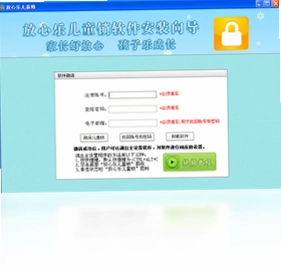


放心乐儿童锁电脑版是一款专为家庭用户打造的电脑使用管理工具,帮助家长轻松掌控孩子的上网时间与电脑操作行为。软件集定时关机、控制上网时间、限制游戏、限制聊天、限制下载、保护视力等多项实用功能于一体,还能通过超强的自我保护与隐藏机制防止被孩子轻易关闭或卸载。对于希望合理规划孩子用眼时长、培养健康上网习惯的家长来说,放心乐儿童锁电脑版提供了一套省心又高效的管理方案,让孩子在安全可控的环境中学习与娱乐。
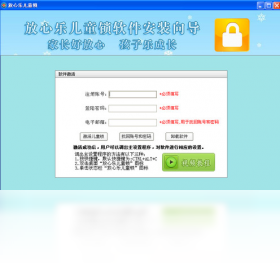
放心乐儿童锁电脑版怎么设置定时关机
1.打开放心乐儿童锁电脑版主界面,输入管理密码进入家长控制面板。
2.在左侧功能菜单中找到“定时关机”选项并点击进入设置页面。
3.勾选“启用定时关机”复选框,激活时间设定区域。
4.在时间选择框中设定每天自动关机的具体时刻,例如21:30。
5.选择生效日期范围,可设置为周一至周五或每天执行。
6.点击“保存”按钮,软件会在设定时间自动弹出关机提示并执行关机。
放心乐儿童锁电脑版如何控制孩子上网时间
1.进入放心乐儿童锁电脑版管理界面,找到“上网时间控制”功能模块。
2.点击“添加时间段”,设置允许孩子使用电脑上网的具体时段,如19:00至20:00。
3.为不同星期设置差异化的时间计划,满足上学日与周末的不同需求。
4.开启“超时提醒”功能,在允许时间即将结束时提前通知孩子。
5.设置超时后的处理方式,可选择锁定屏幕或自动关机。
6.确认所有参数后点击“应用”,规则即时生效。

放心乐儿童锁电脑版支持哪些限制功能
1.游戏限制:在程序管理列表中勾选需要禁止的游戏程序,孩子无法启动这些游戏。
2.聊天限制:将QQ、微信等聊天工具加入限制列表,控制孩子的社交软件使用。
3.下载限制:开启下载管控后,浏览器及下载工具无法正常下载文件。
4.视力保护:设置屏幕使用时长提醒,每隔一段时间强制休息。
5.网站过滤:添加不良网站地址到黑名单,自动拦截访问请求。
6.程序白名单:仅允许孩子运行学习类软件,其他程序一律禁止。
放心乐儿童锁电脑版常用快捷键与配置需求
| 项目 | 说明 |
|---|---|
| 呼出管理界面 | Ctrl+Alt+L |
| 快速锁定屏幕 | Ctrl+Alt+K |
| 操作系统 | Windows 7/8/10/11 |
| 内存要求 | 至少 512MB 可用内存 |
| 硬盘空间 | 50MB 以上空闲空间 |
| 权限要求 | 建议以管理员身份运行 |
放心乐儿童锁电脑版为什么能防止孩子卸载
1.软件安装后会注册系统级保护服务,普通用户权限无法直接结束进程。
2.管理界面需要输入独立密码才能进入,孩子无法随意修改设置。
3.程序支持深度隐藏模式,任务栏和托盘区域不显示图标。
4.卸载入口受密码保护,未经授权无法通过控制面板卸载。
5.关键配置文件被加密存储,防止被手动删除或篡改。
6.软件开机自动启动,即使被意外关闭也会在重启后恢复运行。

放心乐儿童锁电脑版怎么保护孩子视力
1.在放心乐儿童锁电脑版主面板中开启“视力保护”功能开关。
2.设置连续使用电脑的时长上限,例如每40分钟提醒休息一次。
3.配置休息时长,建议每次休息不少于10分钟。
4.开启强制休息模式后,到达时间点屏幕会自动锁定。
5.可结合定时关机功能,在夜间固定时间关闭电脑,避免熬夜。
6.定期查看使用报告,了解孩子的实际用眼时长并调整策略。
放心乐儿童锁电脑版使用注意事项
1.首次安装时请务必设置一个孩子不易猜到的管理密码。
2.建议将软件设置为开机自启,避免孩子重启电脑后绕过管控。
3.定期更新软件版本,确保限制功能与最新系统兼容。
4.如遇到软件被误删的情况,可通过安装目录下的恢复工具重新部署。
5.在限制游戏和聊天工具前,先与孩子沟通好规则,避免产生逆反心理。
6.若系统安装了其他安全软件,请将放心乐儿童锁加入信任列表以免被误拦截。
 修复桌面IE浏览器图标工具1.0.0.0 电脑版
 Windows 8 右键获取管理员权限软件1.0.0.0 电脑版
 全能鼠标键盘记录器软件4.4.6.8 电脑版
 Iobit Uninstaller Pro卸载工具16.0.0.34 最新版
 疯师傅数据恢复大师4.5.0.5 最新版
 全能抽奖软件pc版11.0.0.1 电脑版
 Bulk Crap Uninstaller(开源免费卸载工具)6.3.0 中文便携版
 DiskClear(磁盘清理)2.1.1 单文件版
 回收站恢复软件3.3.21.50308 最新版
 自动关机小助手2.5.0.4 最新版
 Windows XP SP3 简易优化补丁1.3 电脑版
 EasyBCD 启动菜单修复工具2.3.0.207 电脑版
 软媒时间软件3.1.9.3 pc版





 电脑游戏下载软件大全
 虚拟光驱软件大全
 电脑桌面美化软件
 电脑编程软件
 电脑输入法
电脑输入法
用户留言