


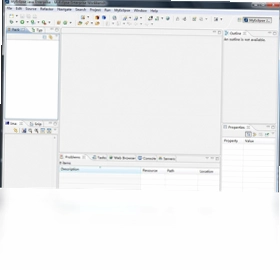
MyEclipse企业级工作平台是一款面向JavaEE开发者的集成开发环境,它在Eclipse IDE基础上进行了深度扩展,为开发者提供了更强大的编码、调试、测试与发布能力。无论是数据库操作、JavaEE项目开发,还是应用服务器的整合部署,MyEclipse都能显著提升工作效率。它完整支持HTML、Struts、JSP、CSS、JavaScript、Spring、SQL、Hibernate等主流技术栈,是众多企业级项目开发者的得力助手。对于需要快速构建和管理复杂JavaEE应用的团队来说,MyEclipse提供了丰富的可视化工具和智能提示,让开发过程更加流畅高效。
MyEclipse怎么配置JDK环境
1.首先确保电脑上已经安装了合适版本的JDK,建议使用JDK 1.8或更高版本,安装完成后记住安装路径。
2.打开MyEclipse软件,在顶部菜单栏点击Window,然后选择Preferences选项进入设置界面。
3.在左侧导航树中展开Java节点,点击Installed JREs,右侧会显示当前已配置的JRE列表。
4.点击Add按钮,选择Standard VM,然后点击Next进入下一步。
5.在JRE home一栏点击Directory按钮,浏览并选中JDK的安装根目录,系统会自动识别名称和版本信息。
6.确认信息无误后点击Finish,回到列表勾选新添加的JDK,最后点击Apply and Close保存配置即可。
MyEclipse常用快捷键有哪些
| 快捷键 | 功能说明 |
|---|---|
| Ctrl+Shift+R | 快速打开资源文件搜索 |
| Ctrl+Shift+T | 快速打开类型搜索 |
| Alt+/ | 内容辅助代码提示 |
| Ctrl+1 | 快速修复当前错误 |
| Ctrl+Shift+O | 自动导入缺失的包 |
| Ctrl+Shift+F | 格式化当前代码 |
MyEclipse如何创建JavaWeb项目
1.启动MyEclipse后,点击File菜单,选择New,再点击Web Project进入新建项目向导。
2.在弹出的窗口中输入项目名称,选择目标运行环境,通常选择Java EE 5.0或更高版本。
3.勾选需要的项目功能模块,比如JSP支持、Struts框架、Spring框架等,根据实际开发需求选择。
4.点击Finish按钮,MyEclipse会自动生成项目目录结构和基础配置文件。
5.在项目上右键选择New,可以创建Servlet、JSP页面、Java类等各类文件,开始编写业务代码。
6.开发完成后,右键项目选择Run As,再点击MyEclipse Server Application即可部署运行。
MyEclipse电脑配置要求高吗
| 配置项 | 最低要求 | 推荐配置 |
|---|---|---|
| 操作系统 | Windows 7 | Windows 10/11 |
| 处理器 | 双核 2.0GHz | 四核 3.0GHz以上 |
| 内存 | 4GB | 8GB及以上 |
| 硬盘空间 | 2GB可用空间 | 5GB以上SSD |
| 显示器 | 1024x768 | 1920x1080及以上 |
MyEclipse如何连接数据库
1.在MyEclipse顶部菜单栏点击Window,选择Open Perspective,再点击MyEclipse Database Explorer进入数据库视图。
2.在左侧Database Explorer面板空白处右键,选择New新建一个数据库连接驱动。
3.在Driver template中选择对应数据库类型,比如MySQL、Oracle、SQL Server等。
4.填写连接名称、数据库地址、端口号、用户名和密码等连接信息。
5.点击Test Driver按钮测试连接是否成功,确认无误后点击Finish完成配置。
6.连接建立后可以展开数据库节点,浏览表结构、执行SQL语句、生成实体类等操作。
MyEclipse如何部署Tomcat服务器
1.点击Window菜单,选择Preferences,在左侧找到MyEclipse节点下的Servers展开。
2.点击Tomcat选项,根据你安装的Tomcat版本选择对应子项,比如Tomcat 8.x。
3.在右侧将Tomcat Server设置为Enable,然后点击Browse选择Tomcat的安装根目录。
4.展开Tomcat节点下的JDK选项,选择已配置好的JDK版本作为服务器运行环境。
5.点击Apply and Close保存设置,服务器配置完成。
6.在Servers视图中右键新建的Tomcat实例,选择Start即可启动服务器,之后可将项目部署到该服务器上运行。
MyEclipse代码调试技巧有哪些
1.在代码编辑区域左侧边栏双击可以添加断点,断点处会显示一个小圆点标记。
2.右键项目选择Debug As,再点击Java Application或MyEclipse Server Application以调试模式启动。
3.程序运行到断点处会自动暂停,此时可以查看变量值、调用栈信息以及线程状态。
4.使用F5键可以进入当前方法内部逐行调试,F6键则是跳过当前方法执行下一行。
5.在Debug视图中可以查看Expressions表达式面板,手动添加需要监控的变量或表达式。
6.按F8键可以快速跳到下一个断点,Ctrl+Shift+B可以批量管理所有断点的启用和禁用状态。
7.调试结束后点击红色方形停止按钮终止调试会话,回到正常编辑模式。

 下载
下载
 下载
下载
 下载
下载
 下载
下载
 下载
下载
 下载
下载
 下载
下载

 下载
下载

 下载
下载
 下载
下载
 下载
下载
 下载
下载
 下载
下载
 下载
下载
 睿祺美容美发管理软件6.1.0.3 电脑版
 停课铃1.1.0.1 电脑版
 明硕防伪税控开票接口助手软件8.0.0.7 电脑版
 万能进销存软件最新版1.0.0.0 电脑版
 品冠SPC最新版1.0.0.0 电脑版
 金智送货单管理系统1.0 电脑版
 丽景图装修工程报价软件最新版3.0.2016.1 电脑版
 化学结构式画图软件 ChemBio 3D Ultra14.0.0.117 电脑版
 万能超市收银软件系统软件1.0.0.0 电脑版
 万能会员管理软件1.0.0.0 电脑版





 电脑图纸设计软件大全
 电脑erp系统软件
 电脑翻译软件
 电脑有限元分析软件
 Premiere Elements软件大全
用户留言