


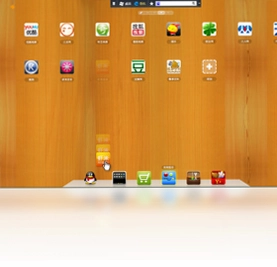


桌面导航是一款永久免费、炫酷精致、简洁实用的极品桌面导航软件,开创了Windows系列操作系统上iPad概念的桌面时代,引领您走入桌面新体验。它将传统杂乱无章的桌面图标进行智能分类与整合,以炫酷的磁贴、卡片或抽屉式布局呈现,让您的电脑桌面瞬间变得整洁有序。无论是办公文档、影音娱乐还是系统工具,都能通过桌面导航快速定位,大幅提升操作效率。软件界面美观大方,支持个性化定制,且完全免费无广告,是追求高效与美观的Windows用户不可多得的桌面管理利器。

桌面导航怎么设置开机自动启动
1.首先在电脑上安装并打开桌面导航软件,进入主界面。
2.在软件界面的右上角或者左下角找到“设置”图标,通常是一个齿轮形状的按钮,点击进入设置中心。
3.在设置中心里,找到“常规设置”或者“启动设置”选项卡。
4.勾选“开机时自动启动桌面导航”或者“随系统启动”的复选框。
5.部分版本可能还需要设置启动时的延迟时间,建议设置为0秒或3秒,避免与系统启动冲突。
6.设置完成后,点击“保存”或“应用”按钮,下次重启电脑时桌面导航就会自动运行了。
桌面导航如何更换主题皮肤
1.打开桌面导航软件,在主界面找到“主题中心”或“皮肤管理”入口,通常位于设置菜单内。
2.进入主题中心后,您会看到多种预设主题,如简约白、暗夜黑、科技蓝等,点击即可预览效果。
3.如果对预设主题不满意,可以点击“自定义主题”或“高级设置”,手动调整背景颜色、透明度、字体大小和图标间距。
4.选择好喜欢的主题后,点击“应用”按钮,桌面导航的界面会立即切换为新的皮肤风格。
5.部分主题支持动态壁纸或视频背景,您可以在主题中心下载并启用,让桌面更加生动。
6.更换后的主题设置会自动保存,下次启动软件时依然生效。

桌面导航常用快捷键与配置需求
桌面导航提供了丰富的快捷键操作,熟练掌握后可以大幅提升使用效率。以下是常用快捷键一览表:
| 功能 | 快捷键 |
|---|---|
| 显示/隐藏桌面导航 | Ctrl + Alt + D |
| 打开设置中心 | Ctrl + , |
| 切换主题 | Ctrl + T |
| 搜索应用 | Ctrl + F |
| 退出软件 | Alt + F4 |
配置需求方面,桌面导航对系统资源占用极低,具体配置要求如下表所示:
| 项目 | 最低配置 | 推荐配置 |
|---|---|---|
| 操作系统 | Windows 7 | Windows 10/11 |
| 处理器 | 1GHz | 2GHz 及以上 |
| 内存 | 1GB | 4GB 及以上 |
| 硬盘空间 | 100MB | 500MB 以上 |
桌面导航图标不显示怎么办
1.首先确认桌面导航软件是否正在运行,可以查看任务栏右下角的系统托盘区是否有软件图标。
2.如果软件未运行,请双击桌面上的桌面导航快捷方式启动它。
3.如果软件已运行但图标不显示,尝试右键点击系统托盘区的桌面导航图标,选择“刷新”或“重新加载”。
4.检查是否误开启了“隐藏桌面图标”功能,在设置中心里找到“显示设置”,确保“显示桌面图标”选项处于开启状态。
5.如果问题依旧,可能是软件配置文件损坏,尝试卸载后重新安装桌面导航。
6.更新显卡驱动程序,部分老旧显卡驱动可能导致界面渲染异常,更新到最新版驱动后重启电脑即可。

桌面导航如何添加和删除应用
1.在桌面导航主界面空白处右键单击,选择“添加应用”或“新建分类”。
2.在弹出的窗口中,浏览电脑硬盘,找到需要添加的应用程序的可执行文件(.exe),选中后点击“打开”。
3.您也可以直接将桌面上的快捷方式拖拽到桌面导航的界面中,软件会自动识别并添加。
4.如果需要删除某个应用,右键点击该应用图标,选择“删除”或“移除”即可。
5.对于批量管理,可以进入“编辑模式”,勾选多个应用后统一删除或移动到其他分类。
6.添加完成后,点击“保存”按钮,新的应用图标就会出现在桌面导航中了。
桌面导航是否支持多屏显示
1.桌面导航完全支持多显示器环境,可以在多个屏幕上同时运行。
2.在主界面设置中找到“多屏设置”选项,勾选“启用多屏显示”。
3.您可以为每个显示器单独设置不同的主题、布局和显示的应用分类。
4.如果某个屏幕不需要显示桌面导航,可以在该屏幕的设置中取消勾选“在此屏幕显示”。
5.连接或断开外接显示器时,桌面导航会自动检测并调整布局,无需手动重启软件。
6.多屏设置保存后,下次启动软件时会自动按照您的配置进行显示。

桌面导航占用内存高怎么优化
1.打开桌面导航的设置中心,找到“性能优化”或“高级设置”选项卡。
2.关闭“动态壁纸”和“窗口动画效果”,这些特效会占用较多的GPU和内存资源。
3.减少桌面导航中显示的应用图标数量,将不常用的应用移动到二级分类或折叠面板中。
4.在“常规设置”中,将“刷新频率”调整为较低的值,例如30秒或60秒。
5.定期清理软件缓存,在设置中找到“清理缓存”按钮,点击后等待清理完成。
6.如果内存占用依然很高,可以尝试在任务管理器中结束桌面导航进程,然后重新启动软件。
 寒梦语音小秘书1.2.0.3 电脑版
 潮语输入法6.0.2010.11 电脑版
 USB汽车表情编辑器2012.1220.002 电脑版
 语音钟pc版1.0 电脑版
 QQ词典1.1.147.400 pc版
 WinNT 6.X 右键获取管理员权限2.5.0.0 电脑版
 hosts编辑工具1.0.3.0 电脑版
 风月锁屏王软件6.0.1.94 电脑版
 正则表达式测试工具软件1.0.1.0 电脑版
 MIUI一键刷机软件2.0.5.1417 电脑版
 DeskBox(桌面整理工具)1.5.0 最新版
 电脑开关机记录查看器51.52.0.0 官方版
 Dawn Launcher(Windows快捷启动工具)3.0.3 最新版
 系统信息查看器System Information Viewer51.52.0.0 电脑版





 虚拟光驱软件大全
 电脑桌面美化软件
 电脑编程软件
 电脑输入法
电脑输入法 电脑解压软件
用户留言