






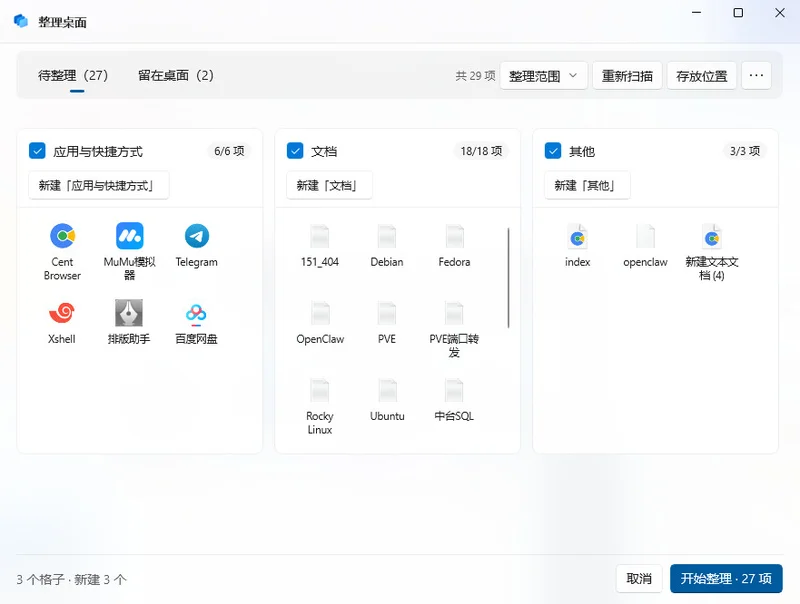
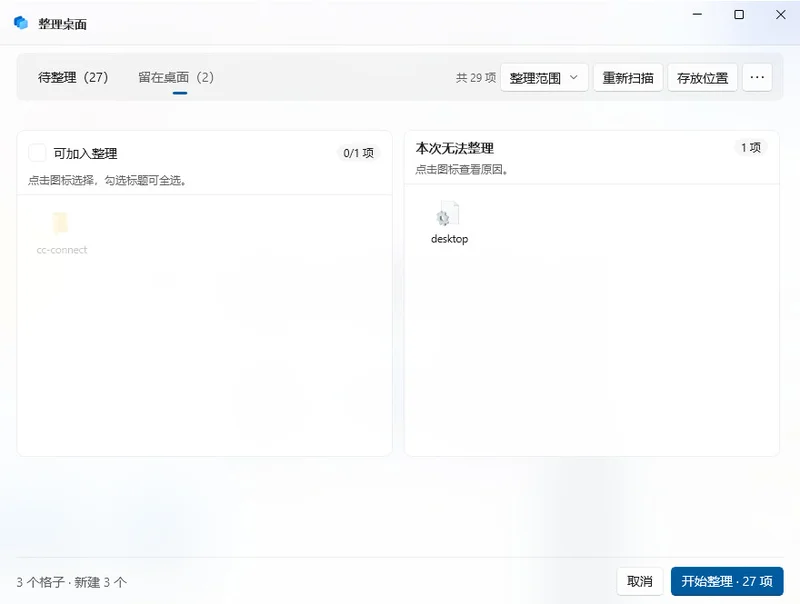
DeskBox是一款专为Windows用户打造的轻量级桌面整理工具,它创造性地引入了“桌面格子”概念,让杂乱无章的文件、快捷方式和待办事项能够被有序地收纳和展示。与传统的文件移动整理方式不同,DeskBox采用映射视图技术,它只是在桌面上创建一个逻辑视图,而不会改变文件的物理存储位置,从根本上杜绝了因整理导致文件路径失效的风险。同时,DeskBox还集成了实用的音乐控制和天气显示组件,并提供了高度自定义的卡片颜色标签系统,让您的桌面在保持整洁的同时,也能展现出独特的个人风格和高效的工作流。
DeskBox怎么用
1、文件格子
收纳桌面文件,也能映射已有文件夹。支持列表/图标视图、排序、重命名、拖入拖出和原生文件操作。

2、待办格子
卡片列表加专注详情页,支持颜色标记、拖动排序、截止日期、提醒、重复和附件。

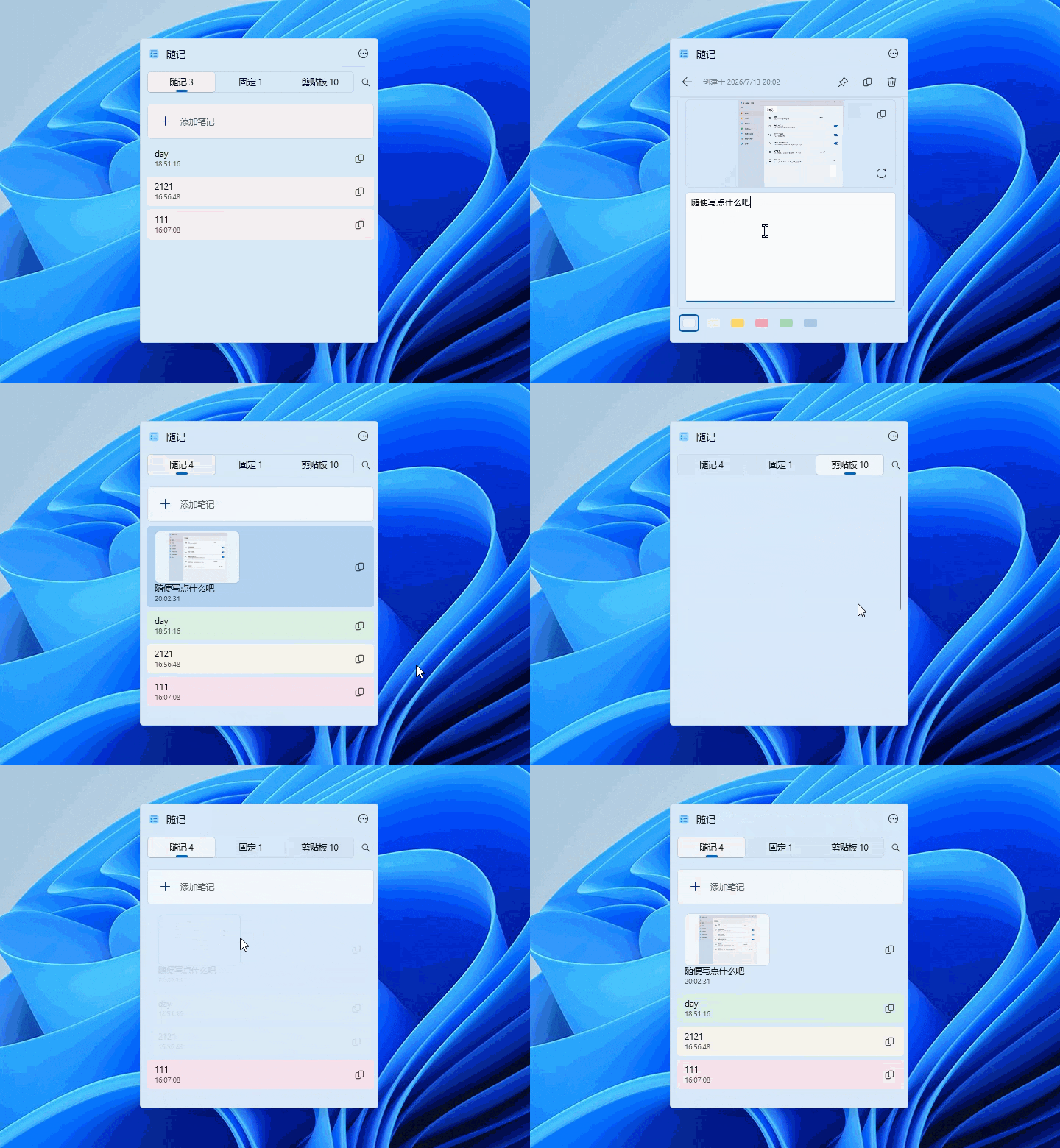
3、随记格子
图文记录工具,支持纸张样式、图片添加/替换/预览、固定和批量操作。
4、音乐格子
接入 Windows 媒体会话,支持播放控制、系统音量、封面居中裁剪和歌名跑马灯。

5、天气格子
自动定位或手动搜索城市,展示逐小时和每周预报、日出日落、紫外线和降水概率。

DeskBox如何创建桌面格子来整理文件?
1. 首次启动DeskBox软件,您会看到桌面上出现一个默认的示例格子。右键点击该格子的标题栏。
2. 在弹出的菜单中选择“文件夹映射”选项,进入设置界面。
3. 点击“添加文件夹”按钮,从您的电脑中选择一个需要整理的文件夹(例如“下载”或“文档”)。
4. 确认选择后,该文件夹内的文件便会以图标或列表的形式自动呈现在桌面格子里,而原文件夹位置未发生任何变动。
5. 重复以上步骤,您可以创建多个格子来映射不同的磁盘目录,实现分类管理。
6. 您还可以通过拖拽格子的边缘来自由调整每个格子的大小和位置,以适应您的桌面布局。
DeskBox的待办清单功能如何使用?
1. 在DeskBox主界面中,找到一个带有“待办”标识的格子,或者右键桌面空白处新建一个“待办格子”。
2. 点击待办格子下方的“+”输入框,直接输入文字即可快速创建一条待办事项。
3. 每条待办事项前方都有一个复选框,完成某项任务后,单击复选框即可将其标记为“已完成”状态。
4. 右键点击任意一条待办事项,可以为其设置具体的提醒时间或编辑具体内容。
5. 您可以通过拖拽待办事项的排序按钮来调整任务的优先级顺序。
6. 点击待办格子右上角的“...”菜单,可以一键清空所有已完成项目,保持列表清爽。
DeskBox的颜色标签功能对整理有什么帮助?
1. 右键点击格子内的任意文件图标,鼠标悬停在“颜色标签”选项上。
2. 在弹出的色板中,DeskBox提供了8种不同的颜色供您选择,例如红色代表紧急、蓝色代表工作、绿色代表个人。
3. 选择好颜色后,该文件的图标背景或底部会显示对应的颜色条,便于视觉快速区分。
4. 建议您建立一套属于自己的颜色规则,例如将重要合同文件标记为红色,将设计素材标记为紫色。
5. 在格子的右上角点击“筛选”图标,可以按颜色筛选当前格子内的文件,快速锁定目标文件。
6. 通过这种可视化的色彩管理,您可以在一秒内从众多文件中识别出所需类别,极大提高查找效率。


 倒计时专业版1.4.1.0 电脑版
 巨人电脑闹钟3.3.0.1076 官方版
 网页游戏优化卫士1.1.06.05 电脑版
 720音频恢复软件3.10.1.5 最新版
 720视频恢复3.9.0.4 最新版
 定时关机助理电脑版3.0 最新版
 去除Win7XP快捷方式箭头宝盒软件1.1.2.5 电脑版
 关机工具电脑版1.3.0.851 最新版
 FlashDisk ManagerU盘分区工具4.0.2.0 电脑版
 定时关机ZHUEi3.0.0.3 最新版
 Desktop Touch1.4.4.24 最新版
 Windows 简易优化电脑版1.23.8.15 最新版





 虚拟光驱软件大全
 电脑桌面美化软件
 电脑编程软件
 电脑输入法
电脑输入法 电脑解压软件
用户留言