





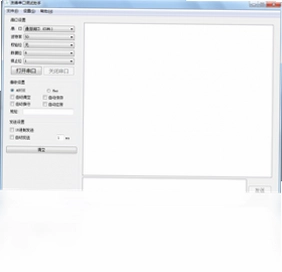
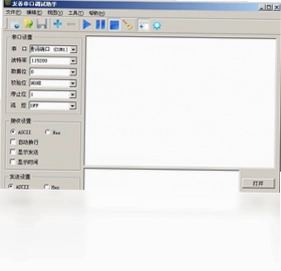
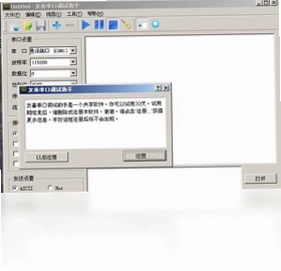
串口调试助手电脑版是一款专为开发人员、电子工程师及通信爱好者打造的串口通信调试工具,其核心功能在于帮助用户便捷地完成串口数据的收发、监控与分析。软件全面支持从50到256000bps的常用波特率,用户可根据设备需求灵活配置校验位、数据位和停止位,并能以ASCII码或十六进制格式接收和发送数据。无论是调试单片机、传感器,还是分析通信协议,串口调试助手都能提供稳定、高效的支持。此外,它还具备自动发送周期设定、接收数据保存为文本文件以及发送任意大小文本文件等实用功能,极大提升了调试工作的效率与灵活性,是串口开发与测试过程中不可或缺的得力助手。
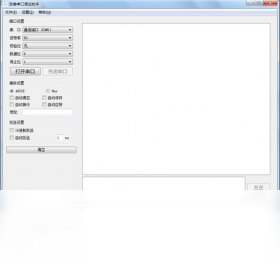
串口调试助手电脑版支持哪些波特率范围?
1.串口调试助手电脑版支持的波特率范围非常广泛,从最低的50bps到最高的256000bps,几乎覆盖了所有常见的串口通信速率。
2.在软件主界面的波特率设置下拉框中,您可以直接选择预设的常用波特率值,例如300、600、1200、2400、4800、9600、19200、38400、57600、115200等。
3.如果下拉框中没有您需要的特殊波特率,部分版本还支持手动输入自定义波特率值,具体取决于软件版本的功能限制。
4.对于绝大多数标准串口设备,选择9600或115200bps通常就能满足需求,但您应根据所连接设备的技术手册确认其实际通信速率。
5.正确设置波特率是确保串口通信正常的前提,若收发数据出现乱码,首先应检查波特率是否与对方设备一致。
串口调试助手电脑版快捷键操作说明
1.串口调试助手电脑版为提高操作效率,内置了多个便捷的键盘快捷键,以下为常用快捷键及其功能说明表格:
| 快捷键 | 功能说明 |
|---|---|
| Ctrl + S | 打开串口/关闭串口(切换开关) |
| Ctrl + R | 清空接收区显示内容 |
| Ctrl + T | 清空发送区显示内容 |
| Ctrl + E | 启动/停止自动发送 |
| Ctrl + F | 打开文件发送选择对话框 |
| Ctrl + D | 切换接收数据的显示格式(ASCII/Hex) |
| Ctrl + Z | 撤销上一次输入操作(在编辑框内有效) |
2.熟练使用这些快捷键可以显著减少鼠标点击次数,让调试过程更加流畅高效。
3.您可以在软件菜单栏的“帮助”或“设置”选项中查看完整的快捷键列表。
串口调试助手电脑版如何设置自动发送周期?
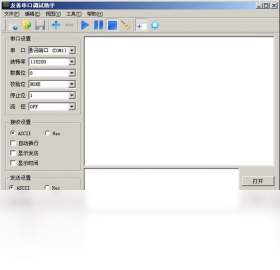
1.打开串口调试助手电脑版,首先在“串口设置”区域选择正确的COM口号、波特率、数据位、校验位和停止位,然后点击“打开串口”按钮。
2.在发送数据输入框中,输入您需要周期性发送的数据内容,可以是ASCII字符或十六进制数据,具体取决于您的发送格式设置。
3.勾选“自动发送”复选框,此时旁边的“发送周期”输入框变为可编辑状态。
4.在“发送周期”输入框中,以毫秒为单位输入您希望的发送间隔时间,例如输入1000表示每1秒发送一次。
5.设置完成后,点击“启动自动发送”按钮(或按快捷键Ctrl+E),软件即按照设定的周期循环发送数据,再次点击该按钮可停止自动发送。
串口调试助手电脑版接收数据如何保存为文本文件?
1.当串口调试助手电脑版正在接收数据时,接收区会实时显示收到的数据内容。
2.点击接收区下方的“保存数据”按钮,或者通过菜单栏选择“文件”->“保存接收数据”。
3.在弹出的文件保存对话框中,选择您希望保存的路径,并输入文件名,文件类型默认为.txt文本文件。
4.点击“保存”后,当前接收缓冲区中的所有数据将被写入到指定的文本文件中,方便您后续查看或分析。
5.如果您需要持续记录数据,可以勾选“自动保存”选项,并设置自动保存的间隔时间,软件将定时将接收数据追加到指定文件。
6.注意,保存的数据格式(ASCII或十六进制)与当前接收区的显示格式保持一致。
串口调试助手电脑版能否发送任意大小的文本文件?
1.串口调试助手电脑版具备发送文件的功能,可以发送任意大小的文本文件,但需要注意,文件内容会被当作数据发送,因此文件内的字符编码应与您的发送设置相匹配(ASCII或Hex)。
2.在发送区找到“发送文件”按钮,点击后会弹出文件选择对话框。
3.选择您需要发送的文本文件(.txt或其他格式),然后点击“打开”。
4.软件会将文件内容读入发送缓冲区,并在发送区显示文件内容(如果文件过大,可能只显示部分内容)。
5.点击“发送”按钮,即可将整个文件的数据内容通过串口发送出去。对于超大文件,建议使用“自动发送”功能并设置合适的周期,以避免发送缓冲区溢出。
6.实际发送速度受限于串口波特率,波特率越高,发送越快,但高波特率可能对传输距离和线材质量有更高要求。
串口调试助手电脑版如何配置校验位、数据位和停止位?
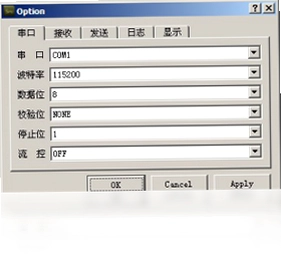
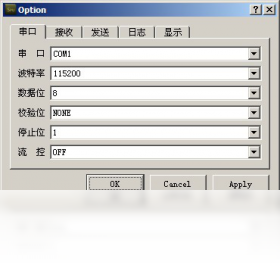
1.在串口调试助手电脑版的主界面上,找到“串口设置”组合框,其中包含“波特率”、“校验位”、“数据位”和“停止位”四个下拉选择框。
2.点击“校验位”下拉框,可选择None(无校验)、Even(偶校验)、Odd(奇校验)、Mark(标记校验)或Space(空校验),通常选择None。
3.点击“数据位”下拉框,可选择5、6、7或8位数据位,最常用的是8位。
4.点击“停止位”下拉框,可选择1、1.5或2位停止位,通常选择1位。
5.这些参数必须与您所连接的设备设置完全一致,否则通信将失败或产生乱码。请参考设备的技术手册进行正确配置。
6.配置完成后,先点击“关闭串口”再重新“打开串口”,使新参数生效。
串口调试助手电脑版显示乱码是什么原因?
1.串口调试助手电脑版显示乱码,最常见的原因是通信双方的波特率、数据位、校验位或停止位设置不一致,请仔细核对双方参数。
2.其次,接收数据的格式设置错误也会导致乱码,例如对方发送的是十六进制数据,而您这边设置的是ASCII显示模式,反之亦然。请切换接收区的显示格式进行尝试。
3.如果传输的是中文文本,请确保双方的字符编码一致(如UTF-8、GBK等),否则会出现中文乱码。
4.检查串口线缆是否过长、接触不良或使用了劣质USB转串口线,这些硬件问题也可能导致数据错乱。
5.尝试降低波特率,高波特率下信号容易受干扰,降低速率有时能解决乱码问题。
6.如果以上方法均无效,可使用其他串口调试工具交叉测试,以排除软件本身的问题。
串口调试助手电脑版能否同时接收和发送数据?
1.串口调试助手电脑版支持全双工通信,意味着它可以同时进行数据的接收和发送,互不干扰。
2.在软件界面上,接收区和发送区是独立显示的,您可以一边在发送区编辑数据并点击“发送”,一边观察接收区实时显示的回传数据。
3.这种全双工特性非常适合调试需要双向通信的协议,如MODBUS、自定义协议等。
4.当开启自动发送时,接收区也会持续显示设备返回的数据,方便您实时监测响应。
5.同时收发数据时,请确保串口没有被其他程序占用,否则会导致打开串口失败或数据收发异常。
串口调试助手电脑版需要什么配置要求?
1.串口调试助手电脑版对系统配置要求极低,几乎任何一台能运行Windows系统的电脑都可以流畅运行。
2.最低配置:CPU主频500MHz以上,内存128MB以上,硬盘空间10MB以上。
3.推荐配置:CPU主频1GHz以上,内存512MB以上,以获得更好的操作体验,尤其是处理大量数据时。
4.操作系统:支持Windows XP、Windows 7、Windows 8、Windows 10、Windows 11等32位或64位系统。
5.硬件接口:需要有一个可用的串口(COM口),如果是USB转串口,需安装对应的驱动程序。
6.屏幕分辨率:建议1024x768或更高,以完整显示软件界面元素。
 小学数学同步课堂软件7.8.1.32 pc版
 一点通支票打印4.8.1.0 电脑版
 一点通快递单打印软件3.0.0.0 最新版
 次世代验证码识别系统2.6.3.0 最新版
 CAXA电子图板CAD11.15.0.13220最新版
 一点通应收应付管理软件3.9.0.0 电脑版
 衣管家服装销售管理软件最新版4.4.0.0 电脑版
 小票打印专家6.1.8.0 电脑版
 聚宝盆店铺管理1.0.1.0最新版
 PLuckyDraw(年会抽奖软件)5.6 最新版
 云餐饮外卖网1.11 电脑版
 E树免费BOM软件1.16.02 电脑版
 小学语文伴侣电脑版2014.9.4.70 最新版
 水晶排课电脑版11.5.0.8 官方版





 电脑学数学软件
 电脑学英语软件
 AutoCAD Map版本大全
 3ds Max建模软件合集
 Hyperworks版本大全
用户留言