


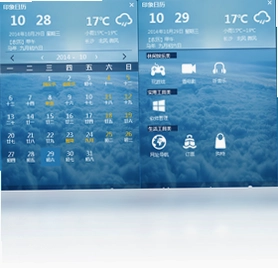
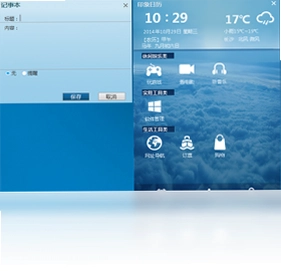
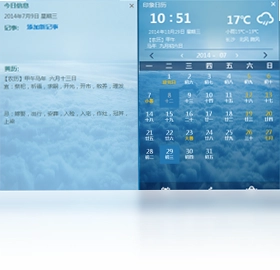
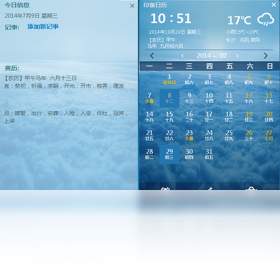
映像日历电脑版是一款轻巧简单、实用性强的电脑桌面日历工具。界面简约清爽,小巧不占用系统资源,常驻桌面即可随时查看日期信息。它提供天气预报、万年历、农历、节假日、节气、24节气、老黄历、黄道吉日查询以及年月日查询等丰富功能,满足日常办公与生活查询需求,是电脑桌面上不可多得的实用小助手。
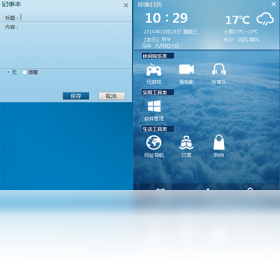
映像日历怎么设置桌面显示
1.首先在电脑上完成映像日历的安装,安装完成后双击桌面快捷方式启动程序。
2.程序启动后会自动在桌面显示日历窗口,如果未显示,可在系统托盘区找到映像日历图标。
3.右键点击托盘图标,在弹出的菜单中选择“显示桌面日历”选项。
4.进入软件设置界面,找到“桌面显示”或“窗口置顶”相关选项并勾选。
5.根据需要调整日历窗口的透明度、大小和位置,使其与桌面风格协调。
6.设置完成后关闭设置窗口,日历即可常驻桌面显示。
映像日历有哪些实用功能
1.提供精准的天气预报功能,可查看当前及未来几天的天气状况。
2.内置万年历查询,支持公历、农历快速切换查看。
3.涵盖节假日、节气、24节气提醒,方便安排生活与工作。
4.提供老黄历查询,包含宜忌、黄道吉日等传统信息。
5.支持年、月、日快速跳转查询,满足不同时间维度的查看需求。
6.界面简约小巧,运行流畅不占用过多系统资源。
7.支持自定义皮肤和主题,满足个性化桌面搭配需求。
映像日历快捷键大全
| 功能操作 | 快捷键 |
|---|---|
| 显示/隐藏日历 | Ctrl+Alt+C |
| 切换月份 | Ctrl+方向键 |
| 返回今天 | Ctrl+T |
| 打开设置 | Ctrl+S |
| 退出程序 | Alt+F4 |
映像日历配置要求高吗
| 项目 | 最低配置 | 推荐配置 |
|---|---|---|
| 操作系统 | Windows 7 | Windows 10/11 |
| 处理器 | 1GHz | 2GHz及以上 |
| 内存 | 512MB | 1GB及以上 |
| 硬盘空间 | 50MB | 100MB及以上 |
| 网络 | 可选 | 宽带连接 |
映像日历天气不准怎么办
1.检查电脑网络连接是否正常,天气数据需要联网获取。
2.在软件设置中找到天气设置选项,确认已开启自动更新天气功能。
3.手动点击天气区域的刷新按钮,强制重新获取最新天气数据。
4.进入设置中的城市管理,确认当前定位城市是否准确,如不准确手动修改为所在城市。
5.如果问题依旧,尝试退出软件后重新启动,让程序重新连接天气服务器。
6.检查软件是否为最新版本,旧版本可能存在天气接口失效的问题。
映像日历如何设置开机自启
1.打开映像日历软件,进入主界面后找到设置按钮并点击进入设置中心。
2.在设置中心里找到“常规设置”或“启动设置”分类选项。
3.勾选“开机自动启动”或“随系统启动”选项。
4.根据需要选择启动后是否最小化到托盘,避免开机时弹出窗口影响使用。
5.保存设置并关闭窗口,下次开机时映像日历将自动运行。
6.如果设置无效,可检查系统启动项管理工具中是否禁用了该软件的自启权限。
映像日历老黄历查询怎么用
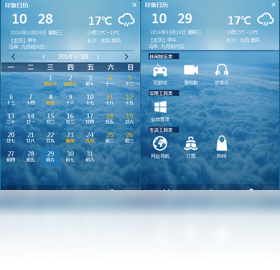
1.在映像日历主界面点击日期区域,进入日期详情查看页面。
2.在详情页中找到“老黄历”或“黄历”标签页并点击切换。
3.页面会显示当日的宜忌事项、冲煞、五行、吉神宜趋等传统黄历信息。
4.点击前后箭头可切换日期,查询其他日期的黄历内容。
5.如需查询黄道吉日,可在设置中找到吉日查询入口,选择事项类型和日期范围。
6.系统会自动筛选出符合条件的吉日列表,方便用户快速查阅。
 木星太豆1.0.1.9 电脑版
 天天root1.5 电脑版
 身高体重计算器1.0.0电脑版
 天盾MAC数据恢复软件1.0.0.1 电脑版
 同步助手3.5.8.0 电脑版
 天盾Windows数据恢复软件1.0.0.1 电脑版
 Disk SpeedUp5.0.1.63 电脑版
 川师IT之家强力卸载工具1.0.0.7 电脑版
 天盾Linux数据恢复软件1.0.0.1 电脑版
 意唯心心日历URCalendar1.22 电脑版
 Xplorer24.4.0.1 电脑版
 RunningCheeseFirefox最新版本155.0 电脑版





 硬件检测工具软件大全
 电脑游戏下载软件大全
 虚拟光驱软件大全
 电脑桌面美化软件
 电脑编程软件
用户留言