


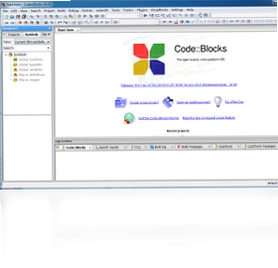
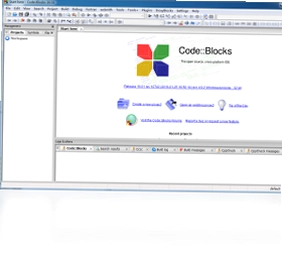
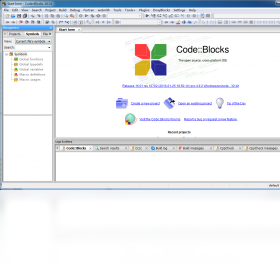
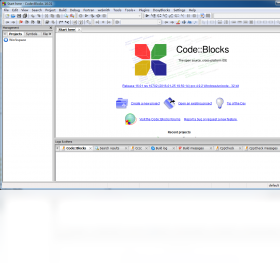
CodeBlocks电脑版是一款开放源码的全功能跨平台C/C++集成开发环境,由纯粹的C++语言开发完成,底层采用著名的图形界面库wxWidgets构建。对于追求高效与完美的C++程序员来说,CodeBlocks电脑版提供了轻量流畅的编码体验,无需再忍受Eclipse的缓慢加载,也不必承受VS.NET的庞大体积与高昂授权费用。它支持语法高亮、代码补全、智能缩进、工程管理、编译调试等核心功能,并且可以通过插件系统灵活扩展,满足从初学者到专业开发者的多种编程需求。无论是编写小型算法练习还是构建大型工程,CodeBlocks电脑版都能提供稳定可靠的开发支持。
CodeBlocks电脑版支持哪些编程语言和编译器
1.CodeBlocks电脑版原生主要面向C和C++语言开发,对C++11、C++14等标准有良好支持,适合编写各类系统级和应用级程序。
2.通过安装插件或配置外部工具,CodeBlocks电脑版也可以间接支持Fortran、D、Ada等其他编程语言的编辑与编译。
3.该软件本身不内置编译器,需要用户自行搭配GCC、MinGW、Clang、MSVC等主流编译器使用,安装后可在设置中自动检测或手动指定编译器路径。
4.在编译器配置方面,CodeBlocks电脑版支持多编译器共存,用户可以在不同工程中切换不同编译套件,方便跨平台代码测试。
5.对于初学者,推荐搭配MinGW-w64使用,配置简单且兼容性好;对于Windows平台专业开发,也可以关联Visual C++编译器进行项目构建。
CodeBlocks电脑版常用快捷键有哪些
| 功能操作 | 快捷键 |
|---|---|
| 新建文件 | Ctrl+N |
| 打开文件 | Ctrl+O |
| 保存文件 | Ctrl+S |
| 编译当前文件 | Ctrl+Shift+F9 |
| 构建并运行 | F9 |
| 调试启动 | F8 |
| 查找 | Ctrl+F |
| 注释选中行 | Ctrl+Shift+C |
CodeBlocks电脑版如何新建并运行一个C++项目
1.启动CodeBlocks电脑版后,点击顶部菜单栏的“File”选项,选择“New”下的“Project”进入新建工程向导。
2.在弹出的工程类型窗口中,选择“Console application”控制台应用程序,然后点击“Go”继续。
3.在语言选择界面勾选“C++”,并为项目命名、指定保存路径,注意路径中尽量不要包含中文字符。
4.在编译器选择界面保持默认的GNU GCC Compiler即可,如果检测不到编译器需要先安装MinGW并配置环境变量。
5.项目创建完成后,打开左侧工程树中的main.cpp文件,编写或粘贴测试代码,然后按F9一键构建并运行。
6.如果运行窗口一闪而过,可以在代码末尾添加system("pause")或通过调试模式运行来查看输出结果。
CodeBlocks电脑版运行配置需求高不高
| 配置项 | 最低要求 | 推荐配置 |
|---|---|---|
| 操作系统 | Windows 7 及以上 | Windows 10/11 |
| 处理器 | 1GHz 单核 | 2GHz 双核及以上 |
| 内存 | 512MB | 2GB 及以上 |
| 硬盘空间 | 200MB 可用空间 | 1GB 以上可用空间 |
| 显示器 | 1024x768 分辨率 | 1920x1080 及以上 |
CodeBlocks电脑版插件扩展功能怎么用
1.CodeBlocks电脑版内置了插件管理器,通过菜单栏“Plugins”下的“Manage plugins”可以查看已安装和可用的插件列表。
2.常用的代码格式化插件如“Source formatter”可以统一代码风格,在插件管理中启用后通过右键菜单即可调用。
3.代码统计插件“Code statistics”能够帮助开发者了解项目中的代码行数、注释比例等数据,适合项目复盘时使用。
4.如果需要进行版本控制,可以启用“Git”或“SVN”相关插件,直接在IDE内部完成提交、更新等操作。
5.部分第三方插件需要手动下载对应的动态库文件,放入CodeBlocks安装目录下的plugins文件夹后重启软件即可识别。
6.插件过多可能影响启动速度,建议只保留常用插件,在管理界面中禁用不常用的扩展模块。
CodeBlocks电脑版调试功能怎么使用
1.在CodeBlocks电脑版中调试程序前,需要确保工程以Debug模式构建,而不是Release模式,否则断点可能无法生效。
2.在代码编辑器左侧灰色边栏点击即可添加断点,出现红色圆点表示断点设置成功。
3.按下F8启动调试,程序会在断点处暂停,此时可以查看变量值、调用栈和内存信息。
4.调试工具栏中提供单步跳过、单步进入、跳出函数等操作按钮,方便逐行跟踪代码执行流程。
5.在“Watches”窗口中可以手动添加需要监视的变量表达式,实时观察其数值变化。
6.调试结束后点击停止调试按钮或按Shift+F8结束调试会话,回到正常编辑状态。
CodeBlocks电脑版如何修改界面语言和字体
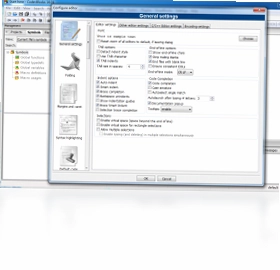
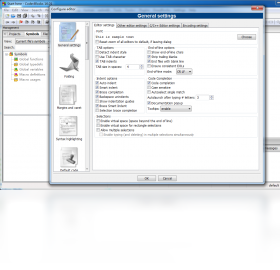
1.打开CodeBlocks电脑版,点击菜单栏“Settings”下的“Environment”进入环境设置窗口。
2.在左侧列表中选择“View”选项,可以调整工具栏图标大小、显示或隐藏状态栏等界面元素。
3.切换到“Editor”设置页,在“Font”区域点击“Choose”按钮,可以选择自己喜欢的等宽字体并调整字号大小。
4.如果需要切换界面语言,在“Environment”设置的“General settings”中找到“Language”下拉框,选择中文简体后重启软件生效。
5.在“Colours”设置页中可以自定义代码语法高亮配色方案,导入或导出主题文件,打造个性化的编码环境。
6.所有设置修改完成后点击“OK”保存,部分选项需要重启CodeBlocks电脑版才能完全应用。
 美酷智能管理系统1.0.0.0 电脑版
 易点学车1.12.0.0 电脑版
 九九通物流信息软件2.1.0.0 官方版
 TCP/UDP应用开发调试助手1.0 官方版
 Autodesk Revit 2027(建筑设计和施工软件)2027.3.0 电脑版
 Navicat for MySQL11.2.9 电脑版
 明硕税票管家8.0.0.1 电脑版
 西西网络图绘制软件最新版13.19 电脑版
 百草智慧ERP最新版4.40.10 电脑版
 乐掌柜免费进销存2.5 电脑版
 91卡哥信用卡管理软件最新版2.2.2.2 电脑版
 1+1美容美发管理系统4.0.0.0 电脑版
 英语会话王2.9.0.5 电脑版





 电脑erp系统软件
 电脑翻译软件
 电脑有限元分析软件
 Premiere Elements软件大全
 电脑学数学软件
用户留言