


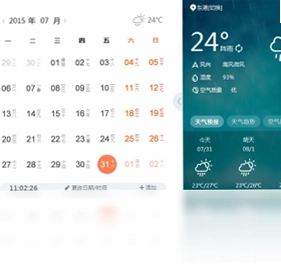
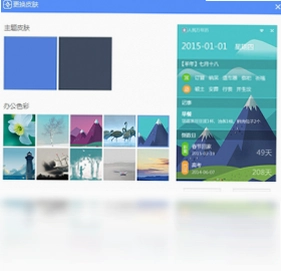
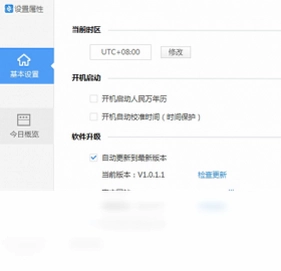
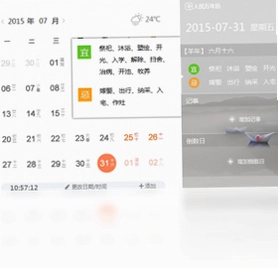
人民万年历电脑版是一款集日历、黄历、万年历、桌面日历于一体的实用工具软件,汇聚各类日历功能于一身。它不仅支持节日、假日、工作日提醒,还提供多城市天气任意切换与实时更新,未来一周天气精准预报助你未雨绸缪。记事提醒与倒数日计算功能,帮你轻松掌握每一个重要日子。软件支持自由换肤,界面超酷,操作简单,小巧不占用系统资源,是日常办公与生活安排的好帮手。
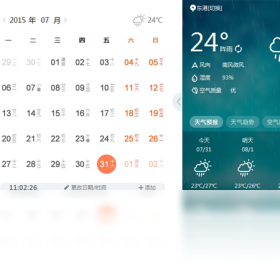
人民万年历电脑版怎么设置桌面日历显示?
1.打开人民万年历电脑版,进入主界面后点击右上角的“设置”按钮。
2.在设置面板中找到“桌面日历”或“桌面显示”选项卡。
3.勾选“在桌面显示日历”选项,并根据需要选择显示样式,如月视图或周视图。
4.调整桌面日历的透明度、字体大小和颜色,使其与桌面壁纸协调。
5.设置桌面日历的显示位置,可拖动调整或选择固定角落。
6.点击“应用”并确认,返回桌面即可看到日历已显示。
7.如需隐藏,可再次进入设置取消勾选或右键桌面日历选择隐藏。
人民万年历电脑版快捷键有哪些?
| 功能 | 快捷键 |
|---|---|
| 打开主界面 | Ctrl+Alt+C |
| 快速添加记事 | Ctrl+N |
| 切换月份 | Ctrl+左右方向键 |
| 显示/隐藏桌面日历 | Ctrl+D |
| 打开天气详情 | Ctrl+W |
| 退出软件 | Alt+F4 |
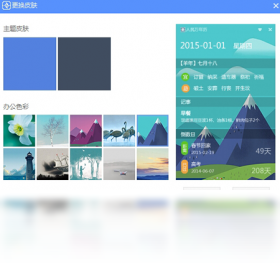
人民万年历电脑版如何添加记事提醒?
1.启动人民万年历电脑版,在主界面点击“记事”或“提醒”标签页。
2.点击“新建记事”按钮,弹出记事编辑窗口。
3.输入记事标题和详细内容,选择提醒日期和时间。
4.设置重复提醒方式,如每天、每周、每月或自定义周期。
5.选择提醒铃声或弹窗提示,并勾选“重要”标记以便突出显示。
6.点击“保存”,记事将出现在日历对应日期上。
7.到设定时间后,软件会自动弹出提醒窗口,可稍后提醒或标记完成。
人民万年历电脑版配置需求高吗?
| 项目 | 最低配置 | 推荐配置 |
|---|---|---|
| 操作系统 | Windows 7 | Windows 10/11 |
| 处理器 | 1GHz | 2GHz 及以上 |
| 内存 | 512MB | 1GB 及以上 |
| 硬盘空间 | 100MB | 200MB 以上 |
| 网络 | 可选 | 宽带 |
人民万年历电脑版怎么切换多城市天气?
1.打开人民万年历电脑版,在主界面找到天气显示区域。
2.点击天气区域或旁边的“切换城市”按钮。
3.在弹出的城市管理窗口中,点击“添加城市”。
4.输入城市名称或拼音,从下拉列表中选择准确城市。
5.重复添加多个常用城市,并拖动调整顺序。
6.点击“确定”保存,之后可通过左右箭头或下拉菜单快速切换城市。
7.切换后天气信息会自动更新,显示实时天气和未来一周预报。
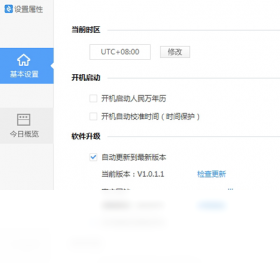
人民万年历电脑版支持自由换肤吗?
1.在人民万年历电脑版主界面点击“换肤”或“皮肤”图标。
2.进入皮肤中心,浏览内置的多款皮肤,包括节日主题、简约风格等。
3.点击任意皮肤可预览效果,满意后点击“应用”。
4.部分皮肤支持自定义,可调整颜色、背景图片等。
5.如需恢复默认皮肤,在皮肤中心选择“默认”并应用。
6.换肤后界面立即更新,不影响日历和提醒功能。
7.软件会不定期更新皮肤库,可在线下载更多酷炫皮肤。
人民万年历电脑版倒数日怎么设置?
1.启动人民万年历电脑版,点击“倒数日”或“纪念日”功能入口。
2.点击“添加倒数日”,输入事件名称,如“项目截止”或“生日”。
3.选择目标日期,可设置公历或农历。
4.设置是否显示在桌面日历或主界面,并选择提醒方式。
5.点击“保存”,倒数日会显示剩余天数。
6.可对倒数日进行编辑、删除或置顶操作。
7.到期当天软件会弹出提醒,并自动标记为已过期。
 木星太豆1.0.1.9 电脑版
 天天root1.5 电脑版
 身高体重计算器1.0.0电脑版
 天盾MAC数据恢复软件1.0.0.1 电脑版
 同步助手3.5.8.0 电脑版
 天盾Windows数据恢复软件1.0.0.1 电脑版
 Disk SpeedUp5.0.1.63 电脑版
 川师IT之家强力卸载工具1.0.0.7 电脑版
 天盾Linux数据恢复软件1.0.0.1 电脑版
 意唯心心日历URCalendar1.22 电脑版
 Xplorer24.4.0.1 电脑版
 RunningCheeseFirefox最新版本155.0 电脑版





 硬件检测工具软件大全
 电脑游戏下载软件大全
 虚拟光驱软件大全
 电脑桌面美化软件
 电脑编程软件
用户留言