








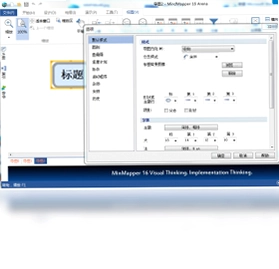
MindMapper电脑版是一款专业的可视化思维导图软件,通过智能绘图方法帮助用户在管理信息和处理工作流程中提高组织、审查、合作、分享和交流能力。思维导图是表达发散性思维的有效图形思维工具,运用图文并重的技巧把各级主题的关系用相互隶属与相关的层级图表现出来,将主题关键词与图像、颜色等建立记忆链接,充分运用左右脑机能协助人们在科学与艺术、逻辑与想象之间平衡发展。《思维导图三招十八式》作者也一直力荐MindMapper这款软件,无论是日常办公、学习备考还是项目规划,MindMapper都能帮你快速梳理思路、提升效率。
MindMapper电脑版怎么用
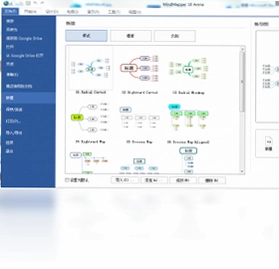
1.下载并安装MindMapper电脑版后,双击桌面快捷方式启动软件,首次打开会看到模板选择界面,可以选择空白导图或使用内置模板快速开始。
2.在中心主题框中输入核心关键词,比如项目名称或学习主题,按下回车键即可创建中心节点。
3.选中中心节点后按Tab键添加子主题,按Enter键添加同级主题,依次输入各分支内容,MindMapper会自动调整布局。
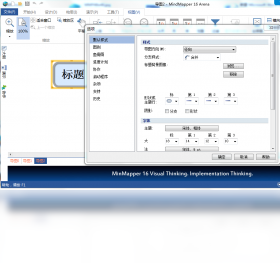
4.通过顶部菜单栏的样式选项可以修改节点颜色、字体、线条样式,让思维导图更加美观直观。
5.利用右侧工具栏中的图标和标记功能,可以为重要节点添加优先级、进度标记或备注信息。
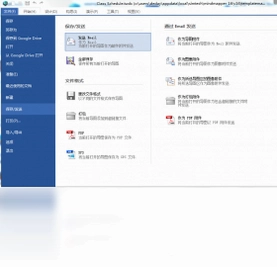
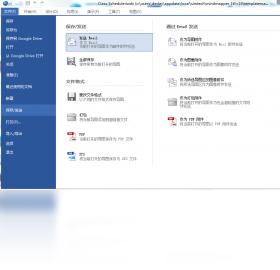
6.完成导图后点击文件菜单中的保存按钮,支持导出为图片、PDF、Word等多种格式,方便分享和打印。
MindMapper电脑版有哪些实用功能
1.智能绘图功能:MindMapper电脑版内置多种智能布局算法,可以根据内容自动调整导图结构,无需手动拖拽排版。
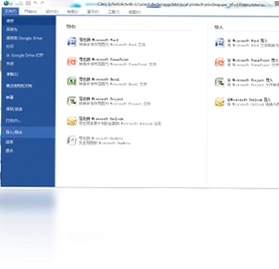
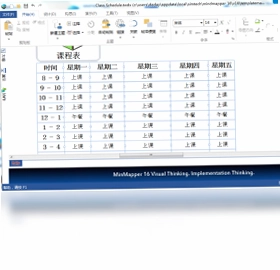
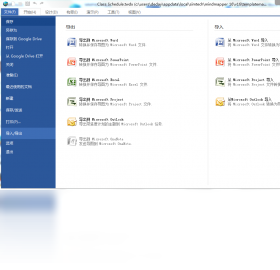
2.多格式导入导出:支持从Word、Excel、Project等文件导入数据生成导图,也可以将导图导出为PDF、图片、HTML等格式。
3.头脑风暴模式:提供专门的头脑风暴视图,方便团队快速记录灵感,再一键转化为结构化思维导图。
4.甘特图与时间轴:可将思维导图节点直接转换为甘特图或时间轴视图,帮助项目管理者直观把控进度。
5.云协作与分享:支持将导图上传至云端,生成分享链接,团队成员可在线查看和协作编辑。
6.丰富的模板库:内置大量行业模板,涵盖项目管理、学习笔记、会议纪要等场景,开箱即用。
MindMapper电脑版常用快捷键有哪些
| 快捷键 | 功能说明 |
|---|---|
| Tab | 添加子主题 |
| Enter | 添加同级主题 |
| Delete | 删除选中主题 |
| Ctrl+S | 保存当前导图 |
| Ctrl+Z | 撤销上一步操作 |
| Ctrl+C | 复制选中内容 |
| Ctrl+V | 粘贴内容 |
| F2 | 编辑选中主题文字 |
MindMapper电脑版对电脑配置有什么要求
| 配置项 | 最低要求 | 推荐配置 |
|---|---|---|
| 操作系统 | Windows 7 | Windows 10/11 |
| 处理器 | 1GHz及以上 | 2GHz双核及以上 |
| 内存 | 1GB | 4GB及以上 |
| 硬盘空间 | 200MB可用空间 | 500MB以上 |
| 显示器 | 1024×768分辨率 | 1920×1080及以上 |
MindMapper电脑版适合哪些人使用
1.企业管理者:用于项目规划、任务分解、团队目标梳理,通过思维导图快速对齐团队认知。
2.学生群体:用于整理课堂笔记、构建知识框架、备考复习,提高学习效率和记忆效果。
3.教师与培训师:用于设计课程大纲、制作教学导图,让知识点之间的逻辑关系一目了然。
4.产品经理与设计师:用于需求分析、用户旅程梳理、头脑风暴,快速将想法结构化呈现。
5.自由职业者:用于个人知识管理、创意整理、客户方案展示,提升工作专业度。
6.科研人员:用于文献综述、实验流程梳理、论文框架搭建,帮助理清研究思路。
MindMapper电脑版使用技巧有哪些
1.善用模板库:初次使用时不要从空白开始,选择与需求最接近的模板,在此基础上修改可以大幅节省时间。
2.合理使用颜色:为不同层级或不同类别的节点设置不同颜色,可以帮助快速区分信息类型,增强视觉效果。
3.利用备注功能:在节点上添加详细备注,右键选择备注即可输入大段文字,保持导图简洁的同时保留完整信息。
4.定期整理导图:随着内容增多,定期折叠不需要展示的分支,保持导图结构清晰。
5.导出前预览:导出为PDF或图片前先使用打印预览功能确认布局,避免出现内容截断或排版混乱。
6.开启自动保存:在设置中开启自动保存功能,防止意外关闭导致数据丢失。
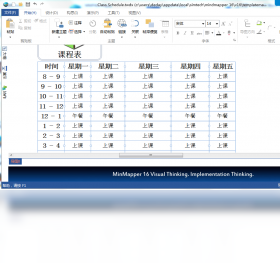
MindMapper电脑版如何导出和分享导图
1.完成导图编辑后,点击左上角文件菜单,选择导出选项。
2.在弹出的导出窗口中,选择目标格式,支持PDF、PNG、JPG、SVG、Word、Excel、HTML等常用格式。
3.如果需要分享给他人查看,推荐导出为PDF格式,兼容性好且不易被修改。
4.若要在线协作,可选择上传至云端,生成分享链接发送给团队成员。
5.导出为图片时注意选择合适的分辨率,高分辨率图片适合打印,低分辨率适合网页展示。
6.导出完成后建议打开文件检查内容是否完整,确认无误后再发送或存档。
 焦点智慧教育云平台2.0.9.1 电脑版
 e代搜1.0.0.62 电脑版
 腾讯企点6.9.5.23202 电脑版
 转换宝pdf转word1.1.0.20 电脑版
 易呗背单词6.0.1.515 电脑版
 阿里1688全屏装修代码助手2.0 电脑版
 迅捷流程图3.5.0.0 电脑版
 金山企业云盘2.1.0.68 最新版
 霄鹞PDF转换大师3.0.0.20 电脑版
 Word题库管理与组卷系统2.29.0.0 电脑版
 All PDF Converter全能PDF转换器3.3.6 电脑版
 糍粑英语2.0.1.4197 最新版





 电脑mysql管理软件
 电脑远程办公软件
 电脑ui设计软件
 电脑光盘制作软件
 电脑金舟软件
用户留言