


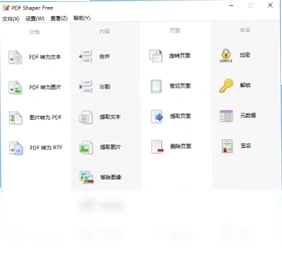
PDF Shaper Free电脑版是一款功能全面且完全免费的PDF文档处理工具,专为满足日常办公与学习中的PDF操作需求而设计。它集拆分、合并、水印、签名、保护、优化、转换、加密和解密等多项实用功能于一身,能够以批处理模式高效运行,极大节省用户时间。该软件针对低CPU资源占用进行了深度优化,即使同时处理多个大型PDF文件,也不会影响电脑上其他程序的正常运行。其干净直观的界面让新手用户也能在几分钟内快速上手,轻松提升文档处理效率。
PDF Shaper Free电脑版如何合并多个PDF文件
1.打开PDF Shaper Free电脑版,在主界面左侧功能列表中点击“合并PDF”选项。
2.点击“添加文件”按钮,从电脑文件夹中选取需要合并的两个或多个PDF文档,支持一次性批量选择。
3.在文件列表中,通过上移、下移按钮调整PDF文件的合并顺序,确保最终文档的页面排列符合预期。
4.点击“浏览”按钮,设置合并后新PDF文件的保存路径和文件名。
5.确认所有设置无误后,点击“合并”按钮,软件将自动开始处理,并在完成后弹出提示窗口。
6.前往保存目录,即可找到合并好的完整PDF文件,直接打开即可查看。
PDF Shaper Free电脑版怎么给PDF添加水印
1.启动PDF Shaper Free电脑版,在左侧工具栏中找到并点击“水印”功能模块。
2.通过“添加文件”导入需要添加水印的PDF文档,可同时添加多个文件进行批量操作。
3.在“水印文字”输入框中键入你想要显示的水印内容,例如“机密”或“公司名称”。
4.根据需求调整水印的字体、大小、颜色、透明度以及旋转角度,并设置水印在页面上的位置。
5.点击“浏览”选择输出目录,然后点击“开始”按钮,软件会迅速为每一页添加设定好的水印。
6.处理完成后,打开生成的PDF文件,检查水印是否清晰且不影响正文阅读。
PDF Shaper Free电脑版支持哪些格式转换
1.PDF Shaper Free电脑版内置了强大的格式转换功能,支持将PDF转换为多种常见文档格式。
2.在软件主界面点击“转换PDF”选项,然后添加需要转换的PDF文件。
3.在输出格式下拉菜单中,可以选择将PDF转换为Word文档、图片格式(如JPG、PNG)、纯文本文件等。
4.对于图片转换,还可以进一步设置输出图片的分辨率和品质参数。
5.指定好输出文件夹后,点击“转换”按钮,软件便会快速完成格式转换任务。
PDF Shaper Free电脑版常用快捷键与配置需求
| 功能操作 | 快捷键 |
|---|---|
| 添加文件 | Ctrl + O |
| 移除选中文件 | Delete |
| 全选文件 | Ctrl + A |
| 开始处理任务 | F5 |
| 退出软件 | Alt + F4 |
| 配置项目 | 最低要求 | 推荐配置 |
|---|---|---|
| 操作系统 | Windows 7 | Windows 10/11 |
| 处理器 | 1 GHz | 2 GHz 及以上 |
| 内存 | 512 MB | 1 GB 及以上 |
| 硬盘空间 | 50 MB 可用空间 | 100 MB 以上 |
PDF Shaper Free电脑版如何加密保护PDF文档
1.在PDF Shaper Free电脑版主界面选择“加密PDF”功能。
2.点击“添加文件”按钮,导入需要加密的PDF文档,支持同时添加多个文件。
3.在密码设置区域输入用户密码,该密码用于打开文档时验证身份。
4.如果需要限制打印、复制或修改权限,可以继续设置所有者密码并勾选相应的权限选项。
5.设置输出路径后,点击“加密”按钮,软件将快速为指定PDF文件添加安全保护。
6.加密完成后,尝试打开新生成的PDF文件,系统会提示输入密码,验证加密是否成功。
PDF Shaper Free电脑版拆分PDF页面操作步骤
1.打开PDF Shaper Free电脑版,点击左侧功能栏中的“拆分PDF”选项。
2.添加需要拆分的PDF文件,可以一次导入多个文档进行批量拆分处理。
3.在拆分模式中选择按页数拆分、按文件大小拆分或按指定页码范围拆分。
4.如果选择按页码范围,需在输入框中填写具体的起始页和结束页,如“1-5”表示提取前五页。
5.设定拆分后文件的保存位置和命名规则,便于后续查找和管理。
6.点击“拆分”按钮,软件迅速执行任务,完成后可在输出目录中看到拆分好的多个PDF文件。
PDF Shaper Free电脑版优化PDF减小文件体积
1.启动PDF Shaper Free电脑版,在主界面点击“优化PDF”功能模块。
2.通过“添加文件”导入体积较大、需要压缩的PDF文档。
3.在优化选项中,可以选择压缩图片质量、移除冗余数据、清理元数据等操作。
4.根据实际需求调整压缩级别,级别越高文件越小但可能影响图片清晰度。
5.指定输出文件夹,点击“优化”按钮,软件开始分析并压缩PDF文件。
6.处理结束后,对比优化前后的文件大小,确认压缩效果满足使用要求。
 PDF猫PDF转PPT最新版2.0.1.0 电脑版
 好开会软件3.0.13.913 电脑版
 巧课软件2.0.0.66 pc版
 同学信息管理工具4.3 电脑版
 晨光PDF转换器6.6.0.0 电脑版
 政务微信2.5.50001.5476 电脑版
 流水记账大管家软件3.3.0.7 电脑版
 云记事本1.0.1.1 电脑版
 文本粘贴工具3.20 电脑版
 新概念英语学习王3.6.0.9 电脑版





 电脑文件备份软件
 电脑mysql管理软件
 电脑远程办公软件
 电脑ui设计软件
 电脑光盘制作软件
用户留言