





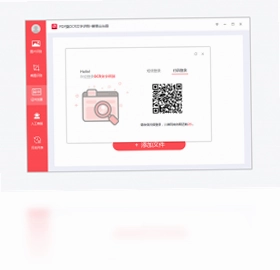


PDF猫OCR文字识别电脑版是一款专注于图片与PDF文档内容提取的高效办公工具,能够帮助用户快速将图片、扫描件以及PDF文件中的文字转换为可编辑文本。该软件支持jpg、jpeg、png和bmp等多种图片格式识别,同时提供直接截图识别功能,无需保存图片即可完成文字提取。针对办公场景,PDF猫OCR文字识别还内置了身份证、银行卡、驾驶证、行驶证、发票、营业执照等证件发票识别模板,并支持批量识别与对比识别,满足财务、行政、法务等不同岗位的多样化需求,显著提升文字录入效率。
PDF猫OCR文字识别识别准确率怎么样
1.打开PDF猫OCR文字识别电脑版,在主界面左侧选择对应的识别功能模块,如“图片识别”或“PDF识别”。
2.点击“添加文件”按钮,将需要识别的图片或PDF文件导入到软件列表中,支持一次性添加多张图片。
3.在右侧参数设置区域选择识别语言和输出格式,通常默认设置为“中文+英文”混合识别模式。
4.点击“开始识别”按钮,软件会自动对文件进行预处理、版面分析和文字提取,识别速度与文件大小及数量有关。
5.识别完成后,右侧预览区会显示识别结果,用户可对照原图检查文字是否有误,支持手动修改个别错别字。
6.确认无误后点击“导出”按钮,可将识别结果保存为TXT、Word或Excel等格式,方便后续编辑使用。

PDF猫OCR文字识别支持哪些证件发票类型
1.启动PDF猫OCR文字识别电脑版,在功能导航栏中找到“证件识别”或“发票识别”专用入口。
2.根据实际需求选择对应的证件类型,软件目前支持身份证、银行卡、驾驶证、行驶证、发票和营业执照等常见证件。
3.将证件图片拖拽到识别区域,或者点击“上传图片”按钮从本地文件夹中选取证件照片。
4.软件会自动定位证件边缘并校正倾斜角度,对于拍摄角度不佳的图片也能进行智能矫正。
5.点击“识别”后,软件会提取证件上的关键字段信息,如姓名、证件号码、有效期等,并以结构化形式展示。
6.用户可核对识别出的字段内容,确认后导出为Excel表格,便于批量录入和存档管理。
PDF猫OCR文字识别批量识别功能怎么用
1.打开PDF猫OCR文字识别电脑版,点击顶部菜单栏的“批量识别”选项,进入批量处理模式。
2.点击“添加文件夹”或“添加文件”按钮,将多张图片或多个PDF文件一次性导入到待识别列表中。
3.在列表下方设置统一的识别参数,包括识别语言、输出格式和保存路径,确保所有文件按相同规则处理。
4.点击“批量识别”按钮,软件会按照队列顺序依次处理每个文件,并在界面中显示整体进度和当前处理状态。
5.识别过程中可随时暂停或取消任务,已完成的部分会自动保存,避免重复劳动。
6.全部识别结束后,点击“导出全部”按钮,软件会将所有识别结果合并或分别保存到指定文件夹中。

PDF猫OCR文字识别常用快捷键
| 功能 | 快捷键 |
|---|---|
| 截图识别 | Ctrl+Alt+Q |
| 打开图片 | Ctrl+O |
| 开始识别 | F5 |
| 导出结果 | Ctrl+S |
| 放大预览 | Ctrl+加号 |
| 缩小预览 | Ctrl+减号 |
PDF猫OCR文字识别对比识别功能有什么用
1.在PDF猫OCR文字识别电脑版主界面选择“对比识别”模式,该功能适用于合同、标书等需要核对两版文字差异的场景。
2.分别导入原始文件和修改后的文件,支持图片或PDF格式,软件会自动进行版面分析和文字对齐。
3.点击“开始对比”按钮,软件会逐行比对两份文件的文字内容,并高亮显示新增、删除和修改的部分。
4.对比结果以左右分栏形式展示,左侧为原始内容,右侧为修改后内容,差异处用不同颜色标注。
5.用户可逐条查看差异项,确认是否为需要保留的修改,避免人工核对遗漏关键改动。
6.确认完毕后可将对比报告导出为Word或PDF文件,作为修改记录存档备查。

PDF猫OCR文字识别电脑配置要求
| 项目 | 最低配置 | 推荐配置 |
|---|---|---|
| 操作系统 | Windows 7 | Windows 10/11 |
| 处理器 | 1.5GHz 双核 | 2.0GHz 四核及以上 |
| 内存 | 2GB | 4GB及以上 |
| 硬盘空间 | 200MB可用空间 | 500MB以上可用空间 |
| 显示分辨率 | 1024×768 | 1920×1080及以上 |
PDF猫OCR文字识别截图识别怎么操作
1.运行PDF猫OCR文字识别电脑版,确保软件处于后台运行状态,以便随时调用截图识别功能。
2.按下截图识别快捷键Ctrl+Alt+Q,屏幕会进入截图模式,鼠标指针变为十字光标。
3.按住鼠标左键拖动框选需要识别的屏幕区域,松开鼠标后软件会自动截取该区域图像。
4.截图完成后软件主界面会自动弹出并将截图显示在预览区,无需手动保存图片文件。
5.点击“开始识别”按钮,软件会立即对截图内容进行文字提取,几秒内即可显示识别结果。
6.识别完成后可直接复制文字到剪贴板,或导出为TXT文件保存到本地。
 小鹿拓创意1.0.612.8356 电脑版
 旋风PDF阅读器1.0.0.3 电脑版
 自助听写1.0 电脑版
 搜狗输入法企业版最新版1.0.0.1191 电脑版
 悦书PDF转换器1.0.0.0 电脑版
 OfficeFIX6.66 电脑版
 全能王PDF编辑器2.0.0.4 电脑版
 QOwnNotes电脑版(开源Markdown笔记本)26.9.9免费版
 Verse软件1.0.10 pc版
 JP-Word简谱编辑软件最新版4.95.0.0 电脑版
 扫票宝1.0.0.28 电脑版
 旋风转换器8.6.0.0 电脑版
 时代契约1.0.0.0 电脑版





 电脑文件备份软件
 电脑mysql管理软件
 电脑远程办公软件
 电脑ui设计软件
 电脑光盘制作软件
用户留言