


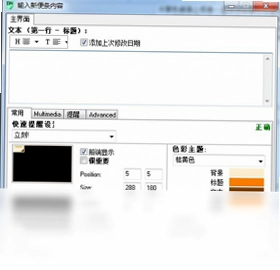
Dynamic Notes 是一款让你可以在计算机桌面上放置各种不同便笺的计划日程安排器、提醒器和记录组织器软件。它支持将记录保留在桌面上或保持隐藏状态直到提醒时间到达,还提供用于创建新记录、从剪贴板内容创建记录、隐藏或显示所有记录的快速访问小型工具栏。每条记录均可定制字体、颜色和界面帖图,并可指定可听见的提示音,是办公与日常事务管理的实用小工具。
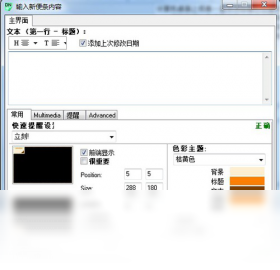
Dynamic Notes 电脑版怎么设置便笺提醒时间
1.启动 Dynamic Notes 后,在桌面便笺上右键单击,选择新建记录或双击已有便笺进入编辑状态。
2.在记录编辑窗口中切换到提醒设置选项卡,勾选启用提醒选项。
3.点击日期与时间选择器,设定需要提醒的具体年月日与时分。
4.在提示音下拉菜单中挑选一个可听见的提示音,或点击浏览选择自定义音频文件。
5.确认提醒重复方式,如仅一次、每天、每周或每月,按需选择。
6.点击保存或确定按钮,该便笺会在设定时间自动弹出并播放提示音。
7.如需修改提醒,再次右键便笺选择编辑,重复以上步骤调整即可。
Dynamic Notes 电脑版有哪些实用的快速操作技巧
1.利用软件自带的小型工具栏,可一键创建新的空白记录,无需在桌面右键操作。
2.从当前剪贴板内容创建记录时,先复制文字或图片,再点击工具栏对应按钮即可生成便笺。
3.点击隐藏或显示所有记录按钮,可快速切换桌面便笺的整体可见状态,适合临时清理桌面。
4.拖动便笺标题栏可自由调整位置,双击标题栏可折叠或展开便笺内容。
5.为不同类别的便笺设置不同颜色和字体,便于视觉区分工作、生活与灵感记录。
6.在便笺内插入界面帖图,可让重要提醒更加醒目,减少遗漏。
Dynamic Notes 电脑版如何自定义便笺字体与颜色
1.右键点击需要修改的便笺,选择属性或编辑样式选项。
2.在字体设置区域点击选择字体按钮,从系统字体列表中挑选喜欢的字体、字号与字形。
3.切换到颜色选项卡,分别设置背景色、文字颜色和边框颜色。
4.若希望所有新建便笺沿用当前样式,可勾选设为默认样式或应用到全部。
5.点击预览按钮查看效果,满意后点击确定保存设置。
6.如需恢复默认外观,在样式窗口中点击重置或恢复默认即可。
Dynamic Notes 电脑版快捷键与配置需求
Dynamic Notes 支持通过快捷键提升操作效率,同时软件对系统配置要求较低,具体如下表所示。
| 项目 | 说明 |
|---|---|
| 新建便笺 | Ctrl + N |
| 从剪贴板新建 | Ctrl + Shift + N |
| 隐藏/显示所有便笺 | Ctrl + H |
| 打开设置 | Ctrl + , |
| 删除当前便笺 | Delete |
| 操作系统 | Windows 7 / 8 / 10 / 11 |
| 处理器 | 1 GHz 及以上 |
| 内存 | 512 MB 及以上 |
| 硬盘空间 | 约 50 MB 可用空间 |
| 显示分辨率 | 1024 × 768 及以上 |
Dynamic Notes 电脑版便笺数据如何备份与恢复
1.关闭 Dynamic Notes 软件,确保数据文件未被占用。
2.打开软件安装目录或用户数据目录,通常位于 C:\Users\用户名\AppData\Roaming\Dynamic Notes 路径下。
3.找到扩展名为 dat 或 db 的数据文件,将其复制到U盘或云盘等安全位置。
4.需要恢复时,先退出软件,再将备份文件复制回原目录并覆盖现有文件。
5.重新启动 Dynamic Notes,所有便笺记录、提醒设置与样式即可恢复。
6.建议每隔一段时间手动备份一次,避免系统重装或意外删除导致数据丢失。
Dynamic Notes 电脑版常见问题与解决方法
1.便笺不显示在桌面:检查是否误点了隐藏所有记录,按 Ctrl + H 切换显示状态。
2.提醒不弹出:确认提醒时间设置正确,系统通知未被屏蔽,且软件处于运行状态。
3.提示音无声:检查系统音量与音频输出设备,重新选择提示音文件。
4.字体乱码:在样式设置中更换为支持中文的字体,如微软雅黑或宋体。
5.软件无法启动:尝试以管理员身份运行,或重新安装最新版本。
6.便笺位置错乱:右键桌面空白处选择排列便笺或重置窗口位置。
Dynamic Notes 电脑版适合哪些使用场景
1.办公场景:将待办事项、会议时间与临时任务以彩色便笺贴在桌面,随时查看不遗漏。
2.学习场景:记录单词、公式或复习计划,利用提醒功能按时复习。
3.生活场景:记录购物清单、缴费日期与生日提醒,让日常事务更有条理。
4.创作场景:随时捕捉灵感与片段文字,从剪贴板快速生成便笺保存素材。
5.项目管理:为不同项目设置不同颜色便笺,直观区分优先级与进度。
 E成英语单词学习机1.0.0.1 电脑版
 Freeplane(思维导图软件)1.2.20 电脑版
 小灰狼普通收据发票打印软件10.6.1.14 电脑版
 易人支票打印软件9.6.0.0 电脑版
 百度通电子书制作生成器1.0 电脑版
 chendana记事提醒软件1.0.0.0 电脑版
 Doro Pdf Writer软件1.80 电脑版
 Easy CHM软件3.8.4.545 电脑版
 englishfield词汇记忆与测试5.14 电脑版
 Editra(文本编辑器)0.7.12 电脑版
 优泰电子签章系统最新版1.8.0.1056 电脑版
 简单流水账1.0.0电脑版
 童宝幼儿动画识字1.3.1.8 电脑版
 cool pdf reader3.0.2.256 电脑版





 电脑文件备份软件
 电脑mysql管理软件
 电脑远程办公软件
 电脑ui设计软件
 电脑光盘制作软件
用户留言