


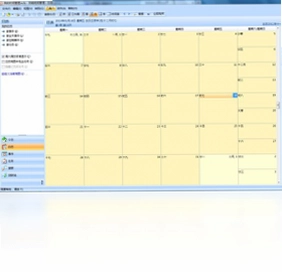
效能时间管理是一款专业、美观、易用的日程安排和任务计划管理软件,能够帮助用户高效规划每日工作与生活。通过清晰的界面和强大的提醒功能,你可以轻松创建待办事项、设置重复任务、划分优先级,并实时跟踪完成进度。无论是职场人士还是学生群体,都能借助它摆脱拖延、提升专注力。软件支持多视图切换、数据统计以及自定义标签,让时间分配一目了然。本次发布的效能时间管理电脑版在稳定性和交互体验上进一步优化,适合长期使用。
效能时间管理电脑版怎么设置任务提醒
1.打开效能时间管理电脑版,在主界面点击“新建任务”按钮,输入任务名称和具体描述。
2.在任务详情中找到“提醒时间”选项,点击后弹出日期与时间选择器,设定你需要提醒的精确时刻。
3.选择提醒方式,软件支持弹窗提醒、声音提示以及系统托盘闪烁,建议同时勾选弹窗和声音以免遗漏。
4.对于重复性任务,点击“重复”下拉菜单,可设置为每天、每周、每月或自定义周期,并设定结束条件。
5.设置完成后点击“保存”,该任务会出现在日程列表中,到达设定时间电脑右下角会自动弹出提醒窗口。
6.如需修改已有任务的提醒,双击任务条目进入编辑界面,调整时间后再次保存即可生效。
效能时间管理电脑版支持哪些快捷键操作
| 功能 | 快捷键 |
|---|---|
| 新建任务 | Ctrl + N |
| 快速搜索 | Ctrl + F |
| 切换日视图 | Ctrl + 1 |
| 切换周视图 | Ctrl + 2 |
| 标记完成 | Ctrl + Enter |
| 删除任务 | Delete |
效能时间管理电脑版如何管理多个项目
1.在左侧导航栏点击“项目”分类,选择“新建项目”,输入项目名称和颜色标识以便区分。
2.为每个项目添加对应的任务,在创建任务时从“所属项目”下拉框中选择目标项目。
3.利用标签功能进一步细分,例如为任务添加“紧急”“会议”“个人”等标签,方便筛选。
4.点击顶部“筛选”按钮,可以按项目、标签、优先级或完成状态组合过滤,快速聚焦当前工作。
5.在项目视图中右键点击项目名称,可进行重命名、归档或删除操作,归档后的项目不会出现在默认列表但数据保留。
6.通过“统计”面板查看各项目的任务完成率和耗时分布,辅助你调整时间分配策略。
效能时间管理电脑版运行配置要求高吗
| 项目 | 最低配置 | 推荐配置 |
|---|---|---|
| 操作系统 | Windows 7 | Windows 10/11 |
| 处理器 | 1GHz | 2GHz 及以上 |
| 内存 | 1GB | 4GB 及以上 |
| 硬盘空间 | 200MB | 500MB 以上 |
| 显示器 | 1024×768 | 1920×1080 |
效能时间管理电脑版数据如何备份与恢复
1.效能时间管理电脑版默认将数据保存在安装目录下的 Data 文件夹中,你可以定期手动复制该文件夹到安全位置。
2.软件内置“备份与恢复”功能,点击主菜单中的“设置”,进入“数据管理”选项卡。
3.点击“立即备份”,选择保存路径,系统会生成一个带时间戳的备份文件,建议存放在非系统盘。
4.恢复时点击“从备份恢复”,浏览并选中之前生成的备份文件,确认后软件会提示重启以完成数据还原。
5.如果开启了云同步功能,登录账号后数据会自动上传,更换电脑时只需登录同一账号即可拉取最新日程。
6.建议每周至少备份一次,重要节点前手动额外备份,避免因系统重装或误删造成数据丢失。
效能时间管理电脑版如何自定义界面主题
1.启动效能时间管理电脑版,点击右上角的“设置”图标,选择“外观”选项卡。
2.在主题列表中可以看到多套预设配色,包括浅色、深色、护眼绿等,点击即可实时预览效果。
3.如果预设不满足需求,点击“自定义主题”,手动调整背景色、文字颜色、强调色和边框风格。
4.调整字体大小和行间距,适合不同分辨率屏幕,减轻长时间查看带来的视觉疲劳。
5.勾选“跟随系统深色模式”,软件会根据 Windows 系统设置自动切换亮暗主题。
6.完成设置后点击“应用”,所有界面元素立即更新,无需重启软件。
效能时间管理电脑版怎样统计时间使用情况
1.在效能时间管理电脑版主界面点击“统计”标签,进入数据分析面板。
2.选择统计周期,可以按今日、本周、本月或自定义时间段查看任务完成数量与占比。
3.饼状图展示不同项目或标签的时间分配比例,柱状图对比各日期的任务完成趋势。
4.点击任意图表区域可下钻查看具体任务列表,了解哪些任务耗时最多。
5.导出统计报告为 CSV 或 PDF 格式,方便在会议汇报或个人复盘中引用。
6.根据统计结果调整日程安排,将高优先级任务放在效率高峰时段,减少无效时间消耗。
 旋风桌面便签1.0 电脑版
 名易OA协同办公系统1.0.2.1 电脑版
 搜狗输入法电脑版最新版本16.9.0.5523 pc版
 水木OA软件1.0 pc版
 今目标10.3.0.253 电脑版
 爱易课 儿童版软件1.4.0 电脑版
 Wink软件1.0 版本
 九慧鸥鸥云办公软件最新版1.0.0.1 电脑版
 尚书七号1.0.0.1 电脑版
 快乐码软件3.6 电脑版
 易捷自动抽题出题系统软件1.0.0.0 电脑版
 PDF转成图片工具最新版3.6.1.0 电脑版
 TXT切割合并4.0.0.0 电脑版
 PDF文件信息修改工具2.0.1.0 电脑版





 电脑文件备份软件
 电脑mysql管理软件
 电脑远程办公软件
 电脑ui设计软件
 电脑光盘制作软件
用户留言