


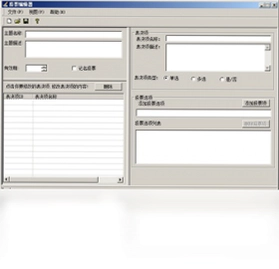

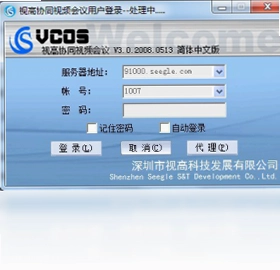
视高协同视频会议电脑版是一款专业的多媒体通讯协作视频会议软件,全面贯彻以用户为中心的设计开发理念,能帮助全球用户迅速建立在线视频会议平台,轻松进行沟通。视高协同视频会议系统凭借领先的音视频通讯技术、丰富的数据协作功能和人性化的会议管理体验,广泛应用于企业远程会议、在线培训、远程招聘等场景。本次发布的视高协同视频会议电脑版提供15天试用期限,试用服务器为91000.eegle.com,试用账号1007--1337,试用密码为空,用户可快速体验高清流畅的协同会议效果。
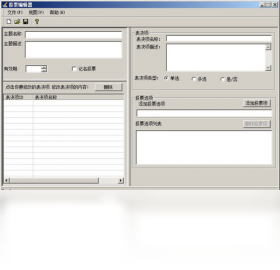
视高协同视频会议电脑版有哪些核心功能特点
1.视高协同视频会议电脑版支持多路高清音视频同步传输,采用领先的编解码技术,在网络波动环境下依然保持画面流畅稳定。
2.提供丰富的数据协作功能,包括电子白板、屏幕共享、文档演示、远程控制等,满足会议中多样化的互动需求。
3.内置人性化的会议管理模块,支持会议预约、成员邀请、权限分配、会议录制等操作,方便主持人高效掌控会议进程。
4.支持多窗口布局与全屏切换,用户可根据实际使用场景自由调整视频画面排列方式,提升观看体验。
5.具备良好的网络自适应能力,可自动检测带宽并调整音视频质量,确保在不同网络环境下都能顺利开展会议。
6.提供文字聊天与文件传输辅助功能,方便参会人员在会议过程中进行补充交流与资料共享。
视高协同视频会议电脑版配置要求高不高
| 配置项目 | 最低要求 | 推荐配置 |
|---|---|---|
| 操作系统 | Windows XP / Vista / 7 | Windows 10 / 11 |
| 处理器 | Intel Pentium 4 1.8GHz | Intel Core i3 及以上 |
| 内存 | 512MB | 2GB 及以上 |
| 硬盘空间 | 200MB 可用空间 | 500MB 以上可用空间 |
| 网络带宽 | 512Kbps | 2Mbps 及以上 |
| 摄像头与麦克风 | 普通USB设备 | 高清摄像头与降噪麦克风 |
视高协同视频会议电脑版常用快捷键有哪些
| 快捷键 | 功能说明 |
|---|---|
| Ctrl + M | 快速开启或关闭本地麦克风 |
| Ctrl + V | 快速开启或关闭本地摄像头 |
| Ctrl + S | 快速发起屏幕共享 |
| Ctrl + W | 打开电子白板进行协作标注 |
| Ctrl + R | 开始或停止会议录制 |
| Ctrl + F | 切换全屏与窗口显示模式 |
| Ctrl + Q | 快速退出当前会议 |
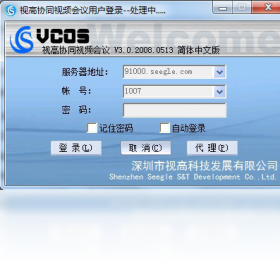
视高协同视频会议电脑版如何加入会议
1.启动视高协同视频会议电脑版后,在主界面输入试用服务器地址91000.eegle.com,点击连接进入登录页面。
2.在登录窗口中输入试用账号1007--1337,密码栏保持为空,点击登录按钮进入系统主界面。
3.进入系统后,在会议列表中找到需要参加的会议房间,双击会议名称即可进入会议室。
4.如果需要加入他人邀请的会议,可直接在地址栏输入会议ID或点击邀请链接自动跳转进入。
5.进入会议室后,根据提示允许软件访问摄像头和麦克风设备,即可开始音视频沟通。
6.若会议设有密码保护,需在弹窗中输入主持人提供的会议密码方可成功加入。
视高协同视频会议电脑版如何创建会议
1.登录视高协同视频会议电脑版主界面后,点击上方菜单栏中的新建会议按钮。
2.在弹出的会议设置窗口中填写会议主题、会议时间、预计时长等基本信息。
3.根据需要设置会议类型,可选择公开会议或私密会议,私密会议需设定访问密码。
4.在参会人员选项中添加邀请成员,支持从通讯录选择或手动输入账号进行邀请。
5.配置会议音视频参数,包括默认分辨率、帧率、音频采样率等,确保会议质量。
6.确认所有设置无误后点击创建按钮,系统将自动生成会议房间并发送邀请通知。
7.会议创建成功后,主持人可在会议列表中查看并管理已创建的会议房间。
视高协同视频会议电脑版音视频设置怎么调
1.打开视高协同视频会议电脑版,点击主界面右上角的设置图标进入系统设置面板。
2.在设置面板中选择音视频选项卡,进入设备配置页面。
3.在摄像头下拉菜单中选择当前连接的视频设备,点击预览按钮查看画面效果。
4.调整视频分辨率与帧率参数,网络条件较好时建议选择高清模式以获得更清晰画面。
5.在麦克风选项中选择正确的音频输入设备,通过音量条测试拾音效果并调整增益。
6.选择扬声器输出设备,点击测试按钮播放提示音,确认声音输出正常。
7.如需使用回声消除和噪声抑制功能,可在高级音频设置中勾选对应选项后保存配置。
视高协同视频会议电脑版试用到期怎么办
1.视高协同视频会议电脑版提供15天免费试用期,到期后软件会提示试用已结束。
2.试用到期后,用户可联系视高官方客服咨询正式版购买事宜,获取正式授权账号。
3.购买正式授权后,在软件登录界面输入正式账号和密码即可继续使用全部功能。
4.如果暂时不需要购买,也可以等待官方推出新的试用活动或申请延长试用期限。
5.建议在试用期内充分体验视高协同视频会议电脑版的各项功能,以便做出购买决策。
 飞哈微博工具最新版1.0.6.3 电脑版
 如意宝电话1.0.0.1 电脑版
 爱聊语音视频聊天室3.1.8.0 电脑版
 TTKEFU网站在线客服系统1.2.0.0 电脑版
 35EQ最新版2.16.007 电脑版
 Trillian Astra软件5.5.0.19 电脑版
 Pidgin (多协议即时通讯客户端)2.12.0.0 电脑版
 闪讯 (EPhone)1.2.23.38 电脑版
 易信软件4.1280.1941.0 电脑版
 MOMO(脉脉传音)2.0.0.4859 电脑版
 云话网络电话5.1.2.0 电脑版
 睿真团队协作平台软件9.18.801.1691 电脑版
 司派1.2.852.0 官方版
 宁教云6.3.25.14549 电脑版
 9秀直播pc版1.0.0 电脑版





 电脑变声器软件
 电脑版聊天软件大全
 语音聊天软件排行榜
用户留言