


金锋屏幕保护程序是一款功能全面且高度可定制的电脑屏幕保护工具,它不仅能够有效保护显示器、延长屏幕使用寿命,还为用户提供了丰富的个性化设置选项。通过该软件,您可以自由添加或移除图片、影片、Flash动画等素材,轻松打造专属的屏保播放列表。同时,它支持MP3、MIDI、WAV等多种背景音乐格式,并能同步显示歌词,让屏保体验更具沉浸感。软件内置200多种图片切换动画效果,支持多屏保随机启动,满足不同场景下的使用需求,是兼顾实用性与娱乐性的桌面美化利器。
金锋屏幕保护程序怎么设置背景音乐和歌词同步显示
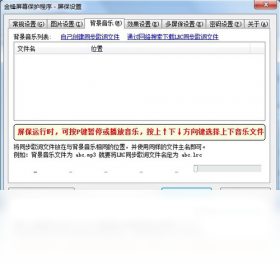
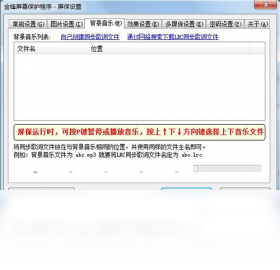
1.首先打开金锋屏幕保护程序的主界面,在左侧功能菜单中找到并点击“背景音乐”或“音乐设置”选项。
2.进入音乐设置面板后,点击“添加”按钮,从电脑本地文件夹中选择您喜欢的MP3、MIDI或WAV格式音频文件,支持一次性批量导入多首曲目。
3.在已添加的音乐列表中,通过上移、下移按钮调整播放顺序,也可以勾选“随机播放”让背景音乐每次启动时自动变换。
4.若需要同步显示歌词,请确保音乐文件同目录下存在同名的LRC歌词文件,软件会自动识别并加载。
5.在歌词显示设置区域,可以调整歌词字体、颜色、大小以及显示位置,使其与屏保画面风格协调一致。
6.完成所有设置后,点击“应用”并“确定”保存配置,随后预览屏保效果即可看到背景音乐与歌词同步呈现。
金锋屏幕保护程序如何添加图片影片和Flash动画素材
1.启动金锋屏幕保护程序,在主界面点击“素材管理”或“添加文件”按钮,进入素材导入窗口。
2.在弹出的文件选择对话框中,定位到存放图片、影片或Flash动画的文件夹,支持JPG、PNG、BMP、AVI、MP4、SWF等常见格式。
3.选中需要添加的素材文件,可以按住Ctrl键进行多选,然后点击“打开”按钮将其导入到素材列表中。
4.导入后,在素材列表里可以拖拽调整播放顺序,也可以为每个素材单独设置停留时间。
5.如果需要移除某个素材,选中后点击“删除”按钮即可,不会影响其他已添加的内容。
6.素材配置完成后,点击“预览”按钮查看实际播放效果,确认无误后保存设置。
金锋屏幕保护程序图片切换效果怎么调整和禁用
1.在金锋屏幕保护程序主界面中,找到“切换效果”或“过渡效果”设置选项卡并点击进入。
2.软件会列出全部200多种图片切换效果,您可以通过滚动浏览或使用搜索框快速定位特定效果。
3.如果希望禁用某个效果,只需取消勾选该效果前面的复选框即可,被禁用的效果不会在屏保播放时出现。
4.通过拖动“效果速度”滑块,可以统一调整所有已启用效果的切换快慢,向左拖动变慢,向右拖动变快。
5.部分效果还支持单独设置参数,点击效果名称旁边的齿轮图标可以进行更细致的调节。
6.设置完成后点击“应用”按钮,然后启动屏保预览,观察切换效果是否符合预期,可反复调整直至满意。
金锋屏幕保护程序多屏保随机启动功能配置方法
1.打开金锋屏幕保护程序,在主界面找到“多屏保管理”或“屏保方案”功能模块。
2.点击“新建方案”按钮,为当前这套屏保配置命名,例如“风景轮播”或“动漫合集”。
3.在每个方案中分别添加不同的图片、影片或Flash素材,并设置独立的背景音乐和切换效果。
4.重复上述步骤创建多个屏保方案,每个方案都可以拥有完全不同的素材和风格。
5.进入“随机启动设置”页面,勾选“启用多屏保随机启动”选项,并选择参与随机的屏保方案。
6.可以设置随机切换的时间间隔或触发条件,例如每次屏保启动时随机选取一个方案。
7.保存所有配置后,关闭设置窗口,下次屏保启动时便会按照设定随机展示不同方案。
金锋屏幕保护程序常用快捷键与配置需求一览
| 功能项目 | 具体说明 |
|---|---|
| 快速预览屏保 | 在设置界面按 F5 键可立即全屏预览当前屏保效果 |
| 退出屏保预览 | 按 Esc 键或移动鼠标即可退出全屏预览返回设置界面 |
| 保存当前配置 | 按 Ctrl+S 组合键快速保存所有已修改的设置项 |
| 操作系统 | Windows XP / Vista / 7 / 8 / 10 / 11 全系列兼容 |
| 处理器 | 1GHz 及以上主频处理器 |
| 内存要求 | 至少 512MB 内存,推荐 1GB 以上以获得流畅体验 |
| 硬盘空间 | 需要约 50MB 可用空间用于安装程序及缓存素材 |
| 显卡需求 | 支持 DirectX 8.0 及以上版本的显卡 |
金锋屏幕保护程序如何为其他屏保添加背景音乐
1.首先确认电脑中已经安装了金锋屏幕保护程序,并确保需要添加背景音乐的其他屏保也已正常安装。
2.打开金锋屏幕保护程序主界面,在功能导航栏中找到“外部屏保音乐”或“关联屏保”选项。
3.在屏保列表中,软件会自动检测系统中已安装的其他屏幕保护程序,找到您想要添加音乐的目标屏保。
4.选中该屏保后,点击“添加音乐”按钮,从本地选择MP3、MIDI或WAV格式的音频文件。
5.可以为一个屏保添加多首背景音乐,并设置播放顺序、循环方式以及音量大小。
6.如果该屏保支持歌词同步,还可以关联对应的LRC歌词文件,实现音乐与歌词的同步展示。
7.所有设置保存后,当系统启动该屏保时,金锋屏幕保护程序会自动为其播放配置好的背景音乐。
金锋屏幕保护程序安装后无法正常启动怎么办
1.首先检查系统是否满足软件的最低配置要求,确认操作系统版本和硬件条件符合金锋屏幕保护程序的运行需求。
2.尝试右键点击软件快捷方式,选择“以管理员身份运行”,排除因权限不足导致的启动失败问题。
3.检查电脑中是否安装了安全软件或防火墙,临时关闭它们后再次尝试启动,看是否被误拦截。
4.如果问题依旧,前往控制面板卸载金锋屏幕保护程序,然后重新下载最新安装包进行全新安装。
5.安装过程中暂时关闭杀毒软件实时防护,安装完成后将软件安装目录添加到杀毒软件的白名单中。
6.若仍然无法启动,可以查看软件安装目录下的日志文件,或联系官方技术支持获取进一步帮助。
 星雨语音识别控制系统软件1.0 pc版
 极智字符大全软件6.1.0.0 电脑版
 极速恰搜软件1.0 电脑版
 桌面人生最新版2.0.4.0 电脑版
 极智剪贴板最新版2.1.0.0 电脑版
 汉字内码查询最新版1.0.0.1 电脑版
 游戏按键助手软件1.0 电脑版
 窗口手术师1.0.0.0 电脑版
 窗口管理器软件2.0.0.0 电脑版
 贝壳助手软件1.1.0.1 电脑版
 超级任务栏软件1.5.2 电脑版
 达思数据恢复软件最新版2.2.0.1 电脑版
 阿冲全能点击王软件4.6.1.0 电脑版
 魔法桌面美化王软件5.1.8.24 电脑版
 鸿悦文件搜索器1.1.0.1 电脑版





 宏达软件大全
 电路仿真软件大全
 电脑文件管理软件大全
 电脑笔记软件大全
 电脑文件搜索软件
用户留言