




随锐QTT高清通是一款专注于高清音视频通信的电脑端软件,采用先进的P2P对等网络传输技术,能够最大支持720P的视频分辨率,需搭配专用摄像头方可实现近似面对面的高清通话体验。该软件在网络条件良好的情况下,能够智能调节传输策略,保证画面流畅、声音清晰,适合远程会议、在线教育、远程医疗咨询以及亲友视频聊天等多种场景。随锐QTT高清通界面简洁,操作门槛低,安装后只需简单配置即可快速发起或加入高清视频通话,是个人和企业用户进行实时音视频沟通的实用工具。

随锐QTT高清通怎么安装才能正常使用
1.首先从正规渠道获取随锐QTT高清通的安装包,下载完成后找到文件所在位置,双击运行安装程序。
2.在弹出的安装向导界面中,仔细阅读用户许可协议,勾选同意选项后点击下一步继续。
3.选择软件的安装路径,建议不要安装在系统盘C盘,可以点击浏览按钮更换到D盘或其他空间充足的分区。
4.根据需要勾选是否创建桌面快捷方式和开始菜单文件夹,确认无误后点击安装按钮开始复制文件。
5.等待进度条走完,安装完成后点击完成按钮,软件会自动启动或提示手动打开。
6.首次启动随锐QTT高清通时,根据提示允许防火墙放行,确保音视频数据能够正常传输。
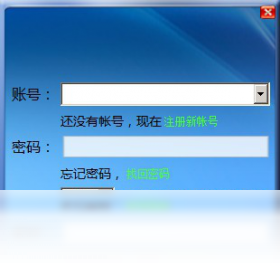
随锐QTT高清通无法登录账号如何处理
1.先检查电脑的网络连接是否正常,打开浏览器访问其他网站,确认网络畅通无阻。
2.查看随锐QTT高清通是否被安全软件或防火墙拦截,如有拦截提示请将该程序加入信任白名单。
3.确认输入的账号和密码是否正确,注意区分大小写,避免因误输入导致登录失败。
4.尝试重启随锐QTT高清通客户端,有时候临时性故障通过重启即可解决。
5.如果仍然无法登录,可以尝试卸载后重新安装最新版本,覆盖安装可能修复部分文件损坏问题。
6.联系随锐官方客服或查看官网公告,确认服务器是否处于维护状态。
随锐QTT高清通快捷键与配置需求一览
| 功能操作 | 快捷键 |
|---|---|
| 发起视频通话 | Ctrl+V |
| 挂断当前通话 | Ctrl+H |
| 切换麦克风静音 | Ctrl+M |
| 开关摄像头 | Ctrl+C |
| 全屏显示画面 | Ctrl+F |
配置需求方面,随锐QTT高清通推荐使用双核以上处理器、2GB以上内存、支持720P的专用摄像头以及稳定的宽带网络,操作系统建议Windows 7及以上版本。
随锐QTT高清通视频画面模糊怎么办
1.确认使用的摄像头是否支持720P高清分辨率,如果摄像头本身像素较低,画面模糊属于硬件限制。
2.检查随锐QTT高清通设置中的视频质量选项,手动将分辨率调整为720P或更高。
3.保证网络上传带宽充足,P2P传输对上行速度有一定要求,带宽不足时软件会自动降低画质。
4.调整摄像头焦距,部分摄像头支持手动对焦,旋转镜头环直到画面清晰为止。
5.改善环境光线,光线不足会导致画面噪点增多,适当增加正面补光可提升清晰度。
6.清洁摄像头镜头表面,灰尘或指纹会影响成像质量,用软布轻轻擦拭即可。
随锐QTT高清通支持哪些实用功能
1.支持点对点高清视频通话,依托P2P技术减少服务器中转,降低延迟提升通话实时性。
2.支持720P视频分辨率,搭配专用摄像头可呈现接近面对面交流的视觉效果。
3.支持语音通话与文字消息发送,满足不同场景下的沟通需求。
4.支持通话过程中的麦克风静音和摄像头开关控制,方便用户保护个人隐私。
5.支持全屏显示模式,让视频画面充满整个屏幕,提升观看体验。
6.支持联系人管理,可以添加常用联系人并快速发起通话。
随锐QTT高清通对电脑配置有什么要求
| 项目 | 最低配置 | 推荐配置 |
|---|---|---|
| 处理器 | 双核 1.6GHz | 四核 2.0GHz 及以上 |
| 内存 | 1GB | 2GB 及以上 |
| 摄像头 | 普通USB摄像头 | 支持720P专用摄像头 |
| 网络 | 1Mbps宽带 | 4Mbps及以上宽带 |
| 操作系统 | Windows 7 | Windows 10/11 |
随锐QTT高清通通话声音卡顿如何优化
1.检查网络连接稳定性,无线网络信号弱时可改用有线网线连接,减少丢包和延迟。
2.关闭其他占用带宽的程序,如下载工具、在线视频播放器等,确保随锐QTT高清通有足够的网络资源。
3.在随锐QTT高清通音频设置中选择正确的麦克风和扬声器设备,避免系统默认设备错误导致声音异常。
4.更新声卡驱动程序,过时的驱动可能引发音频处理问题,可通过设备管理器检查更新。
5.降低视频分辨率或关闭视频只保留语音,减少数据传输压力,优先保障声音流畅。
6.重启路由器和电脑,清除网络缓存和临时故障,有时简单的重启就能明显改善通话质量。
随锐QTT高清通使用中的常见问题汇总
1.如果随锐QTT高清通提示无法连接服务器,请检查DNS设置或尝试更换网络环境。
2.如果对方听不到自己的声音,请检查麦克风是否被静音,以及系统录音设备是否正常工作。
3.如果视频画面出现花屏或马赛克,通常是网络丢包严重,建议降低视频质量或切换网络。
4.如果软件启动后闪退,可能是缺少运行库组件,安装最新的DirectX和Visual C++运行库后重试。
5.如果无法添加联系人,确认对方账号是否准确,并检查双方是否都已登录随锐QTT高清通。
6.如果通话过程中频繁断开,检查路由器是否开启了限制连接数或QoS限速功能。
 看侃微博最新版3.0.0.1 电脑版
 蚁傲即时通讯软件2.0.0.0 电脑版
 视高协同视频会议最新版3.0.2008.0513 电脑版
 飞哈微博工具最新版1.0.6.3 电脑版
 汇通来电显示管理1.0 电脑版
 来电通来电弹屏管理软件1.1.0.0 电脑版
 如意宝电话1.0.0.1 电脑版
 爱聊语音视频聊天室3.1.8.0 电脑版
 TTKEFU网站在线客服系统1.2.0.0 电脑版
 35EQ最新版2.16.007 电脑版
 Trillian Astra软件5.5.0.19 电脑版
 Pidgin (多协议即时通讯客户端)2.12.0.0 电脑版
 闪讯 (EPhone)1.2.23.38 电脑版
 易信软件4.1280.1941.0 电脑版





 电脑变声器软件
 电脑版聊天软件大全
 语音聊天软件排行榜
用户留言