



Comodo Dragon(Comodo龙安全浏览器)是一款基于谷歌Chrome源代码深度定制的安全型浏览器,由知名安全厂商Comodo精心打造。它在完整继承Chrome高速渲染与丰富扩展生态的同时,重点强化了隐私保护与安全防护能力,采用先进的域验证技术,内置清除错误报告机制,可移除安装时间跟踪并删除RLZ追踪,有效防止用户隐私数据被收集。对于注重上网安全、反感广告追踪的用户来说,这款浏览器在速度与隐私之间取得了良好平衡,日常办公、购物、影音娱乐均可胜任。
Comodo Dragon(Comodo龙安全浏览器)安全性能怎么样
1.打开Comodo Dragon(Comodo龙安全浏览器),在地址栏输入任意网站并访问,观察地址栏左侧的安全锁图标是否正常显示。
2.点击浏览器右上角的菜单按钮,进入设置页面,找到隐私与安全选项卡,查看域验证功能是否处于开启状态。
3.在隐私设置中确认错误报告自动发送选项已被关闭,避免浏览器将崩溃信息回传至服务器。
4.检查安装时间跟踪与RLZ追踪是否已被移除,可在关于页面查看相关说明。
5.访问带有SSL证书的网站,验证浏览器是否正确识别并展示绿色安全标识。
6.定期在设置中清理浏览数据,包括Cookie、缓存和历史记录,进一步降低隐私泄露风险。
Comodo Dragon(Comodo龙安全浏览器)快捷键有哪些
| 功能 | 快捷键 |
|---|---|
| 新建标签页 | Ctrl + T |
| 关闭当前标签页 | Ctrl + W |
| 重新打开已关闭标签页 | Ctrl + Shift + T |
| 打开历史记录 | Ctrl + H |
| 打开下载内容 | Ctrl + J |
| 聚焦地址栏 | Ctrl + L |
| 打开设置 | Ctrl + 逗号 |
Comodo Dragon(Comodo龙安全浏览器)如何设置隐私保护
1.启动Comodo Dragon(Comodo龙安全浏览器),点击右上角三条横线图标,在下拉菜单中选择设置。
2.在设置页面左侧点击隐私和安全,找到隐私选项区域。
3.勾选不跟踪选项,向网站发送请求不要追踪你的浏览行为。
4.关闭使用预测服务帮助补全搜索和网址的选项,减少数据外传。
5.在内容设置中管理Cookie权限,建议选择仅保留本地数据直到关闭浏览器。
6.返回设置主页面,进入高级选项,检查安全浏览功能是否已启用。
7.完成设置后重启浏览器使配置生效。
Comodo Dragon(Comodo龙安全浏览器)配置要求高吗
| 项目 | 最低要求 | 推荐配置 |
|---|---|---|
| 操作系统 | Windows 7 | Windows 10/11 |
| 处理器 | Intel Pentium 4 | Intel Core i3及以上 |
| 内存 | 2GB | 4GB及以上 |
| 硬盘空间 | 200MB可用空间 | 500MB以上 |
| 网络 | 宽带连接 | 光纤网络 |
Comodo Dragon(Comodo龙安全浏览器)怎么导入Chrome书签
1.打开Comodo Dragon(Comodo龙安全浏览器),点击右上角菜单图标,选择书签选项。
2.在书签管理器中找到导入书签和设置功能入口。
3.在弹出的来源列表中选择Google Chrome。
4.勾选需要导入的项目,通常包括书签、浏览历史等。
5.点击导入按钮,等待进度条完成。
6.导入完成后在书签栏查看是否已成功同步所有收藏内容。
7.如未显示,可尝试重启浏览器或手动刷新书签管理器。
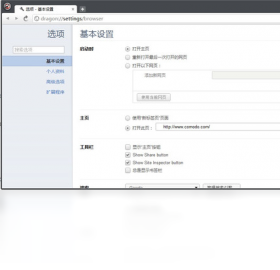
Comodo Dragon(Comodo龙安全浏览器)扩展插件兼容吗
1.由于Comodo Dragon(Comodo龙安全浏览器)基于Chromium内核,绝大多数Chrome网上应用店的扩展均可直接安装使用。
2.打开浏览器后访问Chrome网上应用店,搜索需要的插件名称。
3.点击添加到Chrome按钮,在弹窗中确认添加。
4.安装完成后浏览器右上角会出现插件图标,点击可进行配置。
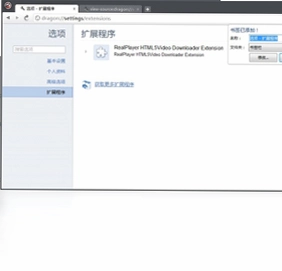
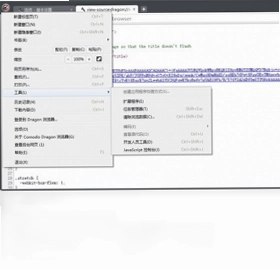
5.如需管理已安装扩展,可在菜单中进入更多工具,选择扩展程序。
6.在扩展管理页面可启用、禁用或删除不需要的插件。
7.若遇到个别插件不兼容,建议更换同类型替代插件或等待更新。
Comodo Dragon(Comodo龙安全浏览器)怎么清理浏览数据
1.启动Comodo Dragon(Comodo龙安全浏览器),按下Ctrl+Shift+Delete组合键快速打开清除浏览数据窗口。
2.在时间范围下拉菜单中选择需要清理的时间段,如过去一小时、过去一天或全部时间。
3.勾选浏览历史记录、下载记录、Cookie及其他网站数据、缓存的图片和文件等选项。
4.如需彻底清理,可同时勾选密码和自动填充表单数据。
5.点击清除数据按钮,等待浏览器完成清理过程。
6.清理完成后建议重启浏览器,确保所有临时文件被彻底释放。
7.定期执行此操作有助于保护个人隐私并提升浏览器运行速度。
 Internet Explorer Password Revealer(IE密码查看器)1.4.0.4 电脑版
 USB闪存盘守护者软件4.1.12.17 电脑版
 超级秘密磁盘30008.1.0.0 电脑版
 regrun reanimator软件5.1.11 电脑版
 U盘文件夹加密助手最新版2.3.0.30 电脑版
 WinPatrol最新版2008.12.24.7 电脑版
 特工移动硬盘加密软件(GLSCC-Y)6.0.0.0 电脑版
 服务器安全狗1.0 电脑版
 易通文件夹锁软件3.3.0.0电脑版
 网站安全狗 IIS版最新版2.4.01199 电脑版
 密码管理专家软件1.2.1.306 电脑版
 我的地盘磁盘加密软件1.1.0.0 电脑版
 卡巴斯基反病毒软件电脑版21.1.15.500 最新版
 AppRemover(防病毒移除工具)2.2.31.1 电脑版




 安全杀毒软件排行榜
用户留言