












扫描王是一款专为移动办公和学习场景打造的智能扫描工具,它能够将手机摄像头拍摄的纸质文件、证件、票据等快速转化为高清的PDF或JPEG格式,并支持OCR文字识别、翻译、云存储、无线打印等多种实用功能。软件采用先进的图像处理算法,可自动去除杂乱背景、纠正透视变形,让扫描件清晰可读。无论是学生整理笔记、白领处理合同,还是商务人士随时随地签署文件,扫描王都能高效助力,是提升工作效率的得力助手。
扫描王怎么用?
1. 打开扫描王应用,点击底部中央的“拍照”按钮,进入扫描拍摄界面。
2. 将手机摄像头对准要扫描的文件或纸质文档,确保画面清晰、光线充足。
3. 点击快门按钮拍摄照片,应用会自动检测文件边缘并进行裁剪,若自动裁剪不准确,可手动拖动四个角调整扫描区域。
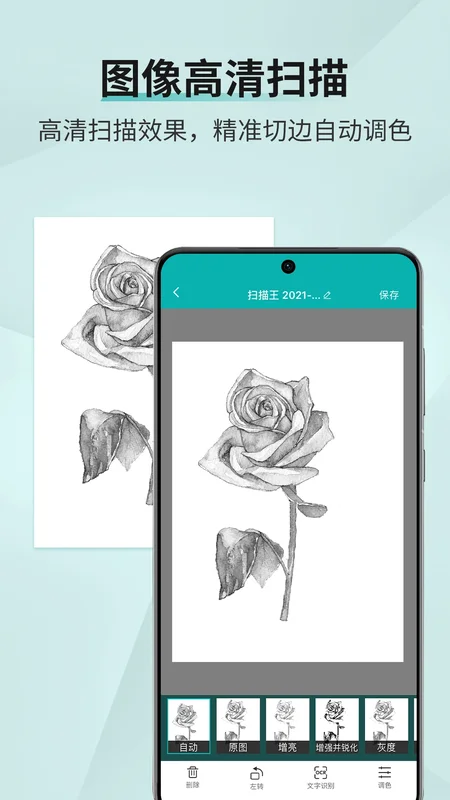
4. 拍摄完成后,可选择“彩色”、“黑白”、“灰度”或“怀旧”等图像模式,并调整亮度、对比度等参数,使扫描效果更理想。
5. 点击“保存”或“下一步”,即可将扫描件保存为PDF或JPEG图片,并支持多页合并、重命名、添加标签等管理操作。
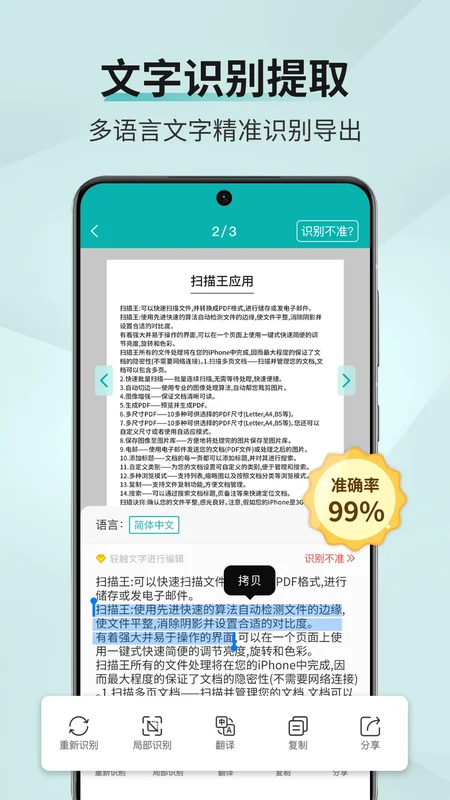
6. 如需文字识别,点击底部“OCR识别”按钮,框选文字区域并选择识别语言,应用会快速提取文字内容,供复制、编辑或翻译使用。
扫描王的PDF转换功能怎么用?
1. 在扫描王主界面,点击“文件扫描”或“拍照扫描”进入扫描流程。
2. 拍摄或从相册导入需要转换的纸质文件或图片,应用会自动识别并生成扫描件。
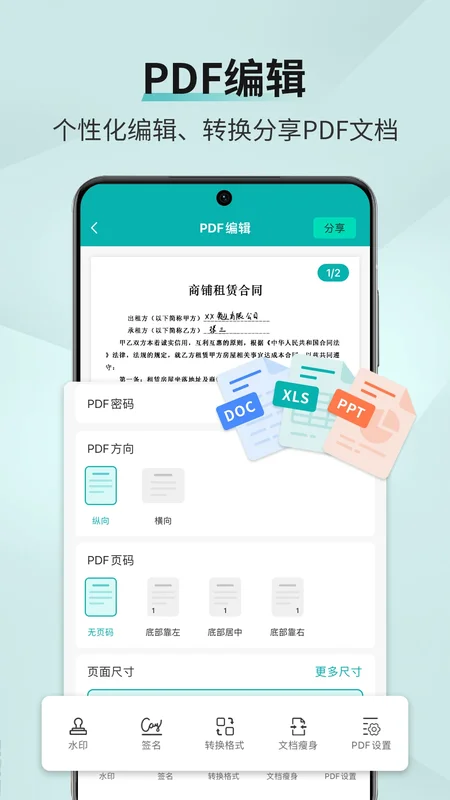
3. 扫描完成后,点击“导出PDF”按钮,选择PDF格式,并可根据需要设置PDF的页面大小、方向等参数。
4. 若需要合并多个扫描件为一个PDF,可点击“批量处理”或“合并文件”,勾选多个扫描文件后点击“合并”即可。
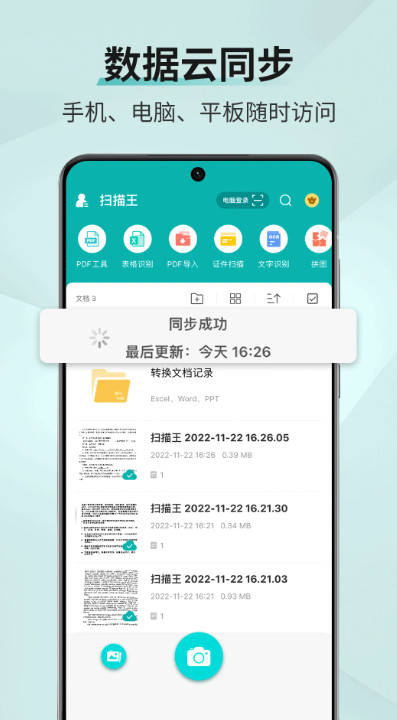
5. 导出后的PDF文件可直接保存到手机本地,或通过邮件、微信、QQ等途径分享给他人,也支持上传至云端存储。
6. 如需打印PDF,点击“打印”按钮,选择已连接的打印机即可无线打印。
扫描王的文字识别准确吗?
1. 扫描王采用智能OCR引擎,支持中、英、日、韩等16种语言的文字识别,识别准确率高达95%以上。
2. 为保证识别效果,请尽量拍摄清晰、光线均匀的文档,避免阴影和模糊。
3. 识别时,应用会自动调整图片对比度、二值化处理,突出文字区域,减少背景干扰。
4. 对于印刷体文字、打印体文字识别效果最佳,手写文字识别效果稍逊,但也能基本识别。
5. 识别完成后,可对比原图与识别结果,手动修改错误部分,支持一键复制、导出为TXT或Word文档。
6. 此外,扫描王还支持对识别后的文字进行在线翻译,方便外语文件的理解。
扫描王怎么加密文件?
1. 在扫描王文件管理界面,长按需要加密的扫描文件,在弹出的选项中选择“加密”或“设置密码”。
2. 首次加密需设置4-6位数字密码,并确认密码,用于后续解锁验证。
3. 加密成功后,文件图标上会出现锁形标志,访问时需要输入正确密码才能查看内容。
4. 如需取消加密,再次长按该文件,选择“取消加密”并输入原密码即可。
5. 加密文件在分享或导出时,不会自动去除密码保护,需先解密才能进行其他操作。
6. 建议定期更换密码,避免使用生日、手机号等简单密码,保障隐私安全。
扫描王怎么批量扫描?
1. 在扫描王主界面,点击“批量扫描”或“连续扫描”功能图标。
2. 进入批量模式后,依次拍摄需要扫描的多页文件,每拍一张应用会自动保存为当前页。
3. 拍摄过程中,可以随时预览已扫描的页面,支持删除重拍或插入新页面。
4. 全部拍摄完成后,点击“完成”按钮,进入编辑页面,可统一调整所有页面的图像质量、旋转方向等。
5. 点击“导出”即可将全部页面合并为一个PDF文件,或分别保存为多张JPEG图片。
6. 批量扫描适合合同、书籍、发票等多页文档的快速数字化处理,大大提升效率。
更新日志
3.5.7.5
修复了部分已知问题,提升应用稳定性。
优化扫描识别算法,提高文档处理速度。
适配最新安卓系统版本,确保兼容性。
 绽影全景1.11.0 安卓版
 AI视频创作免费1.0.1 安卓版
 我的手机相册1.9 安卓版
 特效君(抖音特效提现)17.4.0最新版
 氧气壁纸2.0.9 安卓版
 CCD相机复古Pro1.0.0 最新版
 证件照换颜色2.1.1 安卓版
 像素芝士最新版本3.6.5安卓版
 oldroll复古胶片相机最新版7.8.3安卓版
 Foodie8.3.1安卓版
 涂个颜色1.2 最新版
 可甜萌颜相机APP官方版2.0.4最新版
 水印相机水印1.2 安卓版
 彩虹壁纸1.0.6 安卓版
 美妆修图1.0.0 最新版





 手机拼豆图纸软件
 制作表情包的软件大全
 ai图片生成器大全
 照片变漫画app大全
 生成漫画脸的软件
用户留言