













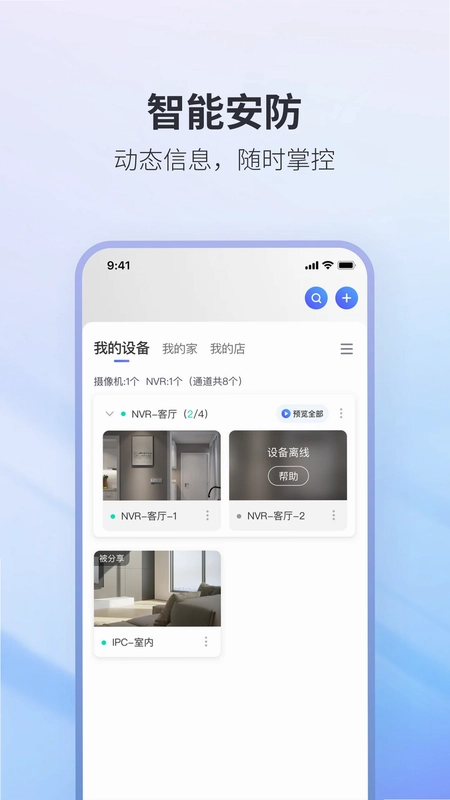
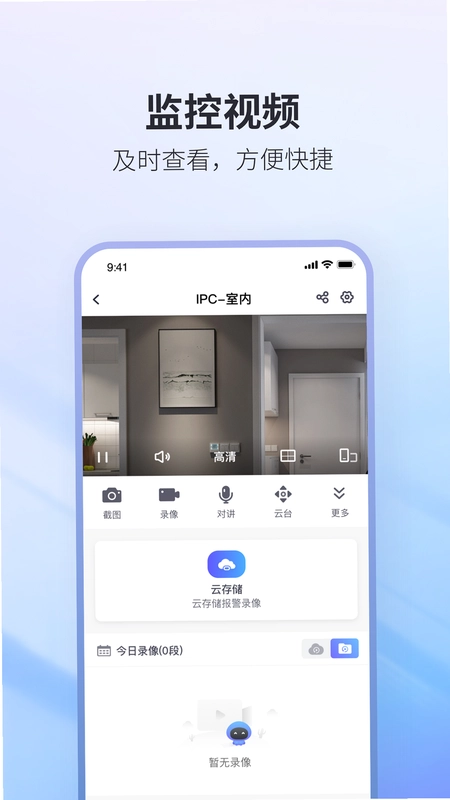
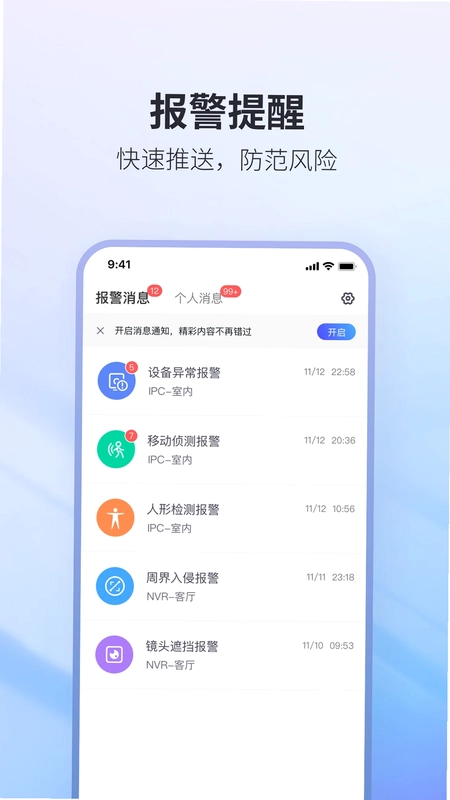
NVSEE Pro是一款专为智能监控场景打造的远程视频管理工具,支持连接录像机、摄像机等多种设备,为用户提供清晰流畅的实时画面与便捷的回放下载功能。无论是家庭安防还是小型商铺管理,NVSEE Pro都能通过移动侦测、区域入侵等智能告警,帮助用户第一时间掌握异常动态。软件界面简洁直观,多画面分屏预览与远程对讲功能更是大幅提升了监控效率,是您值得信赖的随身安防助手。
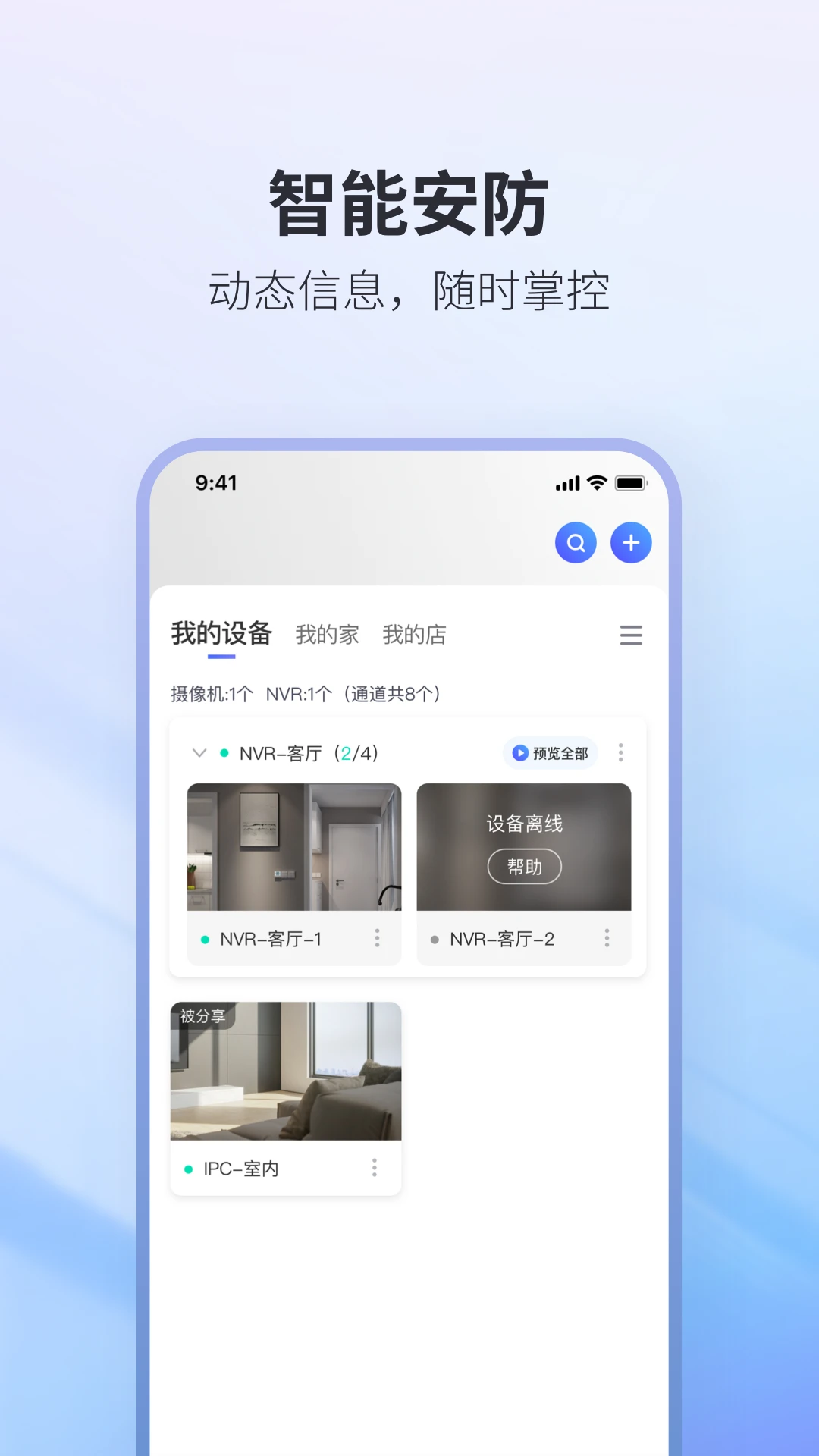
NVSEE Pro如何添加摄像头设备?
1. 打开NVSEE Pro应用,进入首页点击右上角的“+”号图标。
2. 选择“添加设备”选项,此时App会自动扫描同一局域网内的可添加设备。
3. 如果自动扫描失败,可手动输入设备的序列号(SN)或IP地址进行添加。
4. 根据提示输入设备的用户名和密码(默认为admin/admin,请及时修改)。
5. 添加成功后,设备会显示在首页列表中,点击即可查看实时画面。
6. 如需添加多个设备,重复以上步骤即可,最多支持同时管理32路设备。

NVSEE Pro支持哪些录像回放方式?
1. 在NVSEE Pro首页选择已连接的设备,进入预览界面。
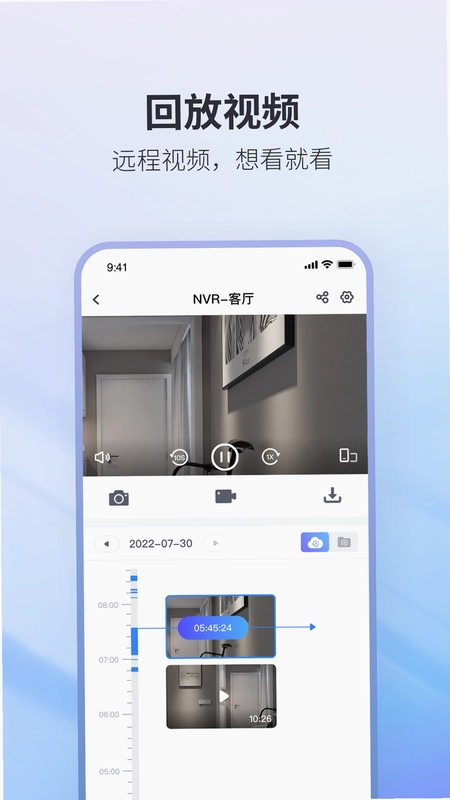
2. 点击下方的“回放”按钮,进入录像回放页面。
3. 选择需要查看的日期,日历上会标记有录像的日期(蓝色圆点)。
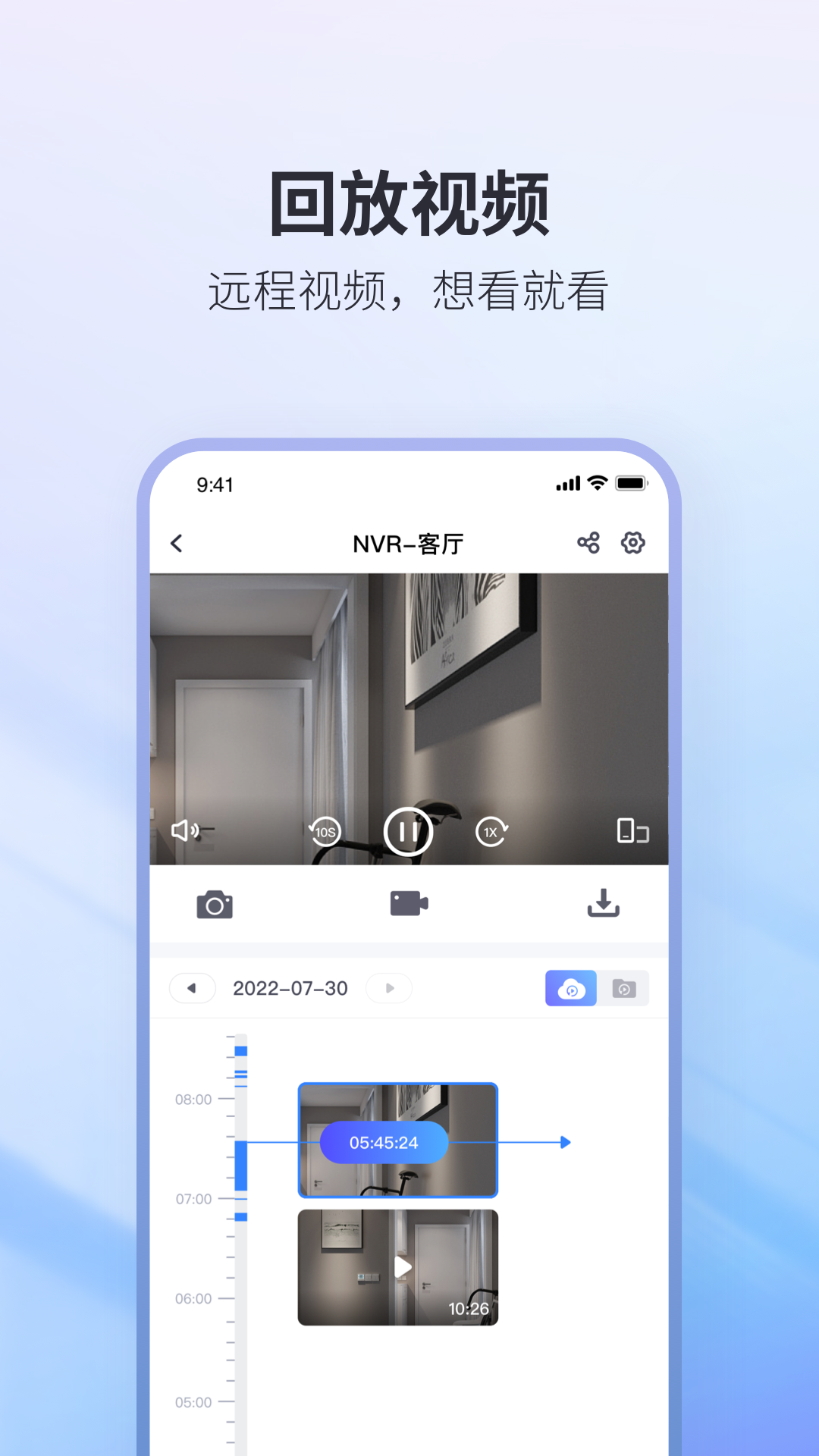
4. 拖动时间轴选择具体时间点,即可播放对应时段的录像。
5. 回放过程中可进行暂停、快进、慢放、截图等操作,方便您仔细查看细节。
6. 点击“下载”按钮可将录像片段保存到手机本地,便于离线查看或分享。
7. 支持按事件类型筛选(如移动侦测、区域入侵等),快速定位关键片段。
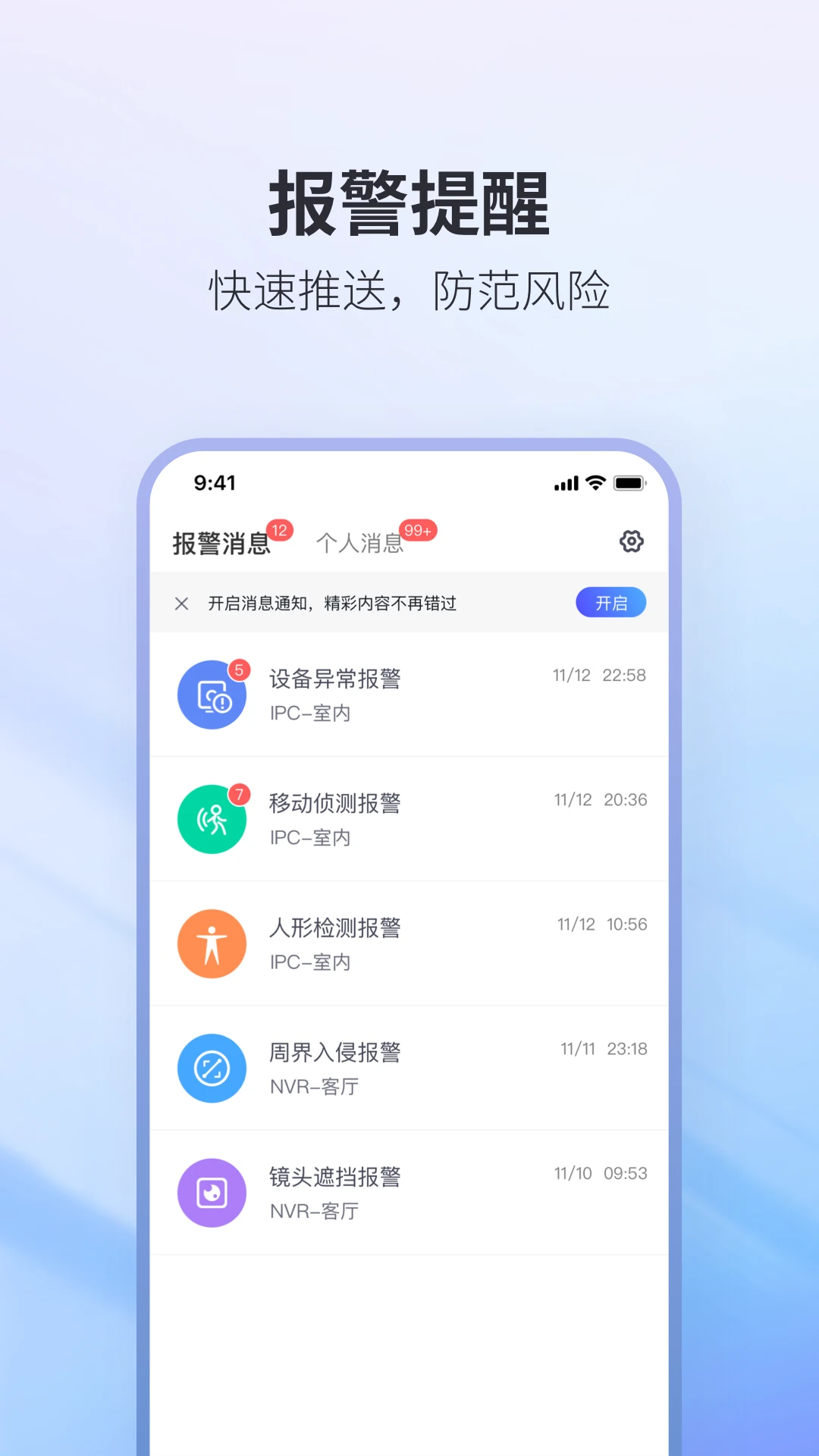
NVSEE Pro的告警推送如何设置?
1. 在NVSEE Pro首页点击“消息”图标,进入消息中心。
2. 点击右上角的“设置”按钮,开启“消息推送”开关。
3. 选择需要接收告警的设备,并设置告警类型(移动侦测、区域入侵、视频遮挡等)。
4. 可设置告警生效时间段,例如仅夜间开启,避免打扰休息。
5. 在手机系统设置中允许NVSEE Pro的通知权限,确保消息能及时送达。
6. 当设备检测到异常时,App会立即推送告警通知,点击通知可直接查看现场画面。
NVSEE Pro如何实现远程对讲?
1. 确保摄像头设备支持音频输入输出功能(如带麦克风或扬声器)。
2. 在NVSEE Pro预览界面,点击右下角的“对讲”按钮。
3. 首次使用需授权麦克风权限,点击“允许”即可。
4. 按住“对讲”按钮说话,松开后对方即可听到您的声音。
5. 同时您也能听到摄像头端传来的声音,实现双向语音沟通。
6. 对讲过程中可随时切换画面清晰度,保证沟通顺畅。
NVSEE Pro多画面分屏如何操作?
1. 在NVSEE Pro首页点击“分屏”图标,进入多画面预览模式。
2. 选择分屏布局,支持1、4、9、16宫格等模式。
3. 点击每个分屏窗口,可从设备列表中选择需要显示的摄像头。
4. 每个窗口可独立进行画面切换、截图、对讲等操作。
5. 分屏模式下同样支持告警消息提醒,方便集中监控多个区域。
6. 拖动窗口可调整位置,双击窗口可放大至全屏查看。
NVSEE Pro录像下载保存到哪里?
1. 在NVSEE Pro回放界面点击“下载”按钮后,录像片段会保存到手机本地。
2. 默认存储路径为:手机内部存储/DCIM/NVSEE/ 或 相册中的“NVSEE”相册。
3. 您也可以在“设置”中自定义录像保存路径,例如SD卡或指定文件夹。
4. 下载完成的录像可在“本地录像”模块中查看和管理。
5. 支持将录像分享至微信、QQ等社交平台,方便与家人或同事沟通。
6. 注意:下载的录像格式为MP4,可直接用手机播放器播放。
 颂拼豆官方正版3.0.0安卓版
 掌上海关最新版本5.0.3安卓版
 荣耀hnaps软件6.0.1.54安卓版
 飞马外勤2.4.18安卓最新版
 Pixel启动器最新版(Pixel Launcher)15手机版
 通讯录导入导出1.4.3 安卓版
 橙子去水印最新版6.1.0安卓版
 图图乐app2.3.5安卓版
 腾讯会议app官方正版3.45.2.468安卓版
 惟学惟人1.0.39 最新版
 悬浮时钟时间最新版1.0.1 免费版
 海e行智慧版app4.2.45手机版
 神话软件库最新版1.0 安卓版
 连点器管家助手1.0.1 安卓版
 排版小动物官方版1.9.2安卓版


 查海拔软件
查海拔软件 手机清理软件
 串流
串流 桌宠软件
桌宠软件 龙虾AI软件
用户留言