













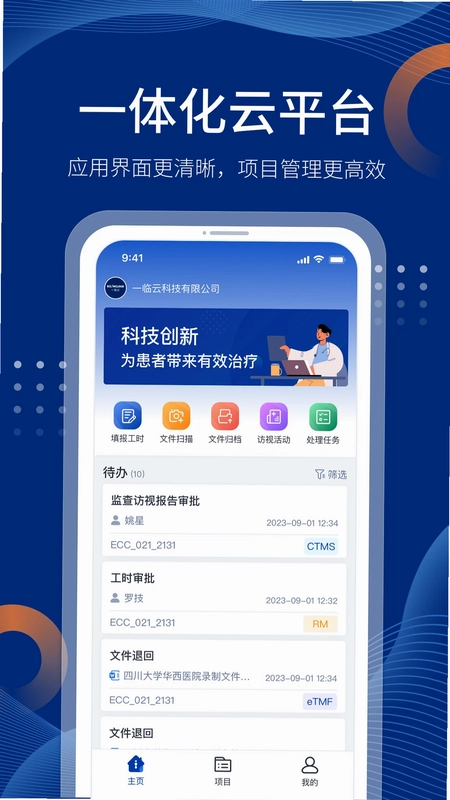
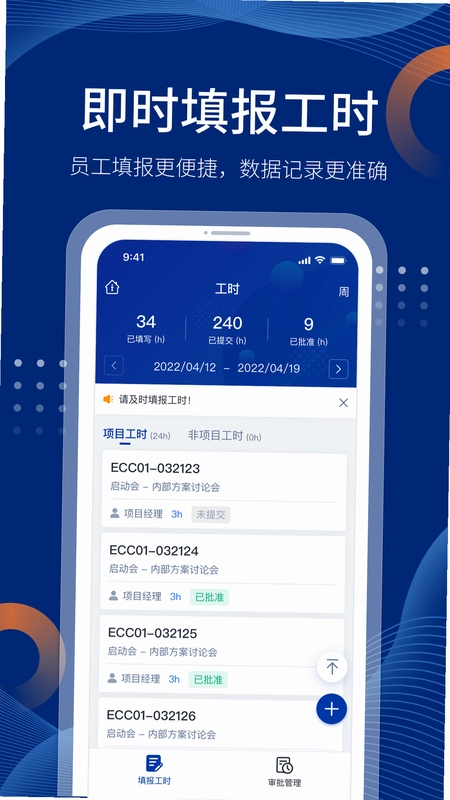
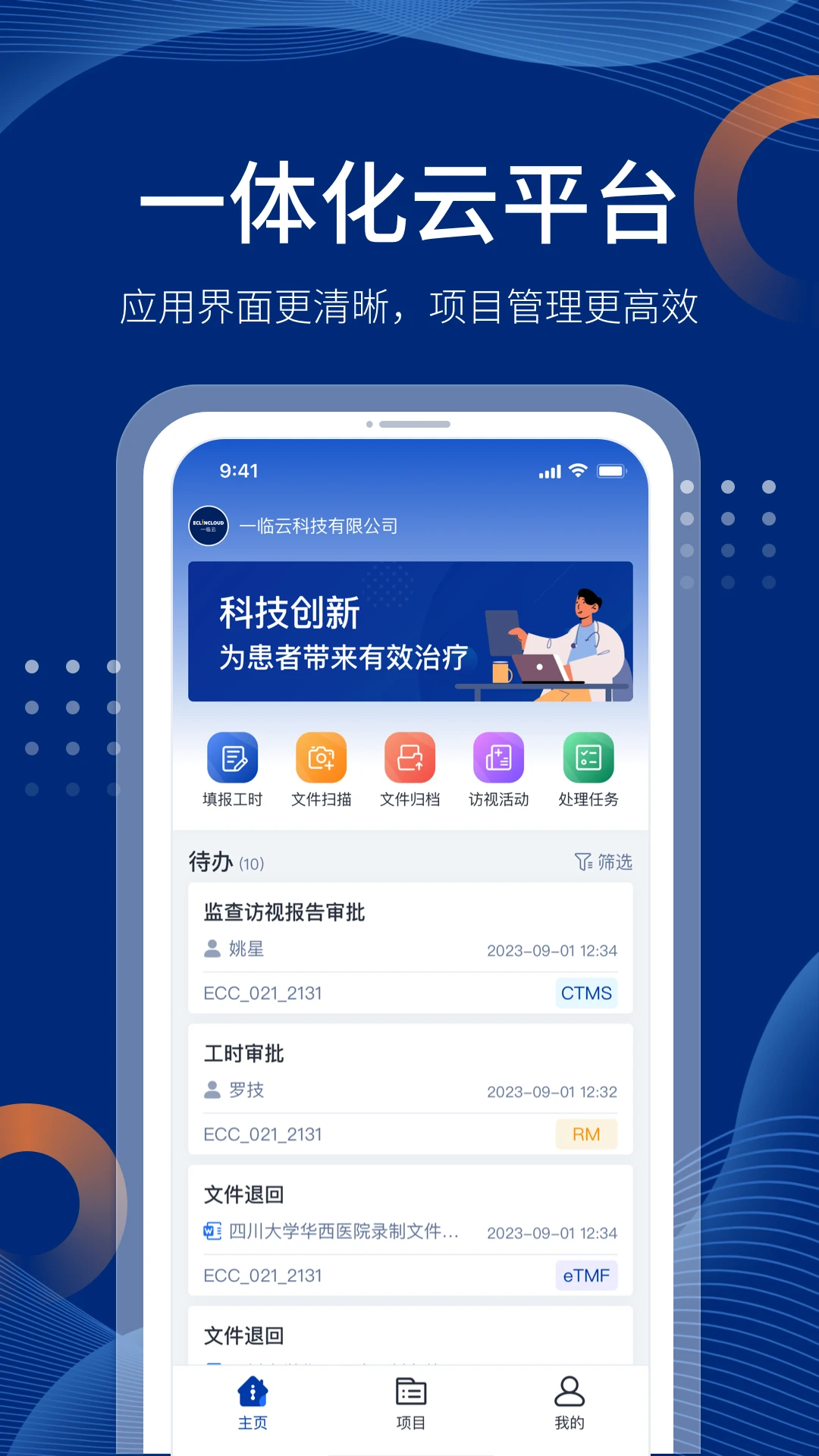
ECC ONE是一款专为医药研发领域打造的临床试验一体化云平台,由一临云公司开发,集成了CTMS、eTMF、RM等核心功能模块,旨在帮助制药企业、研究机构及CRO公司实现临床试验项目的数字化、智能化管理。通过ECC ONE,用户能够高效完成项目监查、文档归档、工时填报等日常工作,显著提升研发效率,加快药品与器械的上市进程。该应用支持多种登录方式,界面简洁,操作便捷,是医药行业从业者不可或缺的移动办公工具。
ECC ONE有哪些主要功能?
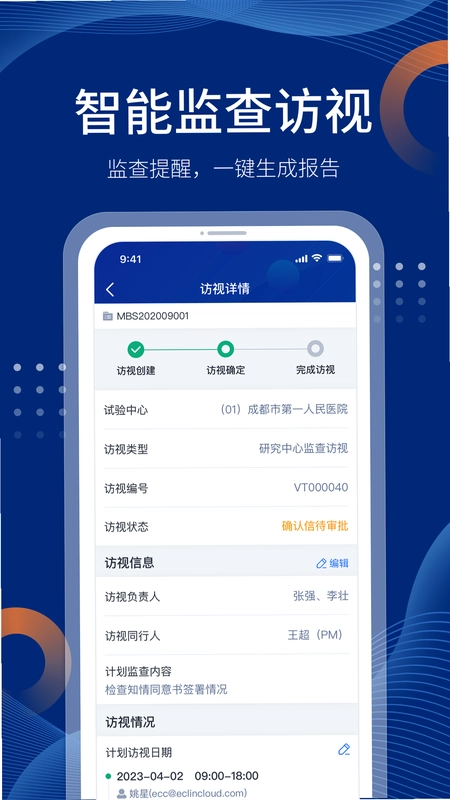
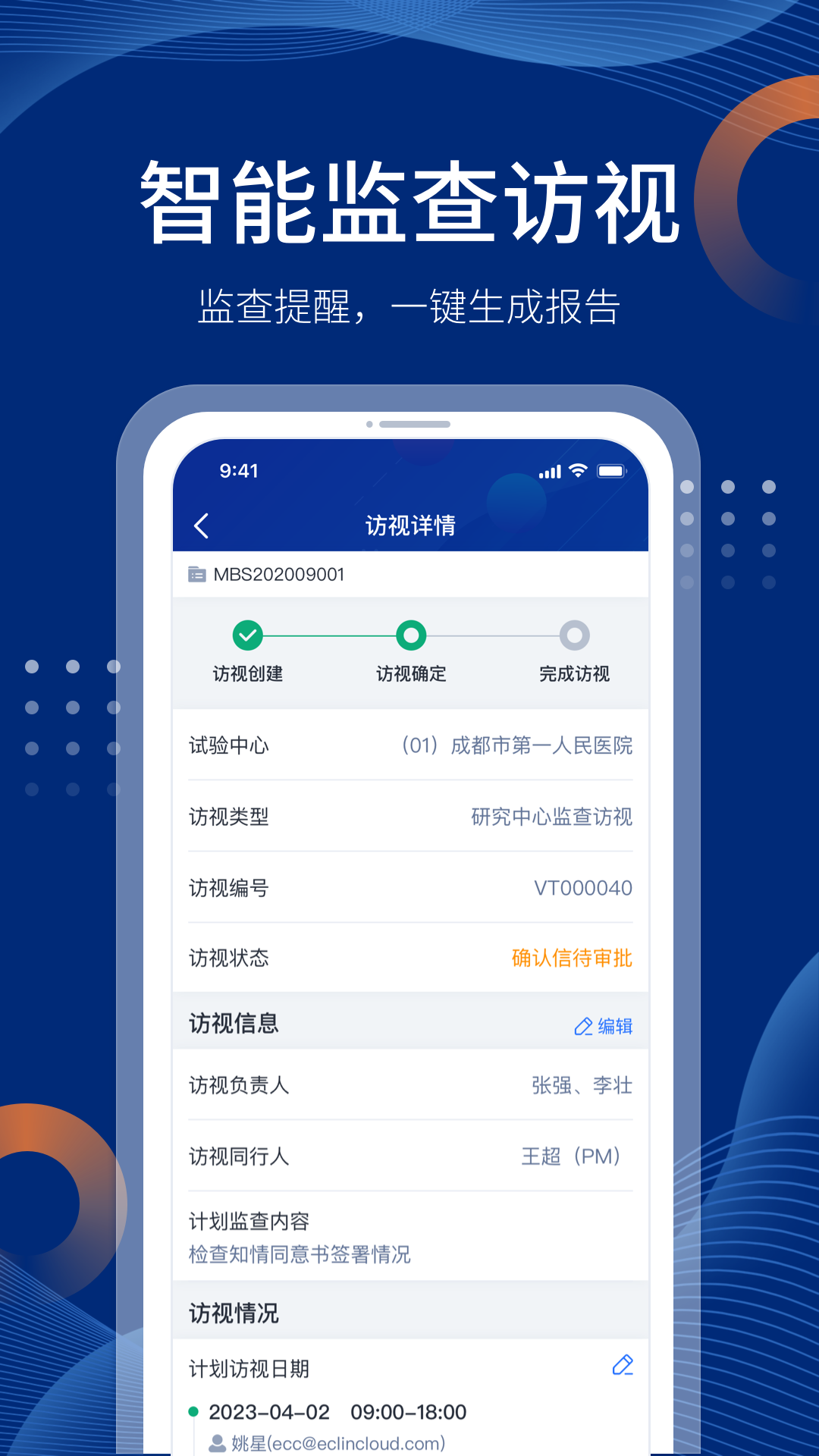
1. ECC ONE提供了CTMS临床试验项目管理功能,用户可以在手机上完成智能监查、审批流程及工作提醒设置,让项目管理更透明、更高效。
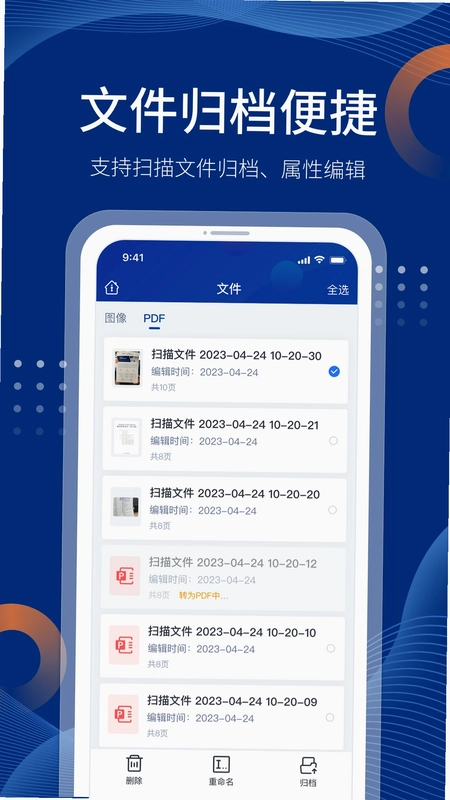
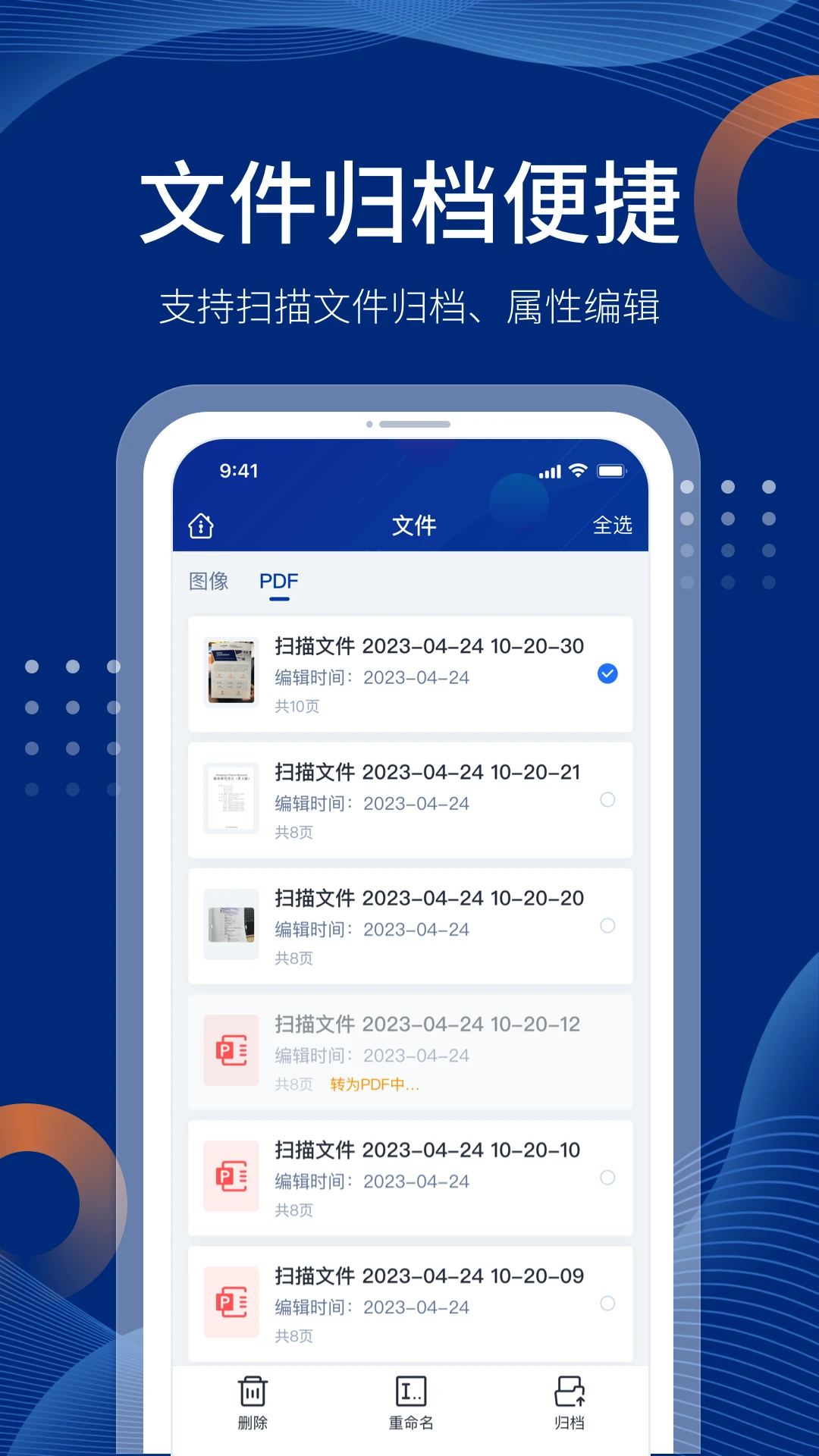
2. eTMF文档管理模块支持扫描上传、文件归档和到期提醒,确保所有试验文档的合规性和可追溯性。
3. RM工时填报功能专为CRO公司设计,支持工时记录、统计报表生成,方便管理人员进行资源分配和成本核算。
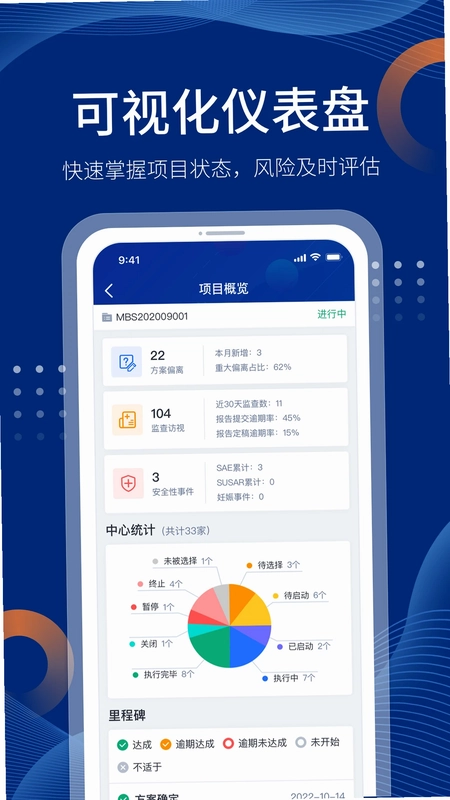
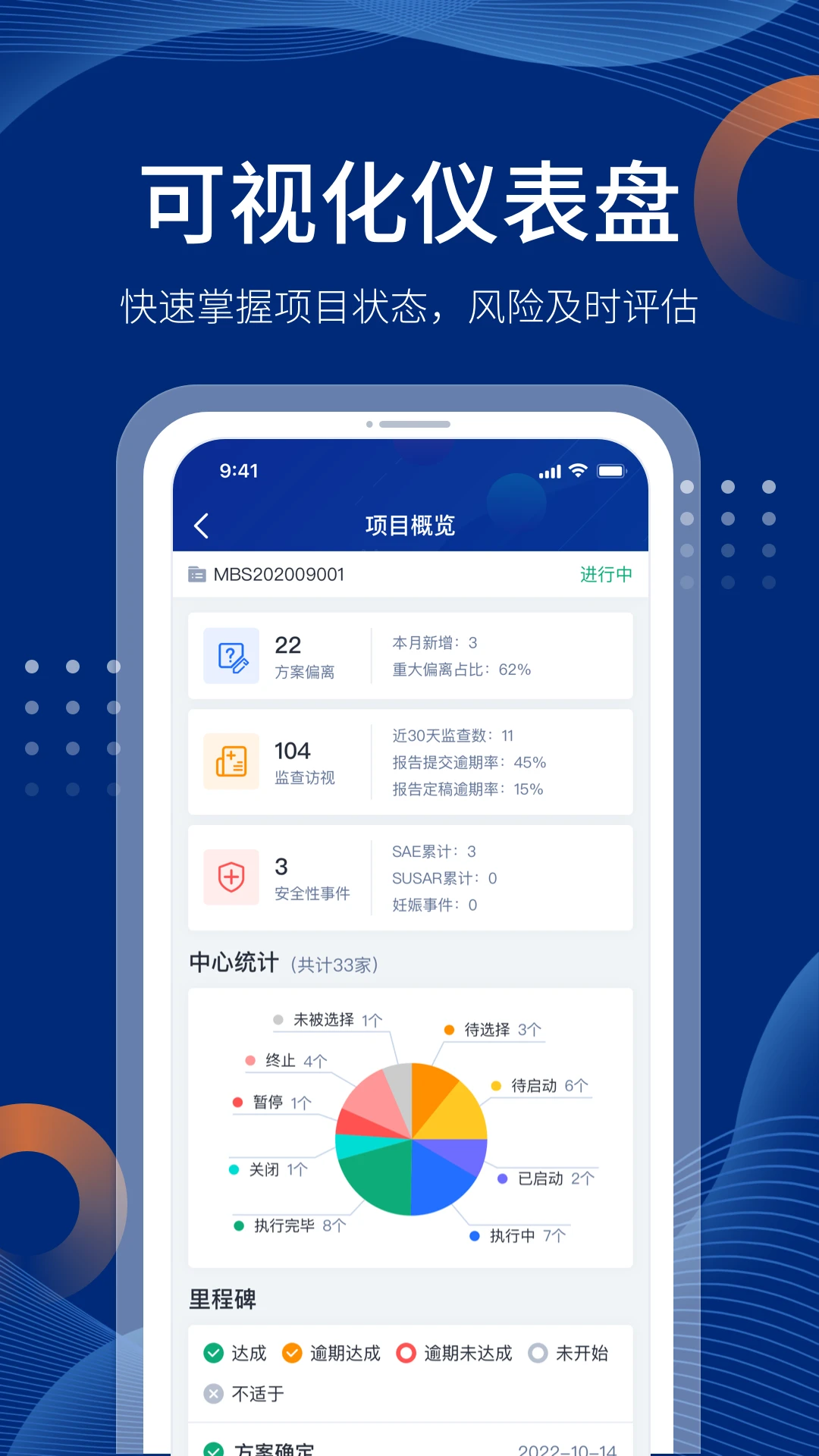
4. 系统内置多维度数据看板,用户可实时查看项目进度、文档状态和工时数据,辅助决策。
5. 支持消息推送,重要审批、任务到期等通知会及时推送到手机,避免遗漏关键节点。
ECC ONE如何帮助提高临床试验效率?
1. ECC ONE将CTMS、eTMF、RM三大模块整合于同一平台,用户无需切换多个系统即可完成项目管理、文档管理和工时填报,减少重复操作。
2. 智能监看功能可自动识别项目风险点,并生成预警提示,帮助管理人员提前介入,降低项目延期风险。
3. 文档管理模块支持移动端扫描上传,现场工作人员可即时归档文件,减少纸质流转和人工录入错误。
4. 工时统计功能可自动汇总各项目人员工时,生成报表,为资源调配提供数据支撑,提高团队整体产出。
5. 系统支持多人协作,任务分配和审批流程线上化,缩短沟通时间,加速决策周期。
ECC ONE登录方式有哪些?
1. 打开ECC ONE应用,在登录页面选择“账号密码登录”方式,输入企业分配的账号和密码即可进入系统。
2. 也支持手机验证码登录,输入已绑定的手机号,点击获取验证码,填写验证码后即可登录,方便快捷。
3. 部分企业用户可使用企业微信或钉钉扫码登录,在登录页面点击对应图标,扫描二维码即可完成授权。
4. 首次登录成功后,系统会提示设置手势密码或指纹解锁,增强账号安全性,后续可快速进入应用。
5. 如果忘记密码,可点击“忘记密码”链接,通过绑定的手机号或邮箱重置密码,重置后可重新登录。
ECC ONE如何添加项目?
1. 登录ECC ONE后,在首页点击“项目”图标,进入项目管理列表页面。
2. 点击页面右下角的“+”按钮,弹出“新建项目”窗口。
3. 填写项目名称、项目编号、负责单位、计划开始和结束日期、项目状态等必填字段,标记星号的为必填项。
4. 点击“保存”按钮,新项目即被创建,并显示在项目列表中。可继续点击项目进入详情页,添加团队成员、设置里程碑等。
5. 如需修改项目信息,可在项目详情页点击“编辑”按钮,修改后点击“保存”即可生效。
ECC ONE如何上传文档?
1. 进入ECC ONE的“eTMF”模块,选择目标项目或文件夹。
2. 点击页面底部的“上传”按钮,系统会弹出上传选项:拍照上传、相册选择或文件浏览。
3. 选择“拍照上传”可直接调用手机相机拍摄纸质文档,自动生成图片文件;选择“相册”可从手机相册选择已有图片。
4. 上传后,可为文档填写文件名称、描述、归档类型等元数据,并选择关联的受试者或访视,便于后续检索。
5. 点击“确认上传”后,文件将自动同步至云端,系统提示上传成功,并可在文件列表中查看和预览。
ECC ONE如何查看工时统计?
1. 在ECC ONE底部导航栏点击“RM”模块,进入工时管理页面。
2. 页面默认显示当月工时日历,可切换月份查看不同时期的工时填报情况。
3. 点击顶部“统计”标签,可查看按项目、按人员、按日期汇总的工时数据图表,支持柱状图和饼图展示。
4. 点击“导出”按钮,可将统计结果以Excel格式发送至邮箱,方便进一步处理。
5. 管理人员还可在“审批”标签下,查看并审批团队成员的工时申请,确保数据准确性。
ECC ONE如何设置提醒?
1. 在ECC ONE“我的”页面,点击“设置”图标,进入系统设置。
2. 选择“提醒设置”,可分别开启或关闭任务到期提醒、审批提醒、文档归档提醒等开关。
3. 点击“提醒时间”可自定义每日提醒时段,避免打扰休息时间。
4. 系统还支持在项目详情页为特定任务设置提醒,点击任务右侧的“铃铛”图标,选择提醒时间即可。
5. 所有提醒均会通过手机通知栏推送,即使应用未打开也能收到,确保重要事项不遗漏。
ECC ONE如何修改个人资料?
1. 登录ECC ONE后,点击底部“我的”标签,进入个人中心。
2. 点击头像区域,进入个人资料编辑页面,可修改头像、姓名、联系电话、邮箱等基本信息。
3. 修改后点击“保存”按钮,系统提示“保存成功”即完成资料更新。
4. 如需修改登录密码,在“我的”页面点击“修改密码”,输入原密码和新密码,确认后即可生效。
5. 若更换手机号,可在“账号与安全”中点击“更换手机号”,按提示验证新手机号后完成绑定。
 云数在线最新版5.6.3 安卓版
 公务之家最新版4.0.2.13安卓版
 蔚蓝地图官方版7.5.2.1最新版
 兴业源智慧工单系统26.08.13安卓版
 倒数日2026最新版3.6.88安卓版
 时刻守护app最新版4.22.1安卓版
 指尖笔记官方版3.6.17最新版
 北京广电官方版8.4.1.013949最新版
 德友惠服务商家版官方版1.0.86.0 最新版
 船讯网最新版9.0.31安卓版


 ai漫剧制作软件大全
 查海拔软件
查海拔软件 手机清理软件
 串流
串流 桌宠软件
桌宠软件
用户留言