UninstallView是一款特别小巧的程序卸载工具,免安装、打开就能用,最让我满意的是它能揪出那些卸载后偷偷留下的残留文件和注册表项。很多人电脑越用越卡,其实就是软件卸不干净闹的。2026年这个版本用下来,扫描速度比之前快了不少,操作还是那么简单。下面我就按自己实际用的流程,把UninstallView怎么用、怎么清理卸载残留一步步说清楚,新手也能跟着做。
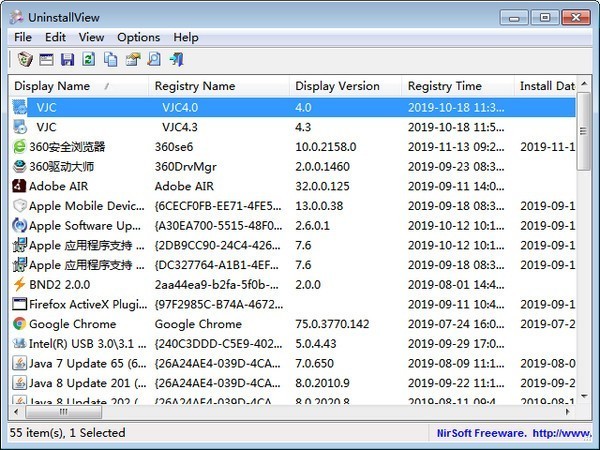
UninstallView清理卸载残留具体步骤
打开UninstallView之后,它会自动列出你电脑里所有已安装的程序,包括那些在控制面板里看不到的隐藏项。找到你要卸载的软件,右键选卸载就行。但光卸载还不够,重点是卸载完之后点一下工具栏那个“扫描残留”按钮,它会自动去翻注册表和Program Files、AppData这些文件夹,把跟这个软件相关的残留全找出来。
具体操作顺序是这样的:
| 步骤 | 操作内容 | 注意点 |
| 第一步 | 运行UninstallView,等待程序列表加载完成 | 首次打开可能要等几秒 |
| 第二步 | 在列表里找到目标软件,右键点击卸载 | 选“静默卸载”可以跳过弹窗 |
| 第三步 | 卸载完成后点“扫描残留”按钮 | 这一步别跳过,残留全靠它 |
| 第四步 | 扫描结果出来后勾选要删的项,点删除 | 注册表项建议先备份再删 |
| 第五步 | 重启电脑让清理生效 | 不重启也行,但重启更干净 |
我一般会先把扫描出来的残留项截图保存一下,万一删错了还能对照着恢复。UninstallView清理卸载残留的好处就是它把文件、文件夹、注册表项分得清清楚楚,不会一股脑全给你删了。
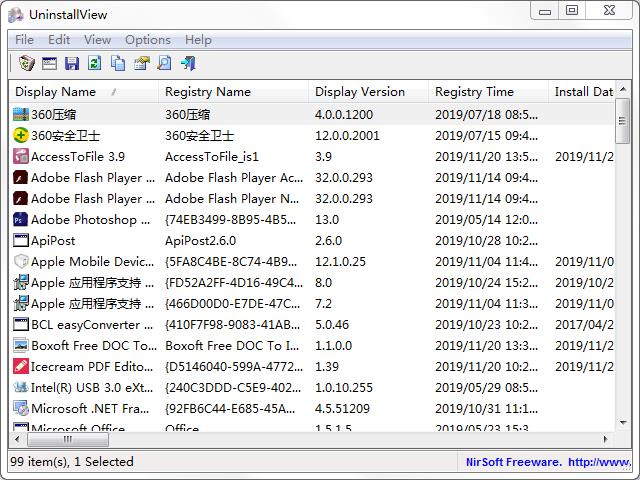
UninstallView和Geek Uninstaller卸载工具哪个更好用
这两个我都用过挺长时间。Geek Uninstaller界面更简洁,卸载完自动扫残留,适合懒人。UninstallView的优势在于信息展示更全,能看到安装路径、发布者、安装日期这些,批量处理也方便。如果你只是偶尔卸个软件,Geek够用;要是想定期给电脑做大扫除,UninstallView更顺手。说白了看个人习惯,没有绝对的好坏。
UninstallView卸载工具安全吗会不会误删系统文件
正常用不会。UninstallView扫描残留的逻辑是只找跟目标软件相关的文件和注册表项,不会去碰系统核心组件。但你自己手动勾选的时候得留个心眼,比如有些共享的DLL文件可能被多个软件共用,删之前看看路径是不是在系统目录里。我用了这么久没出过问题,关键就是别乱勾。
UninstallView怎么批量卸载多个软件
按住Ctrl键在列表里多选,然后右键选“卸载所选程序”,它就会按顺序一个个卸。不过批量卸载的时候建议别一次选太多,五六个差不多了,不然有些软件卸载过程中弹窗会卡住。卸完一批再统一扫一次残留,效率更高。
UninstallView扫描出来的注册表残留能全删吗
大部分能删,但有一类要小心:带“Shared”字样的或者路径指向Common Files的,这种可能是多个软件共用的。我的做法是先备份注册表,然后只删明确带软件名字的项。UninstallView本身有个备份功能,在设置里勾上“删除前备份”,这样就算删错了也能导回来。

UninstallView卸载工具官网下载安装教程
这软件是绿色的,官网下下来就是个压缩包,解压出来直接双击exe就能跑,不用安装。别去那些乱七八糟的下载站下,容易捆一堆全家桶。认准NirSoft官网就行,它家出的工具都挺良心。2026年最新版体积还是不到1MB,放U盘里随身带都行。
UninstallView怎么查看软件安装路径和安装日期
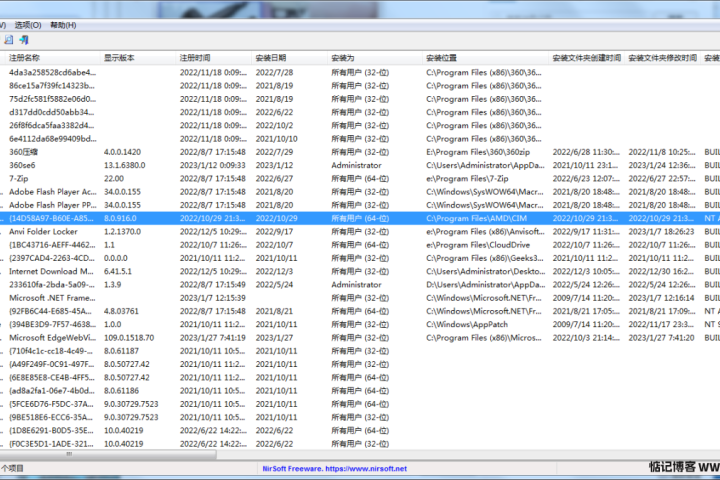
在程序列表里右键选“属性”,或者直接看右侧信息栏,安装路径、安装时间、版本号、发布者全都有。这个功能特别实用,有时候你忘了某个软件装哪了,用UninstallView一查就知道。我经常用它来找那些占空间的大文件到底藏在哪个文件夹。

UninstallView清理卸载残留后电脑会变快吗
说实话,效果没那么立竿见影。清理残留主要是防止日积月累占空间和拖慢注册表读取。你要是电脑里装过几十个软件都没卸干净,那清一遍下来能腾出好几个G。但指望它像重装系统那么快不现实。我一般是每个月用UninstallView扫一次,保持电脑干净就行。
UninstallView支持卸载Windows自带应用吗
支持,但得在设置里勾上“显示系统组件”和“显示Windows商店应用”。勾完之后那些预装的天气、地图、Xbox之类的都能看到,也能卸。不过系统核心组件建议别动,卸了可能影响正常使用。我一般只卸那些确实用不上的预装应用。
UninstallView卸载工具常见问题解答
问:UninstallView需要安装吗? 不用,解压直接用,删了也不留垃圾。
问:卸载完软件残留没扫干净怎么办? 手动去Program Files和AppData里翻翻,或者用Everything搜软件名。
问:UninstallView支持64位系统吗? 支持,32位和64位都能跑。
问:卸载记录能导出吗? 可以,文件菜单里选“保存为文本”或者“保存为HTML”都行。
总的来说,UninstallView这款程序卸载工具在清理卸载残留这块确实做得挺到位,体积小、免费、没广告,日常维护电脑够用了。按上面说的步骤走一遍,你也能把电脑里那些陈年残留收拾干净。
此内容由AI根据文章内容自动生成,并已由人工审核

 喜欢
喜欢
 顶
顶
 难过
难过
 囧
囧
 围观
围观
 无聊
无聊





 MOZA Racing方向
 多奇梦冒险游戏
 幻梦潮玩2026新