
说实话,iFunBox这几年虽然不如以前火了,但用来管理iPhone文件、改字体、装一些特殊软件还是相当好用的。我自己从iPhone 6时代就开始用,中间踩过不少坑,比如连不上设备、中文版找不到、装软件闪退等等。今天这篇iFunBox怎么用2026最新教程,就把我这些年积累的经验全部分享出来。不管你是想传文件、换字体,还是想安装第三方软件,跟着下面的步骤走,基本都能搞定。文章会从下载安装讲起,再到具体功能操作,最后还会解答几个大家问得最多的问题,耐心看完就行。
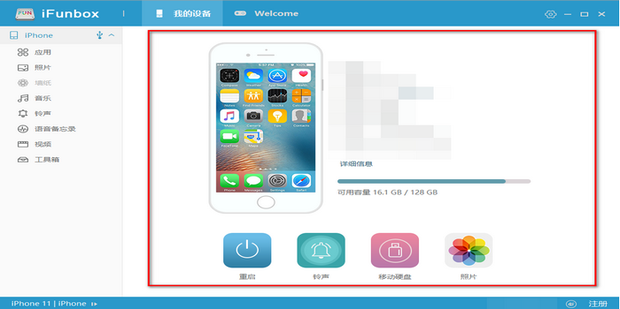
iFunBox下载安装 2026年还能用吗
先说下载。很多人搜iFunBox官网,结果进去发现页面打不开或者下载链接失效了。目前iFunBox官方版本更新到2020年左右就停了,但旧版本在Win10、Win11上依然能跑。我实测Win11 23H2系统,装的是iFunBox 4.0版本,连接iPhone 15也能识别。下载的时候注意别去那些乱七八糟的下载站,容易捆绑垃圾软件。建议去靠谱的软件站找iFunBox中文版,安装时把“附加安装XX管家”的勾去掉。装完后右键以管理员身份运行,不然有时候读不出设备。
安装过程没什么好说的,一路下一步就行。有一点要注意:如果你电脑上装了iTunes,最好也保留着,因为iFunBox需要依赖苹果的驱动来识别设备。没装iTunes的话,单独装个苹果驱动也可以。
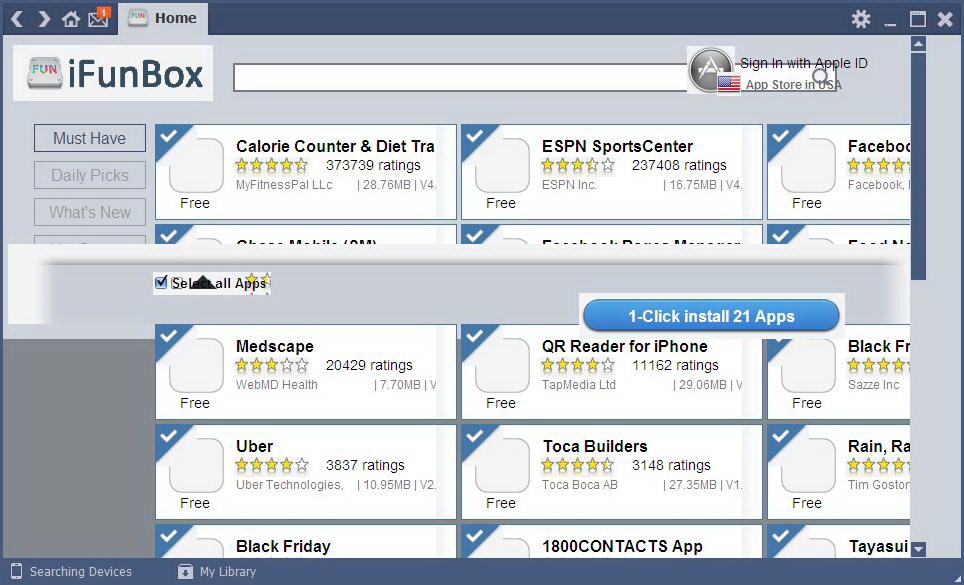
iFunBox怎么连接iPhone设备
连接这一步是很多新手卡住的地方。手机用数据线插上电脑,第一次连接手机上会弹“是否信任此电脑”,点信任。然后打开iFunBox,正常情况下左边栏就会显示你的设备名称。如果没显示,试试这几个办法:第一,换一根原装数据线,有些便宜线只能充电不能传数据;第二,把iFunBox关掉重新打开;第三,电脑设备管理器里看看有没有带黄色感叹号的Apple驱动,有的话重装一下。
还有个小技巧,如果你用的是WiFi连接,需要先在USB连接状态下在iFunBox里开启WiFi连接功能,之后同一网络下就能无线连了。不过无线传输速度慢,传大文件还是插线吧。
iFunBox怎么使用 文件管理功能详解
连上设备后,iFunBox怎么使用呢?左边栏依次是“应用”、“文件系统”、“媒体”等分类。点“文件系统”,你会看到类似越狱后的目录结构,但别慌,没越狱的机器也能访问部分目录。常用的操作就是导入导出照片、视频、铃声。比如你想把电脑里的电影传到iPhone的播放器里,找到对应应用的Documents文件夹,直接拖进去就行。
这里我整理了一个常用文件路径对照表,方便大家快速找到位置:
| 功能 | 路径 | 说明 |
|---|---|---|
| 导入照片 | /DCIM/ | 相机胶卷目录,可拖入图片 |
| 导入铃声 | /Library/Ringtones/ | 需要m4r格式 |
| 应用文档 | /Documents/ | 各应用独立文件夹 |
| 备份文件 | /Backup/ | 谨慎操作,容易搞坏 |
拖拽文件的时候如果提示“没有权限”,说明该目录受系统保护,没越狱的机器改不了。别硬来,换个目录试试。
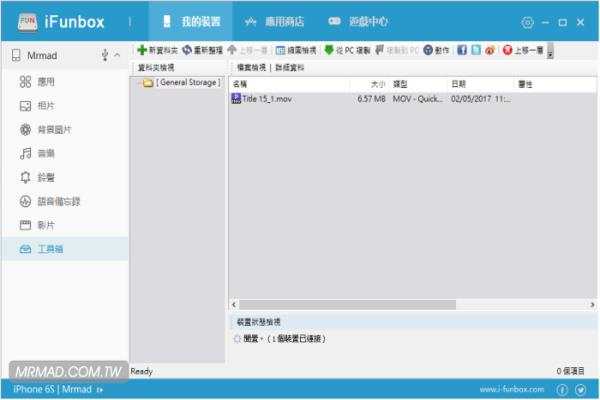
iFunBox怎么改字体 详细步骤
改字体是很多人用iFunBox的主要原因。先说明:没越狱的iPhone无法直接改系统字体,只能通过安装带字体的描述文件或者用支持自定义字体的App。越狱设备就简单了,把.ttf或.ttc字体文件放到/System/Library/Fonts/目录下替换原文件,重启生效。但替换前一定一定备份原字体,不然白苹果了别怪我没提醒。
具体操作:iFunBox连接设备后进入文件系统,找到/System/Library/Fonts/,把你要的字体改名为原字体同名文件,拖进去覆盖。比如替换PingFang.ttc,就把你的字体改成PingFang.ttc。覆盖完重启手机。如果出问题,用iFunBox把备份的原字体再拖回去就行。所以再说一遍,备份!
iFunBox安装第三方软件的方法
iFunBox安装第三方软件分两种情况。一种是安装已经下载好的.ipa文件,直接拖到iFunBox的“应用”界面里,它会自动安装。但注意,没越狱的设备只能安装用你自己Apple ID签名的ipa,网上随便下的破解版ipa装不上,会提示签名无效。另一种是越狱设备,可以通过iFunBox把deb格式的插件放到/var/root/Media/Cydia/AutoInstall/目录,重启后Cydia会自动安装。
我实测过用iFunBox给iPhone 12装一个旧版微信,没越狱,用AltStore签名后拖进去安装成功。所以方法是对的,就是签名这一步绕不开。

iFunBox中文版ios在哪里下载安全
搜iFunBox中文版ios的人特别多。这里统一回答:iFunBox本身是电脑端软件,没有iOS版。你在App Store里搜到的“iFunBox”都是山寨的,别下。中文版指的是电脑端界面语言是中文,去国内正规软件下载站找就行。macOS用户也有对应的iFunBox版本,但兼容性一般,M系列芯片需要转译运行。
iFunBox连接不上设备怎么办
这个问题太常见了。按顺序排查:数据线是不是原装?换USB接口试试,特别是台式机插机箱后面的口。iTunes能不能识别?如果iTunes也识别不了,那是驱动问题。重装iTunes或者单独装Apple Mobile Device Support。还不行就重启电脑和手机。最后的大招:卸载iFunBox,清理注册表,重新安装旧版本。我遇到过Win11下最新版连不上,换回4.0版本就好了。
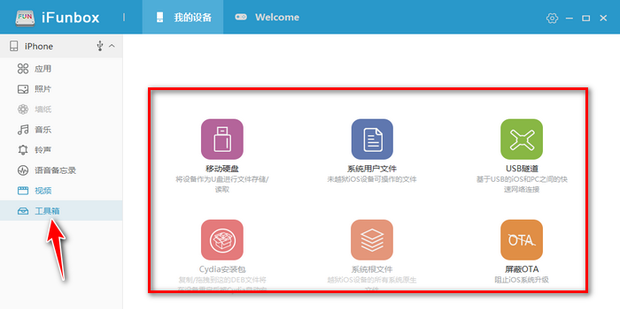
iFunBox和爱思助手哪个好用
经常有人问这个。简单说,爱思助手功能更全,适合普通用户,一键刷机、验机、备份都方便。iFunBox更偏向文件管理和越狱相关操作,界面也更极客一些。如果你只是传照片、装软件,爱思助手更省事。如果你要改字体、访问系统目录,iFunBox更直接。两个都装也不冲突,看需求用。
iFunBox使用注意事项和常见坑
最后说几个我踩过的坑。第一,别用iFunBox删除系统自带应用,容易导致系统不稳定。第二,传输大文件时别拔线,轻则文件损坏重则白苹果。第三,iFunBox的备份功能不如iTunes靠谱,重要数据还是用iCloud或iTunes备份。第四,网上有些“iFunBox增强版”带病毒,别乱下。记住这几点,基本不会出大问题。
好了,这篇iFunBox怎么用2026最新教程就写到这。从下载安装到改字体、装软件、排查故障都讲了一遍。如果你跟着操作还是有问题,多半是设备系统版本或者越狱状态不一样,可以评论区留言,我看到会尽量回复。觉得有用的话点个赞就行。
此内容由AI根据文章内容自动生成,并已由人工审核

 喜欢
喜欢
 顶
顶
 难过
难过
 囧
囧
 围观
围观
 无聊
无聊





 电子身份证件照
 Aerodrome Fina
 我的盛唐时代是
 大司库最新版20


