
最近折腾WebCamImageSave这个摄像头图像捕捉工具,前前后后装了三台电脑,踩了不少坑。说实话网上教程要么太老,要么跳步骤,新手照着做很容易卡在驱动那一步。今天我就按自己实际操作的顺序,把WebCamImageSave怎么用这件事从头到尾讲清楚。不管你是想拿webcam摄像头看家、录视频,还是单纯测试一下手里闲置的摄像头还能不能用,这篇2026年的实操经验应该都能帮上忙。全程大白话,不整那些虚的。
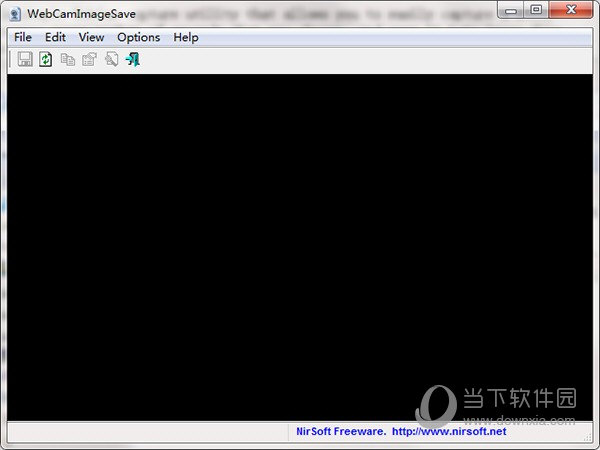
WebCamImageSave摄像头图像捕捉到底是个啥
简单说,它就是一个能调用你电脑上webcam摄像头、把画面抓取下来保存成图片或者视频的小工具。不用装一大堆驱动,也不用开什么复杂设置。我一开始以为它跟那些大型监控软件一样麻烦,结果解压完点开就能用,对普通用户挺友好的。WebCamImageSave(摄像头图像捕捉)这个名字听着专业,其实核心功能就两个:实时预览和保存图像。
webcam摄像头怎么连接电脑
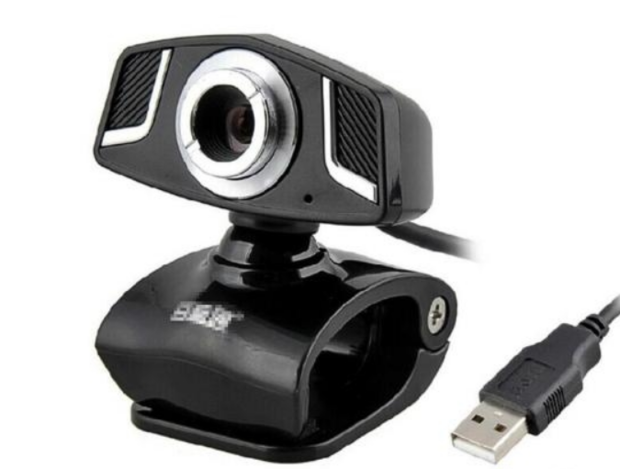
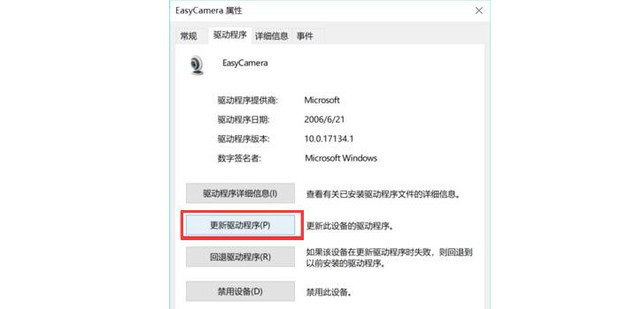
先说连接。USB摄像头直接插机箱后面的USB口,别插前面板,供电不稳容易掉线。插上之后等几秒,Windows一般会自动识别。如果没反应,右键此电脑→管理→设备管理器,看看有没有带黄色感叹号的设备。有的话说明驱动没装好,后面我会讲怎么处理。笔记本自带的摄像头一般不用管,打开WebCamImageSave直接就能选到。
webcam摄像头怎么使用和测试画面
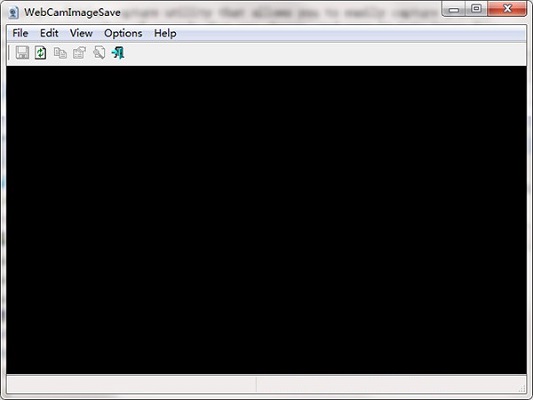
打开WebCamImageSave之后,界面上一般有个设备选择下拉框,点开选中你的摄像头名称。然后点预览或者开始按钮,正常的话画面就出来了。这里有个坑我要提醒一下:如果画面黑屏,先检查摄像头旁边的物理开关是不是关了,很多罗技摄像头都有个滑块开关。还有就是看看有没有其他软件占用了摄像头,比如腾讯会议、钉钉,关掉再试。
webcam摄像头下什么驱动
大部分免驱摄像头插上就能用,不用单独下驱动。但如果你在设备管理器里看到未知设备,可以去摄像头品牌官网找对应型号的驱动,或者用驱动精灵这类工具扫一下。我个人不太推荐随便下万能驱动,之前装过一个导致画面颜色发紫,卸载重装官方驱动才恢复正常。
WebCamImageSave怎么保存图像和设置参数
画面出来之后,保存就简单了。一般界面上有个相机图标或者保存按钮,点一下就能把当前帧存成JPG或者PNG。有些版本还支持定时抓拍和视频录制,在设置里把间隔时间调好就行。分辨率建议选摄像头支持的最大值,不然存出来的图糊得没法看。摄像头图像捕捉对画质有要求的话,光线一定要足,晚上最好开个台灯补光。
webcam测试摄像头没有画面怎么办
这个问题我遇到最多。按下面顺序排查:第一,换一个USB接口试试;第二,在WebCamImageSave里切换不同的视频格式,比如MJPG和YUY2来回换;第三,把杀毒软件的摄像头保护关掉;第四,重启电脑再打开软件。还不行的话,换一台电脑测试,排除是不是摄像头硬件坏了。
webcam摄像头支持手机连接吗
看你摄像头类型。如果是USB摄像头,想连手机得通过OTG转接头,而且不是所有手机都支持,安卓相对好一点,苹果比较挑。如果你是想用手机当电脑摄像头,那可以装个DroidCam之类的软件,走WiFi连接,WebCamImageSave这边选择虚拟摄像头设备就行。不过延迟会比有线高一些,录视频够用,直播的话慎重。
wificamera摄像头怎么连接手机
WiFi摄像头跟WebCamImageSave关系不大,它一般有自己的APP。但如果你想在电脑上通过WebCamImageSave抓取WiFi摄像头的画面,需要先用RTSP或者ONVIF协议把摄像头流地址拿到,然后WebCamImageSave不一定支持直接拉流。这种情况建议用VLC或者iSpy。所以买摄像头之前想清楚用途,别买回来发现不兼容。
WebCamImageSave使用中的几个实用小技巧
第一个,把保存路径设置到一个固定文件夹,别用默认的临时目录,不然过几天就找不到了。第二个,如果画面卡顿,把分辨率降到720P试试,流畅度会好很多。第三个,长时间录制记得检查硬盘空间,我有一次录了三个小时结果C盘满了,视频文件直接损坏,血泪教训。第四个,软件尽量从官网或者靠谱下载站拿,别下那些带捆绑的版本。
2026年WebCamImageSave常见问题快问快答
问:WebCamImageSave收费吗?答:基础功能免费,高级版才有去水印和批量处理。问:支持Win11吗?答:支持,我主力机就是Win11 24H2,正常用。问:能同时开两个摄像头吗?答:可以,开两个软件实例分别选不同设备就行。问:保存的图片在哪?答:设置里能看到路径,默认一般在文档或者图片文件夹下面。

最后说几句实在话
WebCamImageSave这个工具算不上多强大,但胜在简单直接,适合不想折腾复杂软件的朋友。如果你只是偶尔用webcam摄像头拍个照、录个短视频,它完全够用。真要搞专业直播或者多路监控,还是得换OBS或者专业监控软件。工具没有好坏,看你怎么用。希望这篇2026年的教程能帮你少走点弯路,有问题评论区聊。
此内容由AI根据文章内容自动生成,并已由人工审核

 喜欢
喜欢
 顶
顶
 难过
难过
 囧
囧
 围观
围观
 无聊
无聊





 摄像头图像捕捉
 FUOToolPro画质
 高清视频播放器
 呵护总监必看如


