












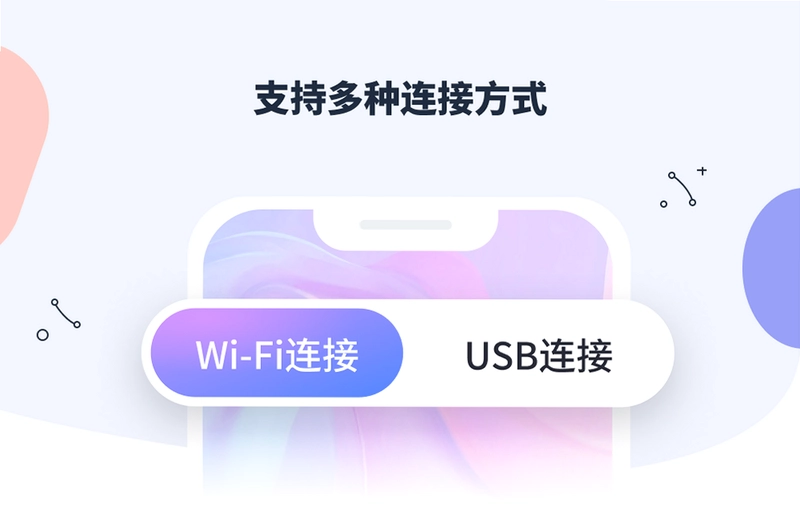

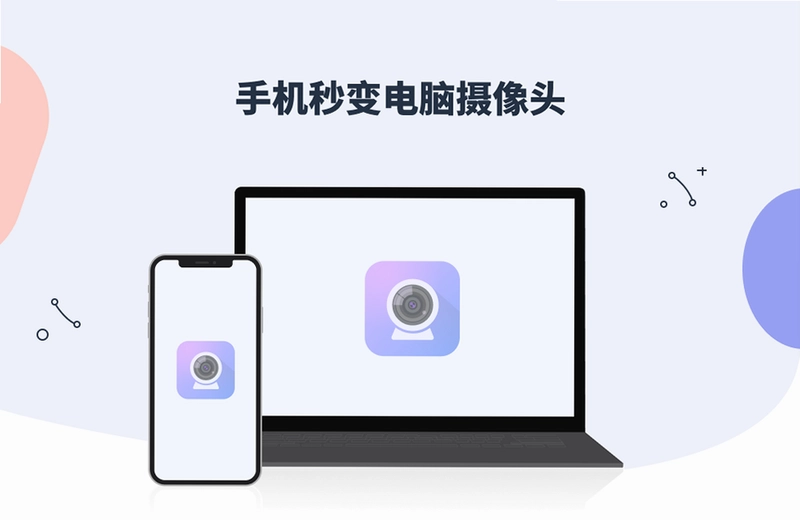

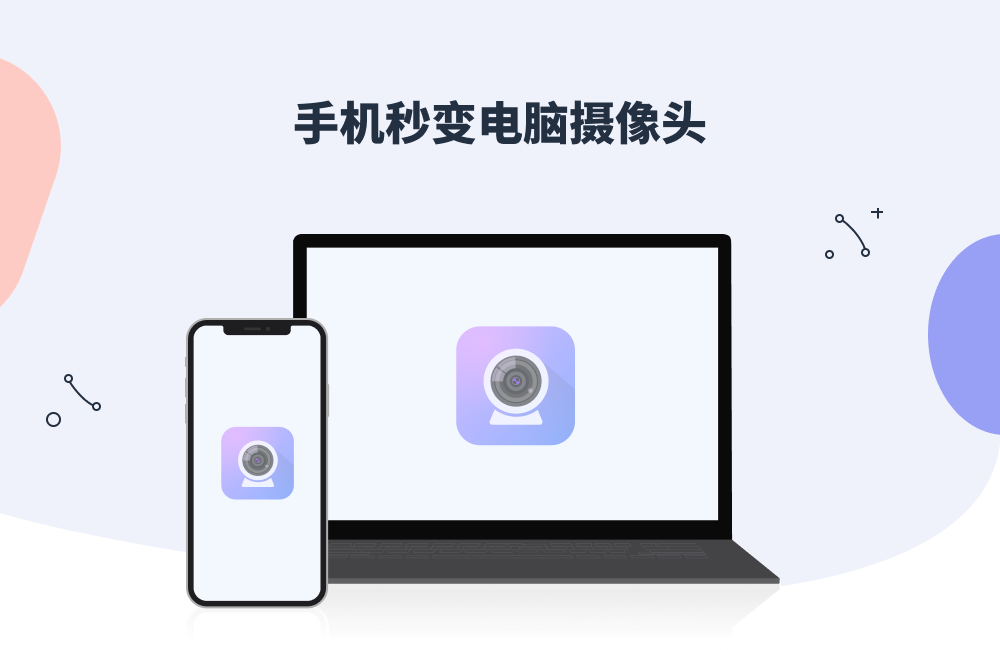
金舟虚拟摄像头是一款功能强大的虚拟摄像头软件,它能够将您的手机秒变电脑高清摄像头和麦克风,支持WiFi无线连接和USB有线连接,提供超低延迟、高清画面的视频体验。无论是视频会议、在线网课、直播录屏,还是日常社交沟通,金舟虚拟摄像头都能轻松胜任,让您的电脑无需额外购买硬件即可拥有专业级的摄像头功能。软件兼容主流录屏和直播软件,安装后电脑即可识别其虚拟摄像头与麦克风驱动,即开即用,操作简单,是提升工作效率与娱乐体验的得力助手。
金舟虚拟摄像头如何设置手机与电脑连接?
1. 首先在电脑端下载并安装金舟虚拟摄像头软件,安装完成后打开软件主界面。
2. 在手机上安装对应的金舟虚拟摄像头APP,应用商店搜索即可下载。
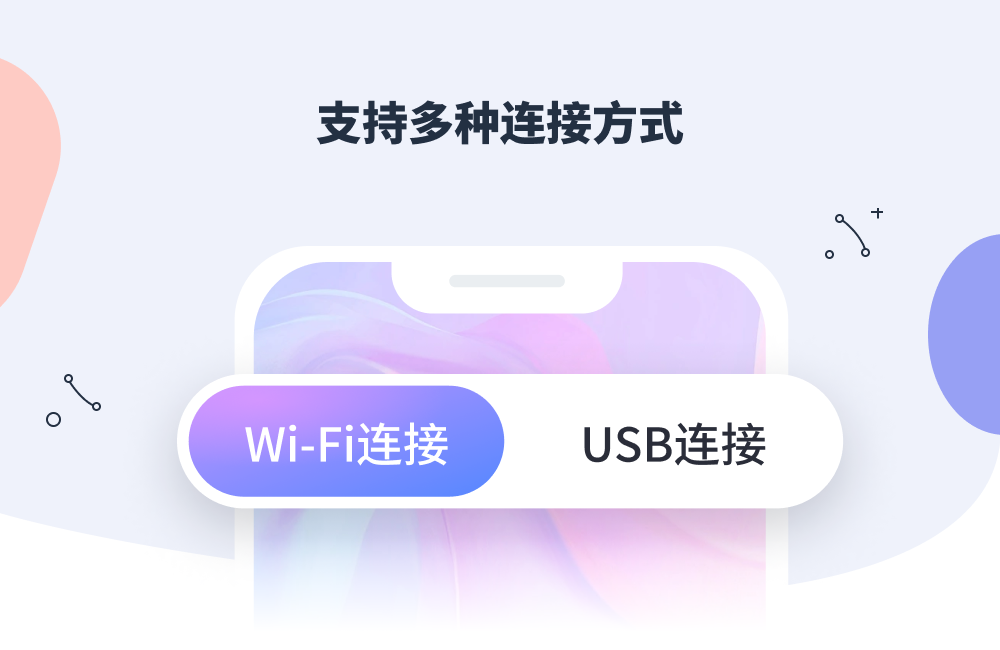
3. 确保手机和电脑连接在同一个WiFi网络下,或者使用USB数据线连接手机与电脑(USB连接仅支持安卓端)。
4. 打开手机APP,点击“连接电脑”按钮,软件会自动搜索同一网络下的电脑设备,或者通过USB识别。
5. 在电脑端金舟虚拟摄像头界面中,点击“开始虚拟摄像头”按钮,此时电脑系统会识别出一个新的摄像头设备。
6. 打开任意需要使用摄像头的软件(如微信、钉钉、Zoom等),在摄像头选择列表中选择“金舟虚拟摄像头”即可正常使用。
金舟虚拟摄像头在视频会议中清晰度如何提升?
1. 确保手机摄像头镜头干净无遮挡,调整手机位置使光线充足且正对拍摄对象。
2. 在电脑端金舟虚拟摄像头设置中,将分辨率调整为最高支持值(如1080P),并开启高清模式。
3. 在视频会议软件中,将视频画质设置为“高清”或“原始画质”,关闭不必要的特效滤镜。
4. 使用WiFi连接时,尽量靠近路由器,避免信号干扰;若使用USB连接,选择质量较好的数据线以保证传输稳定。
5. 关闭手机后台其他占用网络或CPU的应用,确保手机性能专注于视频采集。
6. 若画面仍然模糊,可以尝试在手机APP中开启“手动对焦”或“增强画质”功能。

金舟虚拟摄像头支持哪些直播和录屏软件?
1. 支持市面上绝大多数主流直播软件,包括但不限于OBS Studio、斗鱼直播助手、虎牙直播伴侣、哔哩哔哩直播姬等。
2. 支持常用录屏软件,如金舟录屏大师、Bandicam、Camtasia、EV录屏等。
3. 支持视频会议软件,例如腾讯会议、Zoom、钉钉、飞书、企业微信等,可直接选择虚拟摄像头作为视频源。
4. 支持即时通讯软件的摄像头调用,如微信视频通话、QQ视频、Skype等。
5. 对于其他任意支持摄像头调用的软件,只要在设备列表中选择“金舟虚拟摄像头”即可无缝使用。
6. 若遇到无法识别的情况,请确保软件已更新至最新版本,并重启相关应用或电脑。
金舟虚拟摄像头快捷键有哪些?
| 快捷键 | 功能说明 |
|---|---|
| Ctrl+Shift+S | 开始/停止虚拟摄像头 |
| Ctrl+Shift+M | 打开/关闭麦克风 |
| Ctrl+Shift+P | 切换横屏/竖屏模式 |
| Ctrl+Shift+F | 开启/关闭全屏预览 |
| Ctrl+Shift+R | 切换分辨率设置 |
金舟虚拟摄像头系统配置需求高吗?
| 配置项 | 最低要求 | 推荐要求 |
|---|---|---|
| 操作系统 | Windows 7及以上 | Windows 10/11 64位 |
| CPU | 双核1.8GHz | 四核2.4GHz及以上 |
| 内存 | 4GB | 8GB及以上 |
| 硬盘空间 | 200MB可用空间 | 500MB以上SSD |
| 网络 | WiFi 802.11n | WiFi 5GHz或千兆有线网 |
金舟虚拟摄像头麦克风传输效果怎么样?
1. 金舟虚拟摄像头不仅模拟摄像头,还同步模拟了一个虚拟麦克风设备,可采集手机麦克风的声音,传输到电脑端。
2. 在WiFi连接下,音频延迟极低,几乎感觉不到音画不同步现象,适合直播和视频通话。
3. 支持在电脑端音量调节,可单独调整麦克风增益,避免声音过小或爆音。
4. 若使用USB连接,音频传输更稳定,音质更清晰,且不受无线干扰。
5. 在需要高质量收音的场合,可在手机APP中开启“降噪”功能,有效过滤环境噪音。
6. 软件兼容性强,在任意软件中均可选择“金舟虚拟麦克风”作为音频输入设备。
金舟虚拟摄像头支持手机息屏使用吗?
1. 支持手机息屏使用,在连接状态下,将手机屏幕关闭,摄像头和麦克风依然正常工作。
2. 息屏后耗电量大幅降低,可长时间持续工作,适合长时间直播或会议。
3. 开启息屏模式时,请在手机APP中点击“息屏挂机”按钮,确保后台不被系统清理。
4. 息屏状态下视频画质不受影响,但请确保手机电量充足,建议连接充电器使用。
5. 若发现息屏后连接断开,可在手机设置中允许金舟虚拟摄像头后台运行,并关闭省电模式。
6. 息屏功能在WiFi和USB连接下均支持,极大提升了使用的便捷性。

 米卓同屏助手2.0.0.0 电脑版
 梦网云会议最新版2.1.2.0 电脑版
 密信MeSign1.4.2.0 电脑版
 EV多聊pc版1.1.9 最新版
 变声专家软件9.5 pc版
 小葫芦弹幕助手5.5.4 最新版
 BlueJeans2.25.203.0 电脑版
 好信云会议1.1.7 电脑版
 Foxmail邮箱pc版7.2.21.453 最新版
 电话名片管理系统pc版3.0 最新版
 好视通云会议3.37.2.52 电脑版
 乐橙PC软件最新版5.11.8 电脑版
 视高全高清视频会议系统4.1.3.412 电脑版
 乐教乐学电脑客户端1.0.0.2 电脑版
 Teampro客户端3.1.5 最新版





 语音聊天软件排行榜
用户留言