


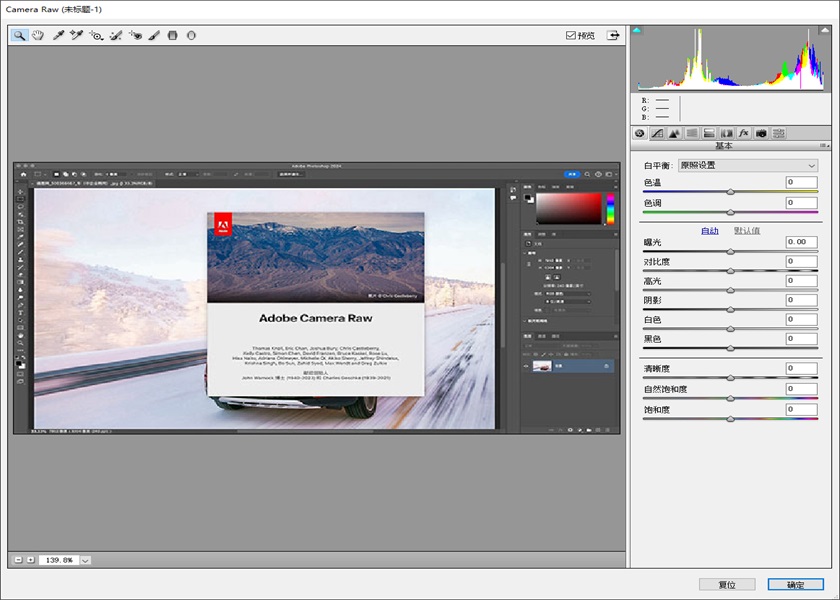
Camera Raw是Adobe官方专业RAW图像处理器,为PS/LR核心插件也可独立运行。支持全品牌相机RAW、JPEG、TIFF等格式,非破坏性编辑,完整保留原始数据。具备AI蒙版、光影调色、镜头校正、批量处理等功能AdobeHelpCenter。适配Win/macOS,摄影师后期精修必备工具。
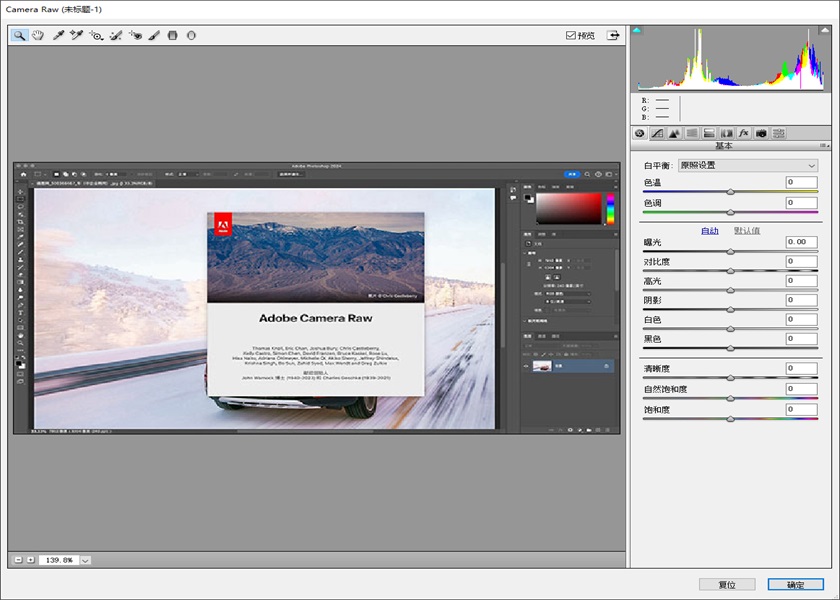
camera raw功能板面使用方法
一、去除照片中的灰尘
去除灰尘功能是 Adobe Camera Raw 中去除瑕疵面板的一部分,可帮助去除照片中的污点。 这项由 AI 驱动的功能可自动检测并去除相机传感器上灰尘造成的斑点。
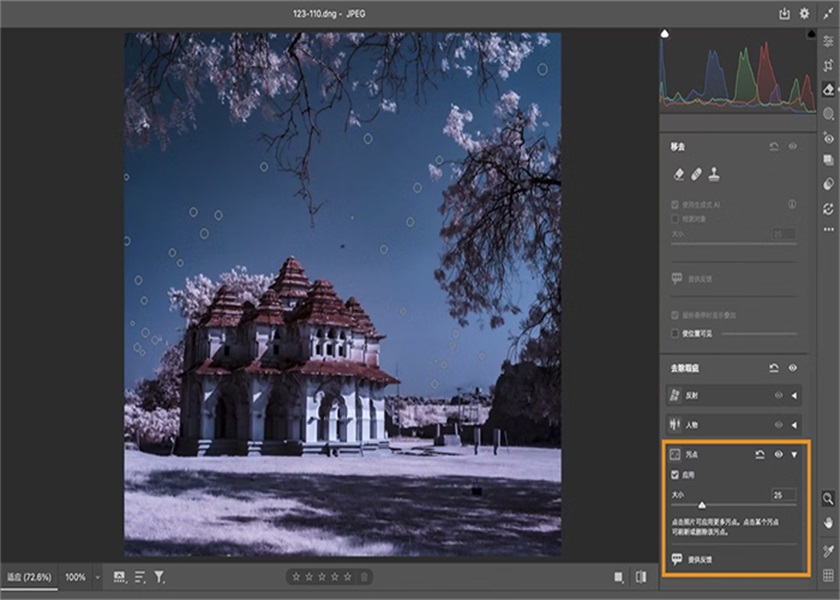
1、打开一张带有污点的照片,然后选择移除。
2、在 去除瑕疵 下,选择 灰尘 旁边的下拉菜单。
注意:
Camera Raw 将自动检测照片中的污点并将其移除。
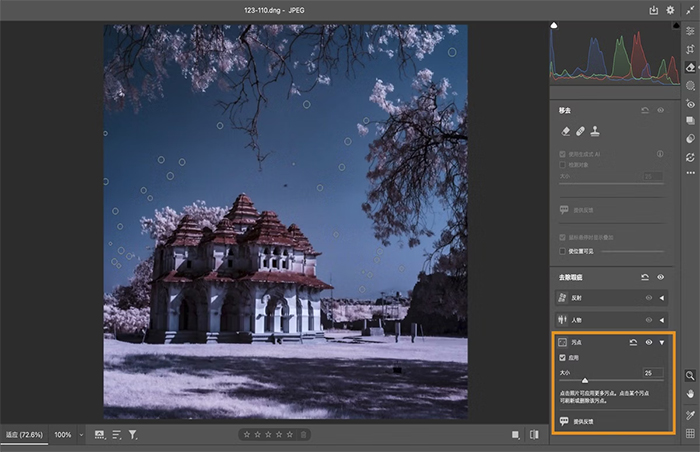
3、选择图像中已被移除的某个区域,然后使用面板中的按钮刷新或删除该区域。
4、点击照片可应用更多污点。使用大小滑块调整要移除区域的大小。
5、您可以选择 切换回原始照片。
二、应用蒙版进行局部调整
1)、蒙版工作区
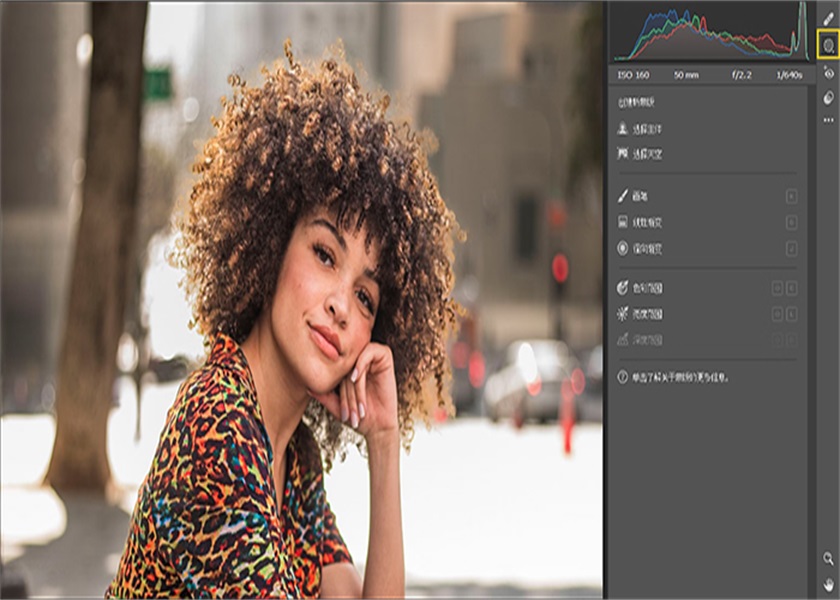
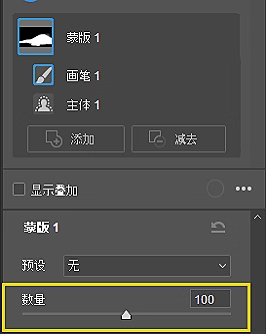
选择右侧工具栏中的蒙版以访问“蒙版”工具。 创建蒙版以编辑照片的特定部分,如主题、天空、汽车、树等。
2)、创建蒙版
1、打开照片并从右侧的工具栏中选择蒙版。
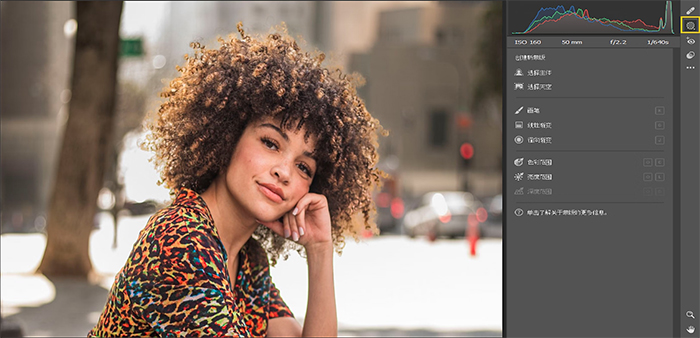
2、选择所需的蒙版工具并创建蒙版(工具详细信息在第一部分)。此时蒙版面板中会创建默认的蒙版 1。单击蒙版旁边的三点图标,然后选择重命名以对此蒙版进行重命名。
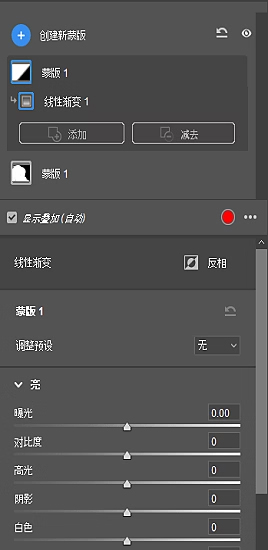
3、使用右侧面板中的编辑滑块进行局部调整。如需了解有关这些滑块的更多信息,请参阅局部调整。
您还可以使用调整预设下拉菜单中的新建调整预设将局部调整保存为预设。
4、如需添加新蒙版,请单击创建新蒙版并选择所需的工具。这样,您就可以在同一张照片中添加不同的蒙版,并以有序的方式访问它们。
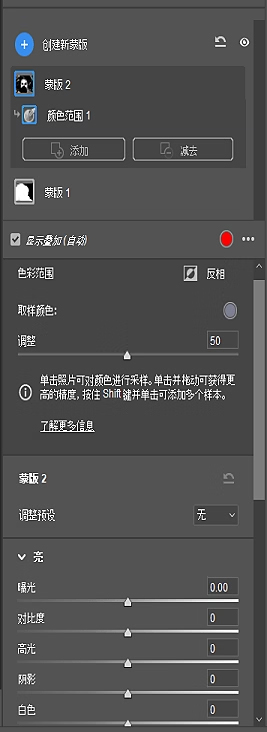
5、在蒙版面板中,您还可以执行以下操作:
单击蒙版旁边的三点图标以查看更多选项。您可以找到相关选项进行蒙版重命名、交叉蒙版、复制、隐藏或删除蒙版。交叉蒙版与蒙版中的其他组件交叉在当前蒙版中创建新组件。
暂时隐藏蒙版。长按蒙版名称旁边的眼睛图标。 要临时隐藏所有蒙版,请长按旁边的眼睛图标 创建新蒙版. 也可以通过取消选择眼睛图标来选择隐藏蒙版。
隐藏蒙版叠加。取消选择显示叠加可隐藏叠加。
更改叠加的颜色。单击显示叠加旁边的红色单选按钮并选择所需的颜色。您也可以单击三点图标来查看一系列预设叠加选项,如黑白底颜色叠加、黑白底图像、黑底白像等。
将浮动的蒙版面板作为替代布局拖动到右侧面板中。
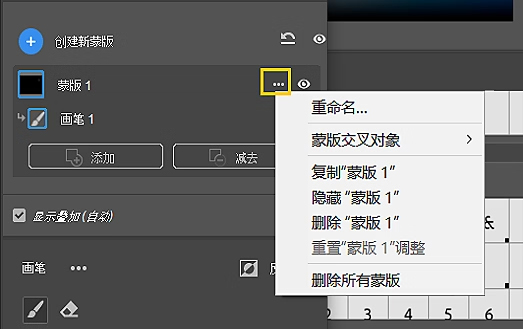
6、如需移除或删除蒙版,请单击该蒙版并按 Delete 键。
三、在 Camera Raw 中进行颜色和色调调整
1、直方图和 RGB 色阶
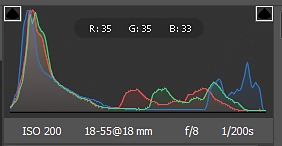
直方图 是图像中每个明亮度值的像素数量表示形式。如果直方图中的每个明亮度值都不为零,则表示图像利用了完整的色调范围。没有使用完整色调范围的直方图对应于缺少对比度的昏暗图像。左侧出现峰值的直方图表示阴影修剪;右侧出现峰值的直方图表示高光修剪。
2、预览高光和阴影修剪
如果像素的颜色值高于图像中可以表示的最高值或低于图像中可以表示的最低值,将发生修剪。系统将修剪过亮的值以输出白色,修剪过暗的值以输出黑色。结果是图像细节丢失。
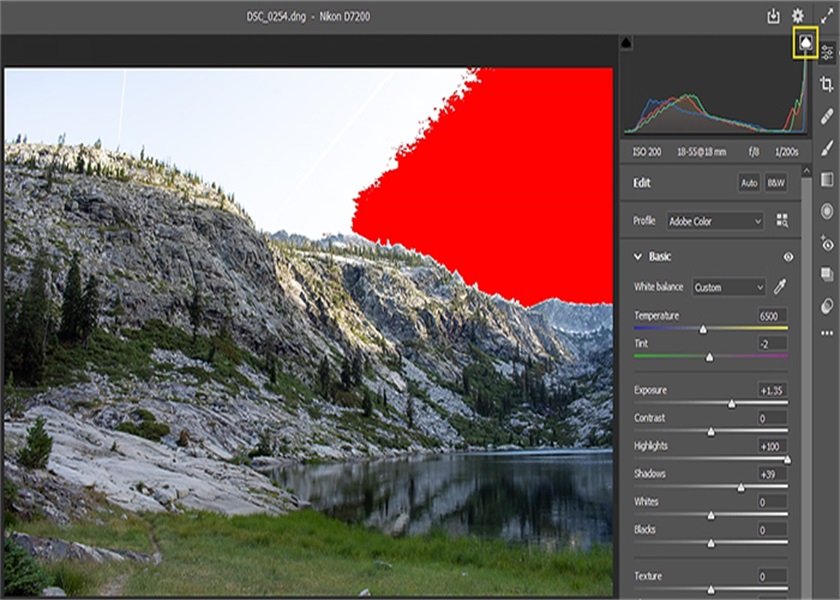
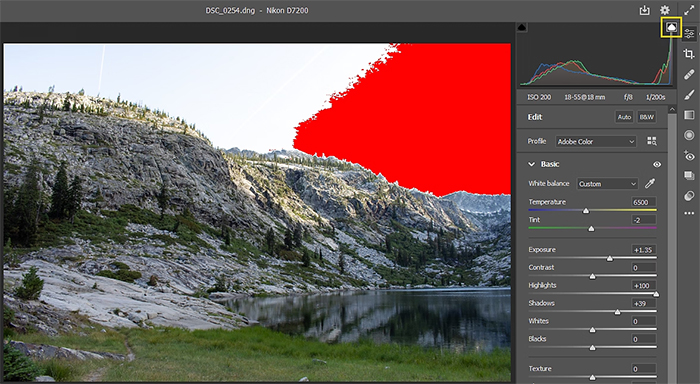
可以在直方图的上角处查看高光和阴影修剪指示器。进行编辑时,可以使用此功能来检查照片中过亮或过暗的区域。
如果左上角的修剪指示器呈高亮显示(修剪指示器为白色),则表示照片中的阴影被修剪。单击高亮的指示器可查看照片中的阴影。阴影以蓝色叠加蒙版显示。
如果右上角的修剪指示器呈高亮显示(修剪指示器为白色),则表示照片中的高光被修剪。 单击发光指示器可查看照片中的高光。 高光以红色叠加蒙版显示。
3、白平衡控件
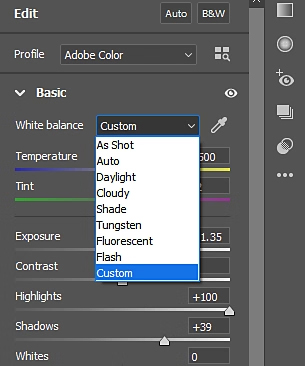
要调整白平衡,请确定图像中要具有中性色(白色或灰色)的对象,然后调整颜色以使这些对象变为中性色。场景中的白色或灰色对象具有拍摄图片时所使用的周围光线或闪光灯的色调。在使用“编辑”选项卡“基本”面板中的“白平衡”工具指定要变为白色或灰色的对象后,Camera Raw 可确定拍摄场景的光线颜色,然后自动针对场景光照进行调整。
使用色温 (K) 作为场景光照的测量单位。自然光和白炽灯光源发出的光具有可预测的分布形式,具体取决于其温度。
数码相机在曝光时将白平衡记录为元数据条目。在“Camera Raw”对话框中打开文件时,Camera Raw 增效工具会读取该值,并将它设为初始设置。该设置通常可以得到正确或者近似正确的色温。如果白平衡不正确,可以对其进行调整。
四、支持的镜头
查看新增的镜头配置文件。
包括尼康 UV-NIKKOR 105mm f4.5、Ricoh GR IV、Samsung Galaxy Z Flip7 FE 前置摄像头、SIGMA 17-40mm F1.8 DC A025等。
五、支持的相机
查看新增的相机型号。
包括Hasselblad X2D II 100C、Fujifilm GFX 100 II IR、Fujifilm X-H2 IR、Ricoh GR IV、Samsung Galaxy Z Flip7 FE 前置摄像头、Samsung Galaxy Z Flip7 FE 后置超广角摄像头、Samsung Galaxy Z Flip7 FE 广角摄像头、Samsung Galaxy Z Fold7 前置摄像头等等。
camera raw使用教程
一、胶片
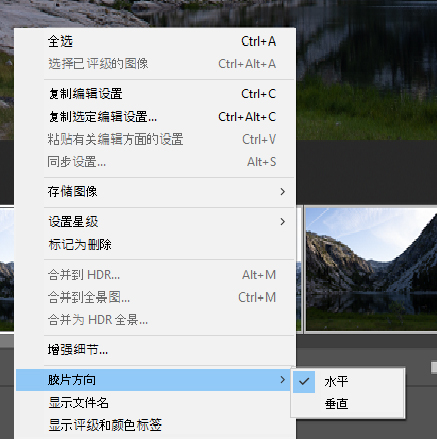
您现在可以选择将胶片放在左侧面板(建议用于人像)或底部面板(建议用于风景)中。要更改胶片方向,请执行以下步骤:
1、按住Ctrl键(macOS)/右键单击(Windows)当前胶片显示窗格以访问上下文菜单。
2、选择“胶片方向”。
3、在以下选项之间进行选择:“水平”或“垂直”。
在同一上下文菜单中,选择“显示文件名”和“显示星级和色标”以查看胶片显示窗格中照片的文件名和星级。
二、在本地调整色相
访问“调整画笔”、“渐变滤镜”和“径向滤镜”面板中的“色相”滑块。此滑块允许您更改照片特定区域的颜色,而不影响照片的其余部分。如果要调整肤色以实现极其精确的色相调整,请确保选择“微调”。
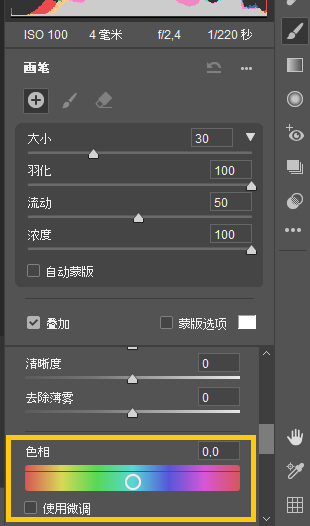
局部调整面板中的新“色相”滑块
局部调整面板中的新“色相”滑块
阅读此博客,了解有关“色相”的更多信息。
三、中心裁剪叠加
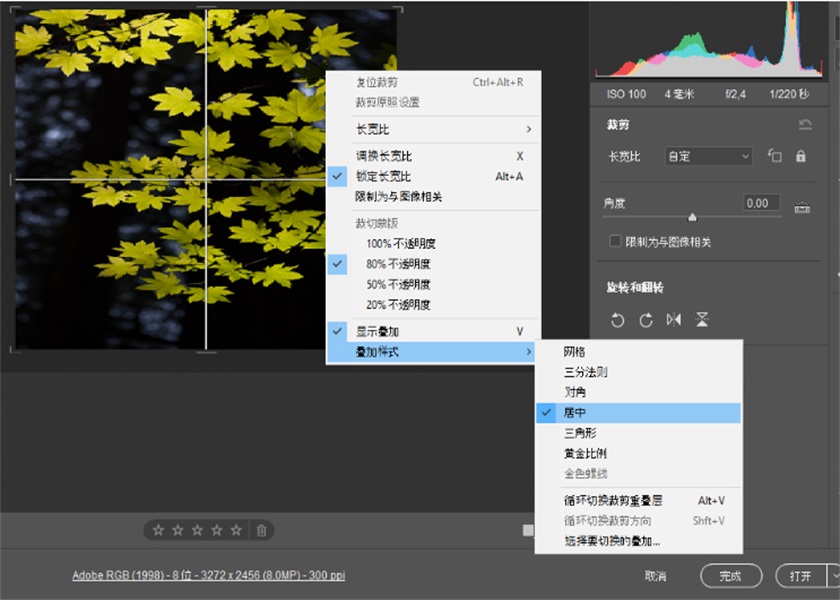
裁切照片时,通常将照片的一部分精确对齐到相框的中心。这对于 3x3 网格叠加来说很难做到精确。您现在可以选择在裁切照片时使用 2x2 网格叠加。此居中的裁切叠加将引导您精确裁剪照片的中心。
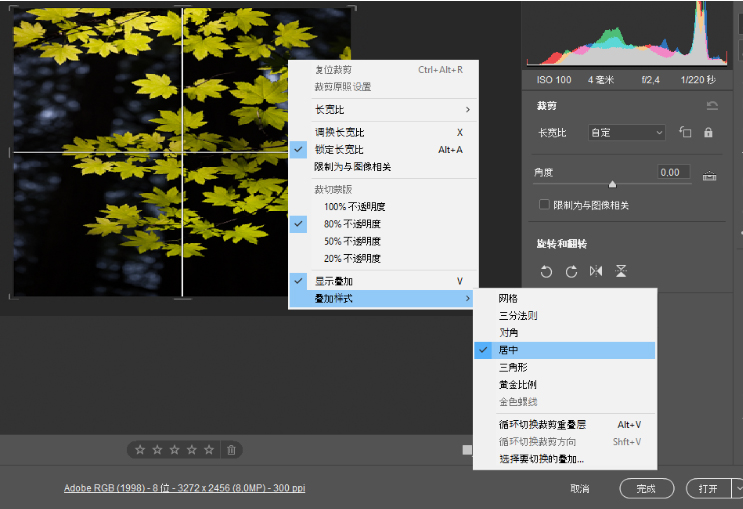
使用“居中”裁切叠加查找照片的正中。
 闪电图片压缩器3.4.4 电脑版
 墨刀1.3.5 电脑版
 云橙苹果HEIC转JPG转换器3.2.1 电脑版
 云橙图片压缩软件5.6.6 电脑版
 魔镜发型设计系统3.0 电脑版
 MAKA1.5.1最新版
 像塑软件3.0.0.0 电脑版
 试家3D装修设计软件最新版4.0.5 电脑版
 吉吉看图软件1.0.0.1 pc版
 Eagle2.0.0.0 电脑版
 蚂蚁画图pc版1.6.8031 电脑版
 迅捷去水印软件最新版1.0 电脑版
 浩辰CAD2019软件19.2.0.1 电脑版
 奇客压缩宝2.6.30 pc版
 CAD极速看图1.1.0.5 电脑版





 电脑uml软件
 渲染软件大全
 电脑动态壁纸软件
 电脑三维制图软件
 电脑绘画软件
用户留言