









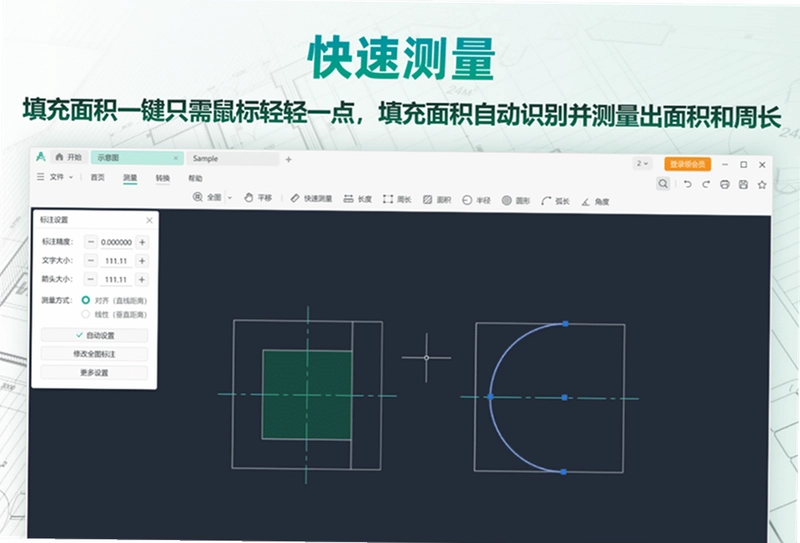
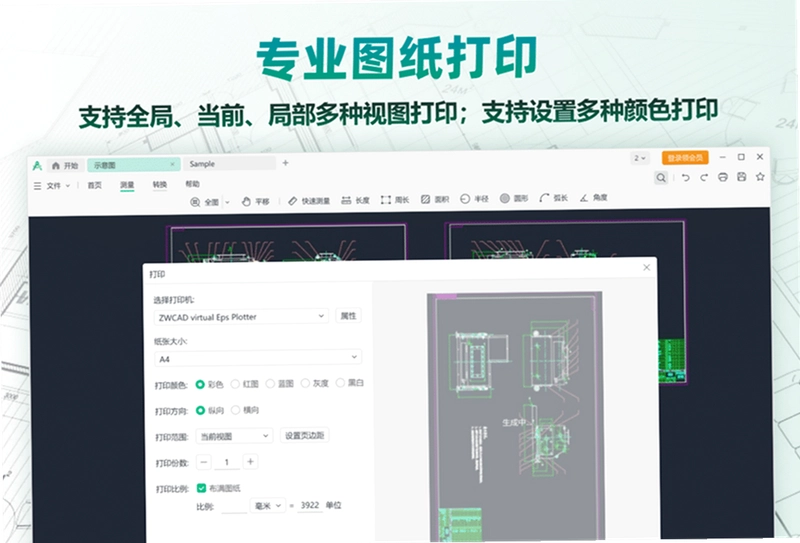
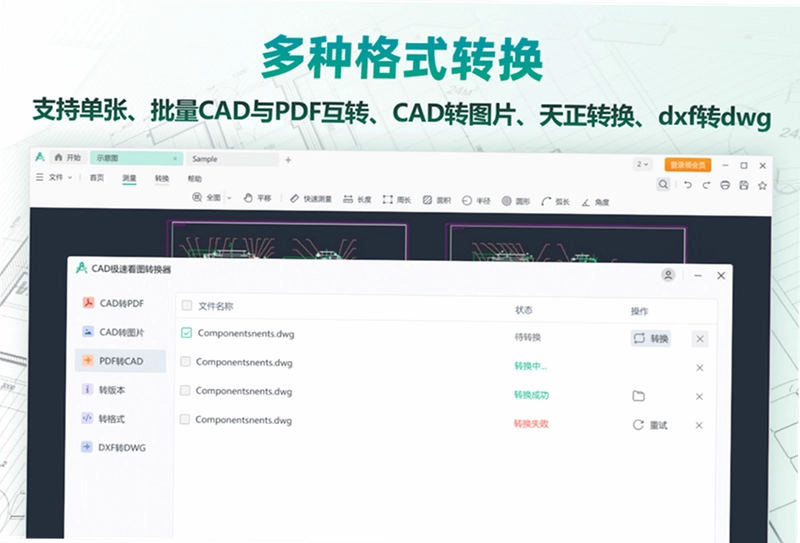
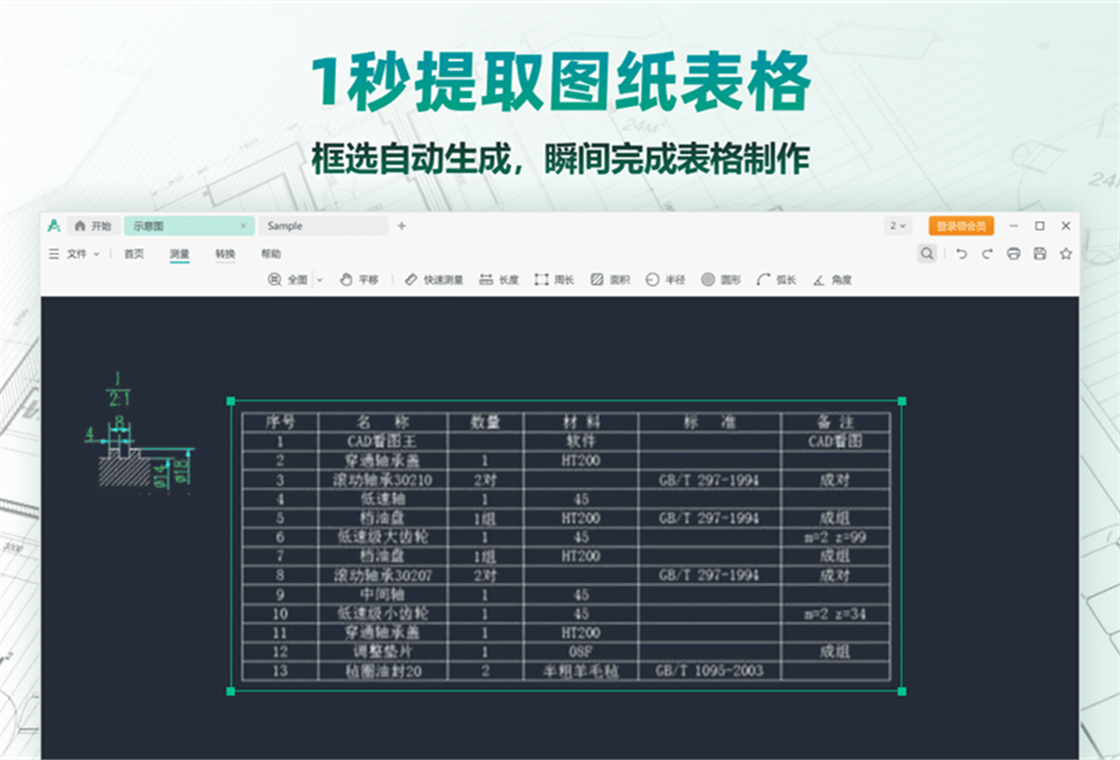
CAD极速看图是一款小巧、简约、专业的CAD看图软件,能够极速打开多种格式的CAD图纸,精准渲染图纸的工程细节。无论你是建筑设计师、机械工程师还是施工人员,CAD极速看图都能帮你轻松查看、测量、打印和转换各类CAD文件。它支持多种视图的图纸打印、颜色选择与线宽调整打印,快速测量轻松解决各种复杂的测量问题。同时支持转PDF、转图片、转版本、转格式、dxf转dwg等多种格式互转,优秀的交互设计搭配简单的图层管理,让你轻松提取表格与文字,大幅提升工作效率。
CAD极速看图怎么打开和查看CAD图纸文件
1.首先在电脑上安装好CAD极速看图,双击桌面图标启动软件,进入主界面。
2.点击左上角的“打开”按钮,或者直接将CAD图纸文件拖拽到软件窗口中,支持dwg、dxf等多种常见CAD格式。
3.文件加载后,软件会自动极速渲染图纸内容,你可以通过鼠标滚轮放大缩小视图,按住鼠标中键拖动图纸位置。
4.在工具栏中可以切换图层显示与隐藏,方便你查看不同图层上的工程细节。
5.如果需要查看图纸的特定区域,可以使用框选缩放功能,快速定位到目标区域。
6.查看完成后,可以直接关闭文件或继续打开其他图纸进行对比查看。
CAD极速看图如何测量图纸尺寸和距离
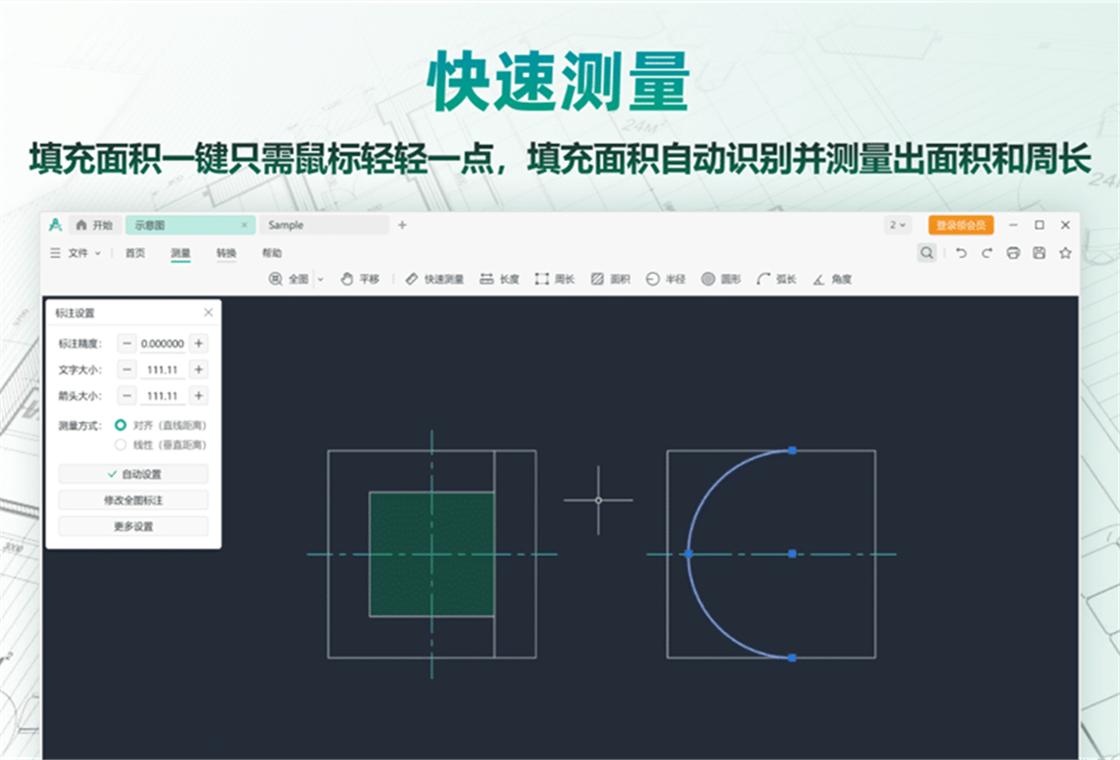
1.打开需要测量的CAD图纸,在顶部菜单栏找到“测量”工具并点击进入测量模式。
2.选择测量类型,比如两点距离、连续线段长度、角度测量、面积测量等。
3.在图纸上依次点击需要测量的起点和终点,软件会实时显示测量结果。
4.对于复杂测量,可以使用连续测量功能,依次点击多个点来测量折线总长度。
5.测量完成后,测量数据会显示在屏幕上,你可以截图保存或记录数据。
6.如需清除测量标记,点击“清除测量”按钮即可重新开始新的测量。

CAD极速看图怎么把CAD图纸转成PDF或图片
1.在CAD极速看图软件中打开你需要转换的CAD图纸文件。
2.点击顶部菜单栏的“转换”或“导出”功能按钮,进入格式转换界面。
3.选择目标格式,可以选PDF、JPG、PNG、BMP等常见图片格式。
4.根据需要设置输出参数,比如页面大小、输出质量、颜色模式等。
5.选择保存路径,点击“开始转换”按钮,软件会快速完成格式转换。
6.转换完成后可以在输出目录中找到转换好的文件,直接打开查看效果。
CAD极速看图打印图纸的操作步骤是什么
1.用CAD极速看图打开需要打印的CAD图纸文件。
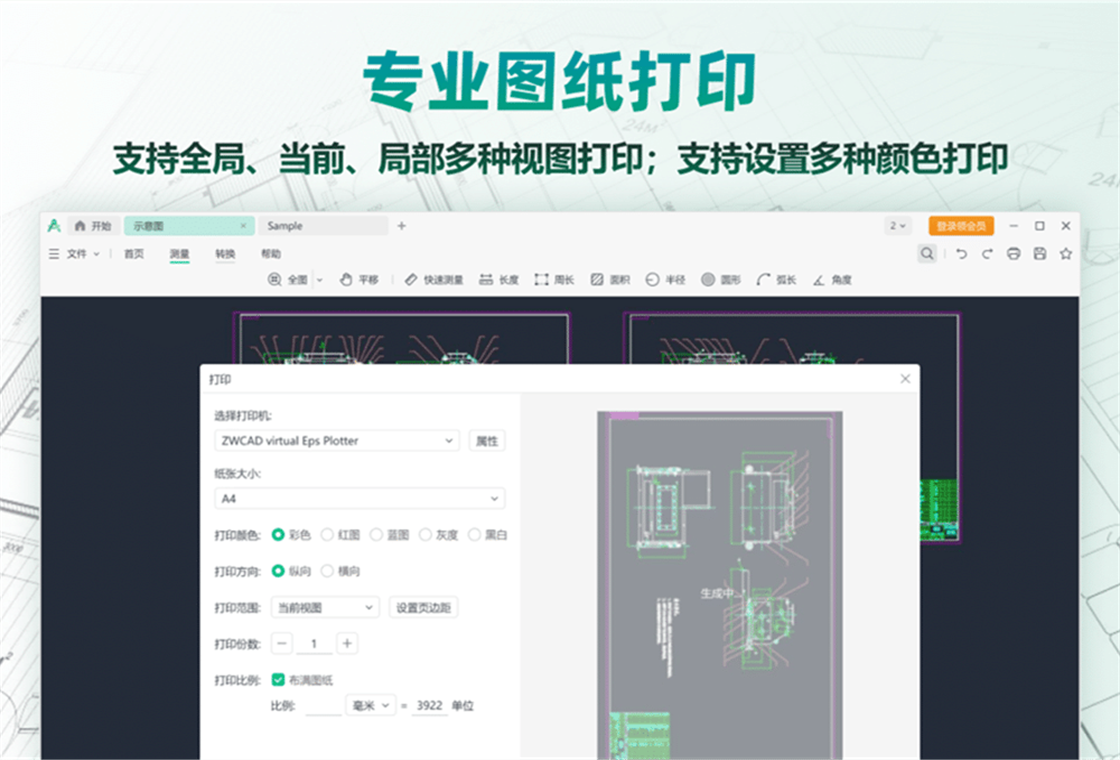
2.点击菜单栏中的“打印”按钮,进入打印设置页面。
3.在打印设置中选择打印机、纸张大小、打印方向等基本参数。
4.根据需要调整打印颜色和线宽,软件支持彩色打印和黑白打印切换。
5.可以预览打印效果,确认无误后点击“打印”按钮开始打印。
6.如果需要批量打印多张图纸,可以在打印设置中选择多页打印模式。
CAD极速看图常用快捷键大全
| 快捷键 | 功能说明 |
|---|---|
| Ctrl+O | 打开CAD图纸文件 |
| Ctrl+P | 打印当前图纸 |
| Ctrl+S | 保存当前文件 |
| Ctrl+Z | 撤销上一步操作 |
| Ctrl+Y | 恢复撤销的操作 |
| 鼠标滚轮 | 放大缩小图纸视图 |
| 鼠标中键拖动 | 平移图纸位置 |
CAD极速看图支持哪些格式转换和dxf转dwg
1.打开CAD极速看图软件,在主界面中找到“格式转换”功能入口。
2.选择需要转换的源文件格式,软件支持dwg、dxf、pdf、jpg、png等多种格式互转。
3.如果需要进行dxf转dwg,先选择dxf文件加载到软件中。
4.在输出格式选项中选择dwg作为目标格式。
5.设置输出文件的保存路径和文件名,点击“开始转换”。
6.等待转换完成,软件会提示转换成功,你可以直接打开转换后的dwg文件查看。
7.除了dxf转dwg,还支持版本转换,比如高版本CAD文件转为低版本,方便在不同设备上打开。
CAD极速看图电脑配置要求高吗
| 配置项目 | 最低要求 | 推荐配置 |
|---|---|---|
| 操作系统 | Windows 7及以上 | Windows 10/11 |
| 处理器 | 1GHz以上 | 2GHz双核及以上 |
| 内存 | 1GB | 4GB及以上 |
| 硬盘空间 | 200MB可用空间 | 500MB以上 |
| 显示器 | 1024×768 | 1920×1080及以上 |
CAD极速看图图层管理和提取文字表格怎么操作
1.打开CAD图纸后,在软件右侧或底部找到图层管理面板。
2.在图层列表中可以看到所有图层的名称和状态,点击眼睛图标可以显示或隐藏对应图层。
3.如果需要锁定某个图层防止误操作,点击锁定图标即可。
4.提取文字时,使用选择工具框选包含文字的图纸区域,软件会自动识别并提取文字内容。
5.提取表格时,选中表格区域,软件会识别表格结构并导出为可编辑的表格文件。
6.提取完成后可以复制内容到剪贴板,或者直接保存为TXT、Excel等格式。
 WinSnap截图工具6.3.3电脑版
 ReaConverter Pro最新版本(图片批量转换)8.0.247注册版
 ImageMagick7.0.7 最新版
 JPEGView软件1.0.37 电脑版
 图旺旺5.98 电脑版
 ShiftN软件4.0.0.1 电脑版
 Namexif2.7.6.3 电脑版
 Kong颜色管理器1.1.6.0 最新版
 浩辰CAD看图王6.7.0.0最新版
 TinyPic(图像尺寸调整工具)4.0.3.26 电脑版
 Image Tuner7.0.0.0 电脑版
 我家相册软件1.0.1.60761 电脑版
 轻松水印软件7.0.3 电脑版
 时光印记1.0.0.7 电脑版
 Artensoft Photo Mosaic Wizard 最新版1.2.69.0 电脑版





 电脑uml软件
 渲染软件大全
 电脑动态壁纸软件
 电脑三维制图软件
 电脑绘画软件
用户留言