













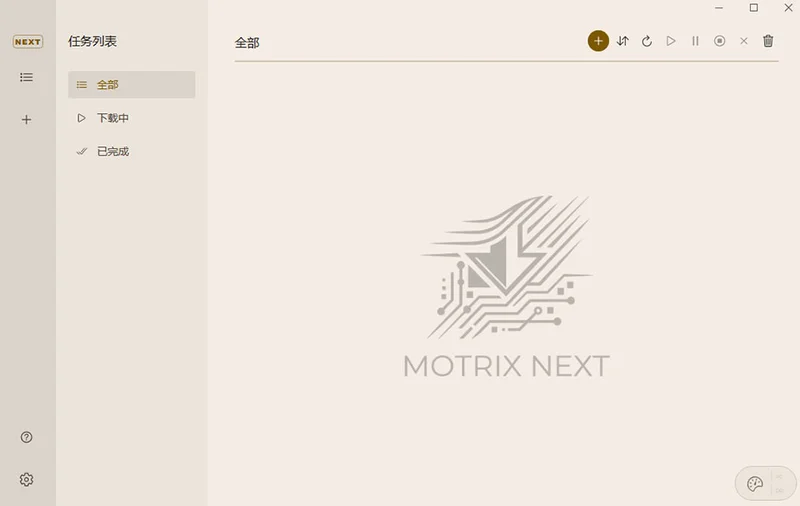
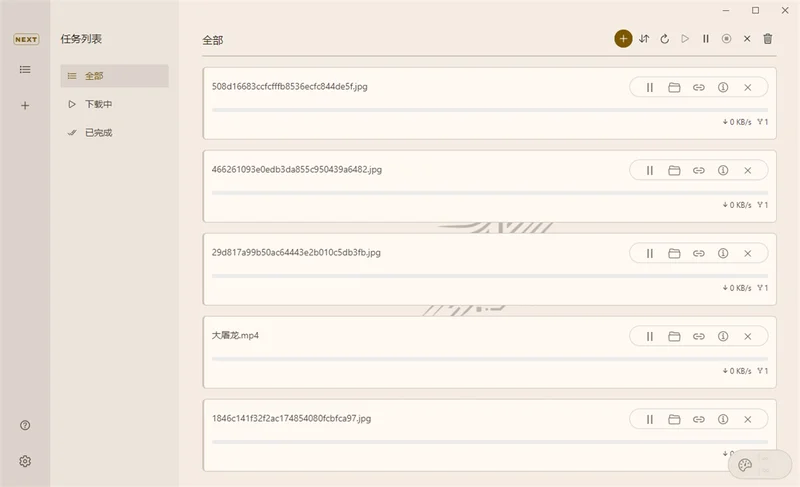
MotrixNext 是一款采用前沿 Tauri 2(Rust)+ Vue 3 技术栈打造的全功能下载管理器,它彻底摆脱了原版 Electron 架构的臃肿与高资源占用,为用户带来轻盈、迅捷的下载体验。软件支持 HTTP、HTTPS、FTP、BitTorrent 以及磁力链接等多种主流协议,单任务最高可配置 64 线程,并支持最多 10 个任务并发运行。无论是日常文件、大型软件还是高清影视资源,MotrixNext 都能提供稳定高效的下载解决方案,是追求极致性能用户的理想选择。
怎么用
1、下载任务类型
文件下载分为【链接任务】和【种子任务】。
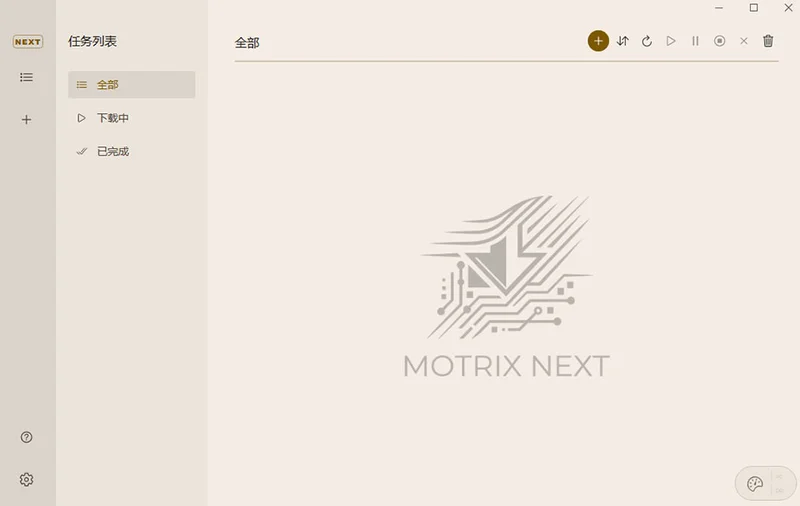
2、链接任务
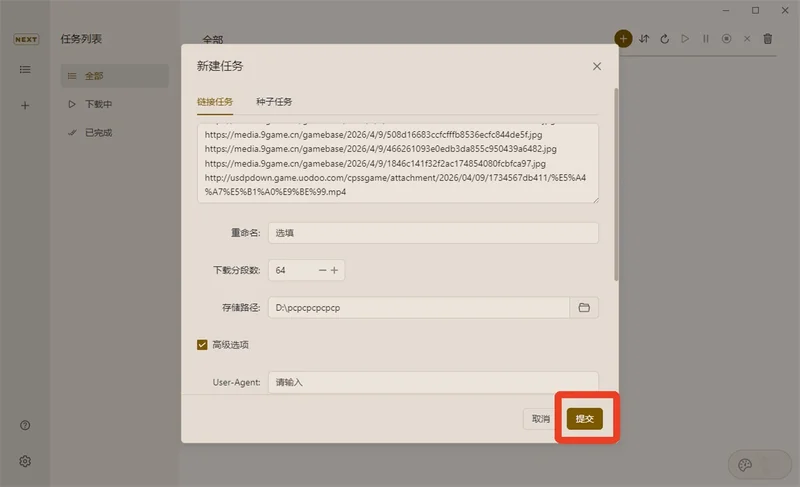
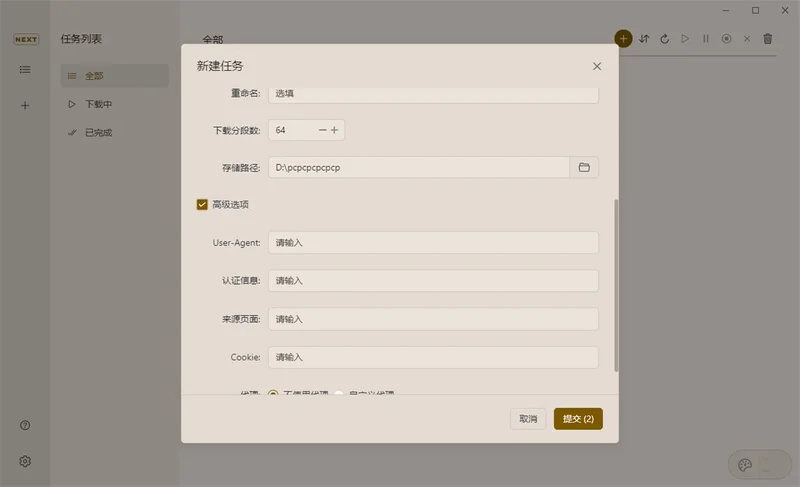
1)将下载链接复制到输入框中(每行一个链接,支持批量下载)。
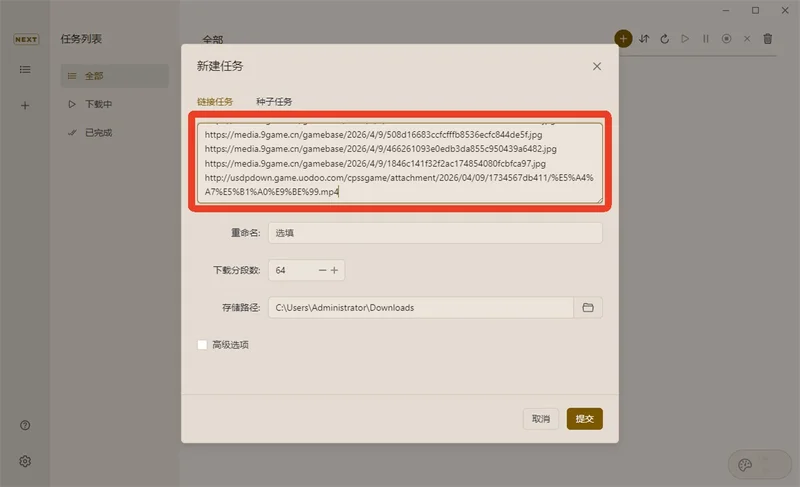
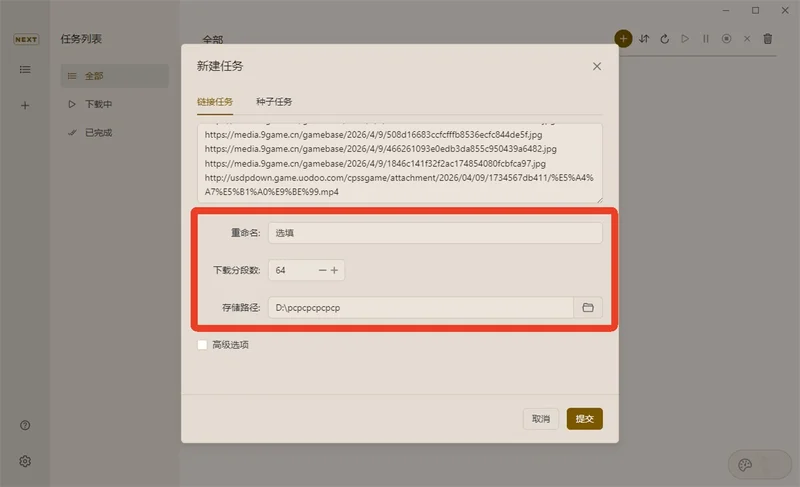
2)设置文件名、下载分段数和存储路径。
3)勾选【高级选项】可设置User-Agent、认证信息等。
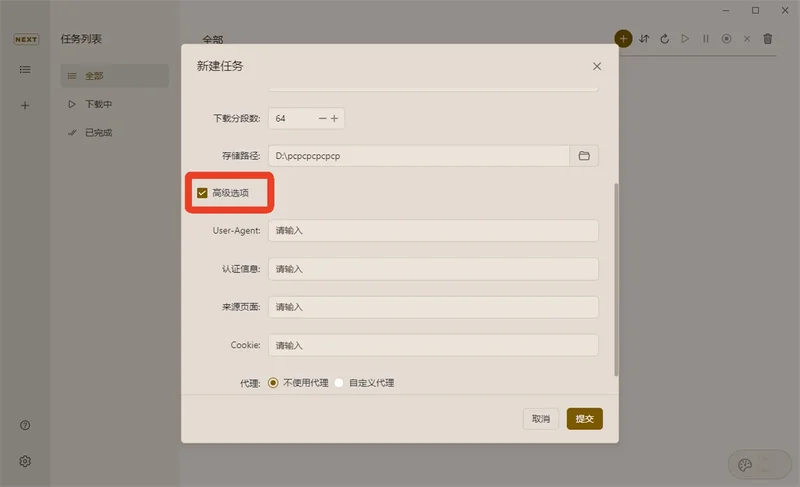
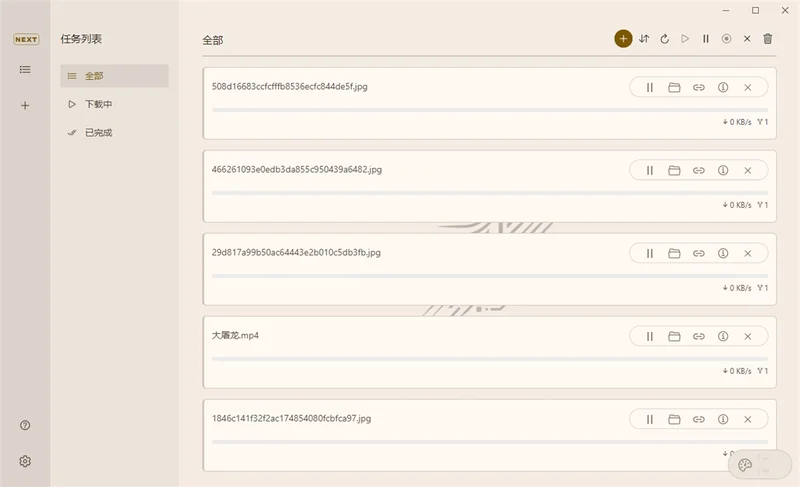
4)完成设置后,点击【提交】开始下载。
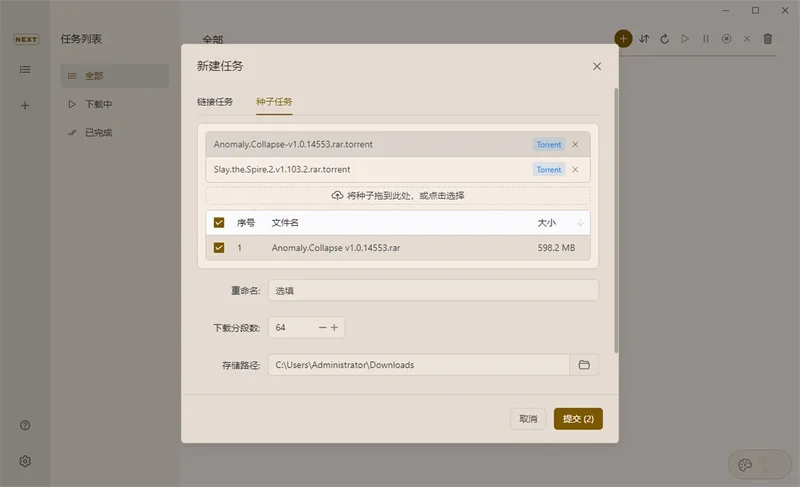
3、种子任务
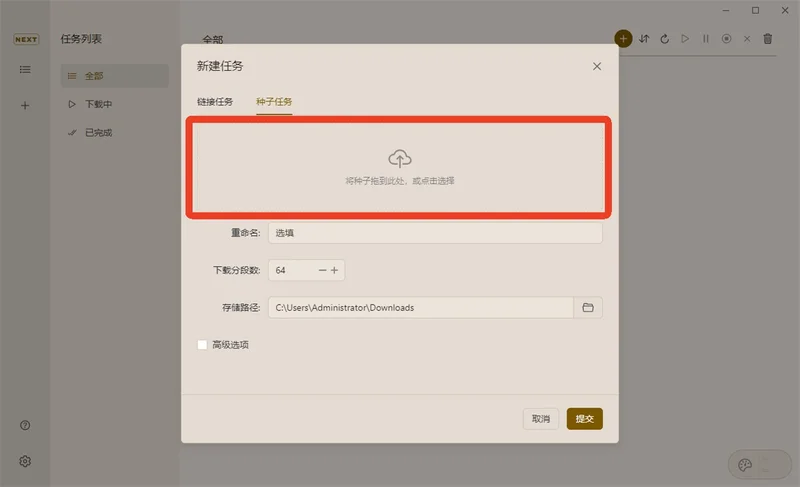
1)将种子文件拖动至指定框内或点击选择文件。
2)支持批量拖入多个种子文件。
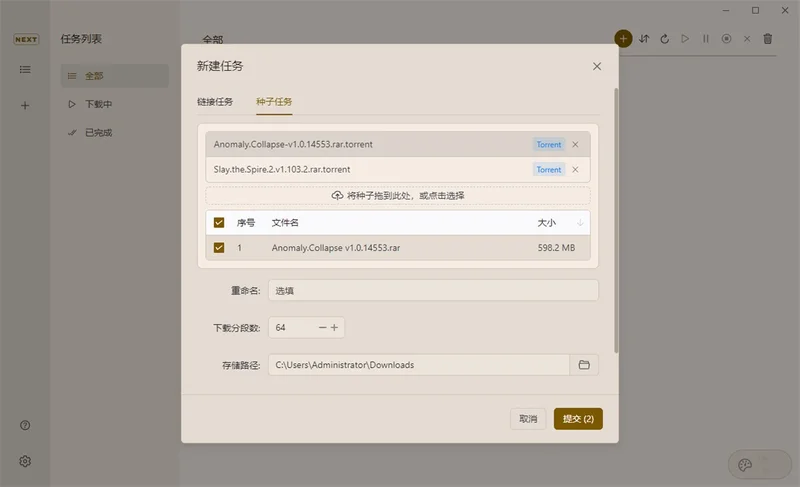
3)可设置存储路径、认证信息等。
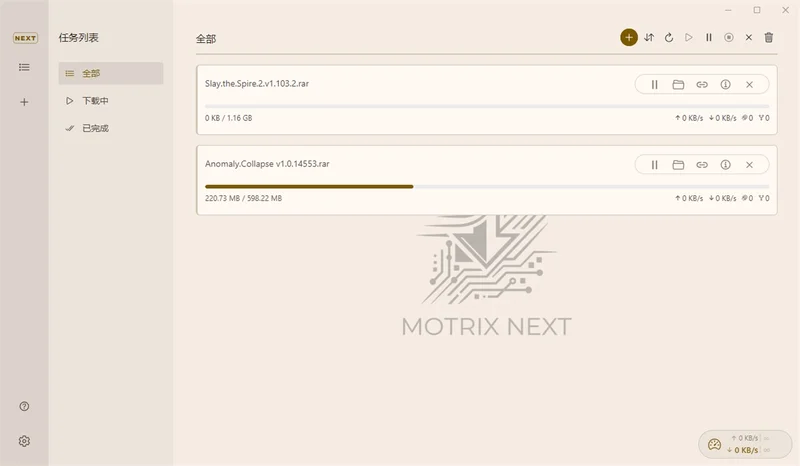
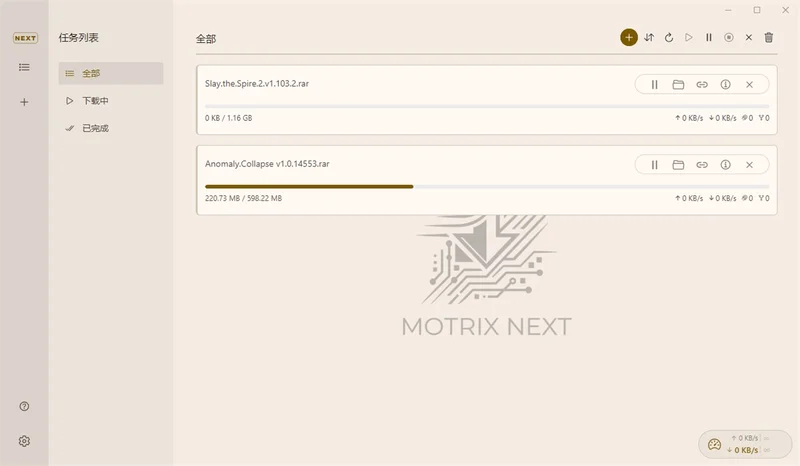
4)设置完成后,点击右下角的【提交】开始下载。刚开始下载会慢一些,需要耐心等待。
如等了很久下载没有进度,您可以考虑换用其他下载链接或种子。
MotrixNext 如何配置多线程下载?
1. 首先,从官方网站下载并安装 MotrixNext 软件。
2. 启动软件后,点击主界面右上角的“菜单”按钮,选择“偏好设置”进入配置中心。
3. 在“下载”选项卡中,找到“最大连接数”或“线程数”设置项。
4. 将线程数调整至你需要的数值,最高可设置为 64,以充分利用带宽。
5. 设置完成后,点击“保存”即可生效,新添加的下载任务将自动应用该配置。
6. 你还可以在新建下载任务时,单独为某个任务指定线程数,实现更精细化的控制。
MotrixNext 是否支持磁力链接和 BT 任务?
1. MotrixNext 原生支持 BitTorrent 协议和磁力链接(Magnet)。
2. 复制一个磁力链接后,打开软件主界面,点击“新建”按钮或使用快捷键 Ctrl+V 粘贴链接。
3. 软件会自动解析磁力链接,并显示种子文件内的所有内容供你选择。
4. 你可以根据需要勾选想要下载的文件,实现选择性下载,节省磁盘空间。
5. 软件内置 DHT 网络和对等交换功能,能够有效提升 BT 任务的下载速度和稳定性。
6. 在“设置”中,你还可以开启“跟踪器列表自动同步”功能,让软件从社区获取最新的 Tracker 服务器,进一步加速下载。
MotrixNext 的资源占用情况是怎样的?
1. 由于采用了 Rust 编写的 Tauri 2 框架,MotrixNext 的内存占用远低于基于 Electron 的同类软件。
2. 在空闲状态下,MotrixNext 的内存占用通常在 50MB 以内,CPU 占用率几乎为零。
3. 在高速下载多个任务时,内存占用也仅会小幅上升,不会对系统其他应用造成明显影响。
4. 软件在后台运行时,会常驻系统托盘,方便你随时监控任务状态,但几乎不消耗额外资源。
5. 对于配置较低的电脑,MotrixNext 依然能够流畅运行,是轻量级下载工具的典范。
MotrixNext 如何设置上传和下载速度限制?
1. 打开 MotrixNext 主界面,点击菜单栏的“偏好设置”按钮。
2. 在设置窗口中找到“速度”选项卡。
3. 你可以在这里设置“全局下载速度限制”和“全局上传速度限制”,单位为 KB/s。
4. 若想针对单个任务进行限制,可以右键点击任务列表中的任务,选择“限制速度”选项。
5. 在弹出的对话框中,为该任务设定独立的下载/上传速度上限。
6. 设置完成后,软件会立即生效,确保在下载的同时不影响其他网络活动。
MotrixNext 的系统托盘功能如何使用?
1. 当 MotrixNext 启动后,它会自动最小化到系统托盘区域(屏幕右下角)。
2. 将鼠标悬停在托盘图标上,可以快速查看当前的实时上传和下载速度。
3. 右键点击托盘图标,可以弹出快捷菜单,包括“显示主界面”、“暂停所有任务”、“开始所有任务”和“退出”等选项。
4. 左键单击托盘图标,可以快速隐藏或显示软件主窗口,方便在不打扰工作的情况下管理任务。
5. 你可以在“偏好设置”的“高级”选项中,自定义是否在启动时最小化到托盘。
MotrixNext 的系统要求与快捷键说明
配置需求:
| 项目 | 最低配置 | 推荐配置 |
|---|---|---|
| 操作系统 | Windows 10 64位 | Windows 11 64位 |
| 处理器 | 1 GHz 双核 | 2 GHz 四核及以上 |
| 内存 | 2 GB RAM | 4 GB RAM 及以上 |
| 硬盘空间 | 50 MB 可用空间 | 100 MB 可用空间(SSD更佳) |
快捷键操作:
| 快捷键 | 功能 |
|---|---|
| Ctrl + N | 新建下载任务 |
| Ctrl + V | 粘贴剪贴板链接新建任务 |
| Ctrl + P | 打开偏好设置 |
| Ctrl + , | 打开偏好设置(备用) |
| Ctrl + 1/2/3 | 切换主界面视图选项卡 |



 Zen Browser浏览器(开源跨平台浏览器)1.21.13b 最新版
 imFile下载器电脑版2.3.1 免费版
 Ungoogled Chromium电脑版151.0.7922.108-1.1最新版本
 Chrome win7离线安装包109.0.5414.168 便携版
 小白羊网盘官方电脑版(BoxPlayer)5.0.16 pc版
 谷歌浏览器最新版本电脑版(Google Chrome)151.0.7922.109版本
 Opera浏览器PC版134.0.5954.46官方版
 猫眼浏览器电脑版6.8.2 绿色版
 Min浏览器Windows版本1.35.6 最新版




用户留言