


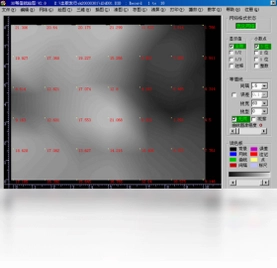
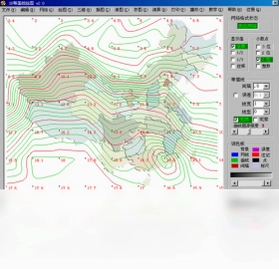
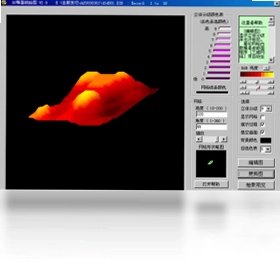
3D等值线绘图是一款专为地质、测绘、气象、海洋、工业及科研领域设计的专业图形绘制工具,支持平面、渲染、立体及带背景图片的等值线彩色图形输出。软件具备自动拾取图片坐标点、矢量输出等强大功能,能够帮助用户快速将离散的观测数据(如温度、气压、震级、深度等)转化为直观、美观的等值线图。无论是高考学生学习等值线原理,还是专业人员进行地形测绘与数据可视化,3D等值线绘图都能提供高效、精准的解决方案,是科研与教学领域不可或缺的辅助软件。
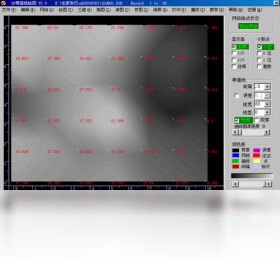
3D等值线绘图如何创建等值线图?
1. 打开3D等值线绘图软件,点击“文件”菜单中的“新建项目”,选择需要的数据文件格式(如TXT、CSV或Excel)。
2. 导入数据后,在“数据编辑”窗口中检查数据列,确保X、Y坐标及数值列正确无误,如有缺失需手动补充。
3. 点击工具栏中的“等值线生成”按钮,在弹出的对话框中设置等值线间隔、平滑度及颜色方案,点击“确定”即可生成基础等值线。
4. 若需叠加背景图片,请在“图层”面板中添加图片,并利用“坐标配准”功能使图片与数据坐标对齐。
5. 调整视图模式为“立体”或“渲染”,通过旋转、缩放工具从不同角度查看等值线图形,确认效果后保存项目。
6. 导出图形时,可选择矢量格式(如SVG、EMF)或位图格式(如PNG、JPG),满足不同出版和汇报需求。
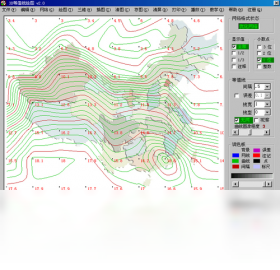
3D等值线绘图支持哪些数据格式导入?
1. 支持常见的文本格式(.txt、.dat),每行包含X坐标、Y坐标和数值,以空格或逗号分隔。
2. 支持CSV文件(.csv),可通过Excel或WPS表格直接导出,软件自动识别表头和数据列。
3. 支持Excel文件(.xls和.xlsx),需安装Microsoft Office或WPS Office环境,导入时选择工作表。
4. 支持NetCDF、HDF等科学数据格式,适合气象、海洋领域的大规模网格数据。
5. 若数据包含经纬度坐标,可在导入时选择“地理坐标系”,软件自动转换为平面投影坐标。
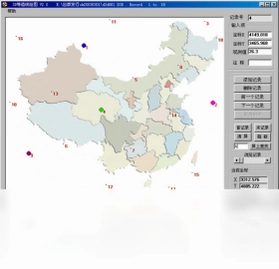
6. 对于图像文件(如BMP、JPG),可通过“自动拾取”功能提取图像上的数据点,生成等值线。
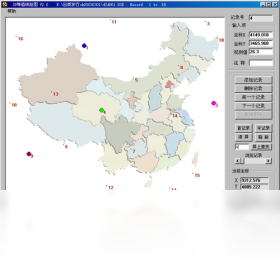
3D等值线绘图如何添加背景图片并配准?
1. 在“图层”面板中点击“添加图片”按钮,选择需要作为背景的地图或手绘图。
2. 图片导入后,默认显示在绘图区,通过“移动”和“缩放”工具调整其位置和大小。
3. 点击“坐标配准”功能,在图片上选择至少三个已知坐标的控制点,输入其真实坐标值。
4. 软件根据控制点自动计算转换参数,将图片与数据坐标系统一,确保等值线叠加准确。
5. 配准完成后,可设置背景图片的透明度,便于同时观察数据和图像。
6. 保存项目时,背景图片及配准信息会一并保存,下次打开无需重新配准。
3D等值线绘图的常用快捷键
| 快捷键 | 功能说明 |
|---|---|
| Ctrl+O | 打开数据文件 |
| Ctrl+S | 保存项目 |
| Ctrl+Z | 撤销上一步操作 |
| Ctrl+Y | 重做操作 |
| Ctrl+C | 复制选中的图形元素 |
| Ctrl+V | 粘贴图形元素 |
| F5 | 刷新视图 |
| F11 | 全屏显示绘图区 |
| 方向键 | 微调选中元素位置 |
| +/- | 缩放视图 |
3D等值线绘图如何导出高清图片?
1. 完成等值线图形后,点击“文件”菜单中的“导出图像”选项。
2. 在导出对话框中,选择输出格式(PNG、JPG、TIFF、BMP等),推荐PNG格式以获得无损效果。
3. 设置导出分辨率,建议选择300 DPI或更高,以满足印刷要求。
4. 勾选“透明背景”选项可去除白色底,便于在报告或网页中叠加使用。
5. 点击“导出”按钮,选择保存路径并命名文件,等待软件处理完成即可。
6. 如需导出矢量图,请选择EMF或SVG格式,放大后不失真,适合CAD或Illustrator编辑。
3D等值线绘图的运行配置要求是什么?
| 配置项 | 最低要求 | 推荐配置 |
|---|---|---|
| 操作系统 | Windows 7 | Windows 10/11 64位 |
| CPU | Intel i3 或 AMD 同等性能 | Intel i5 及以上 |
| 内存 | 2 GB RAM | 8 GB RAM 或更高 |
| 硬盘空间 | 200 MB 可用空间 | 500 MB 以上 SSD |
| 显卡 | 支持 OpenGL 2.0 | 独立显卡,支持 3D 加速 |
| 分辨率 | 1024×768 | 1920×1080 或更高 |
| 其他 | 鼠标、键盘 | 高精度鼠标或数位板 |
3D等值线绘图能绘制哪些领域的等值线?
1. 地质领域:绘制矿体品位、地层厚度、地震震级等值线,辅助资源勘探。
2. 测量领域:生成地形高程等值线、坡度图,用于工程选址和土方计算。
3. 气象领域:绘制温度、气压、降雨量等值线,分析天气系统演变。
4. 海洋领域:绘制海水温度、盐度、洋流速度等分布图,支持海洋研究。
5. 环境监测:绘制污染物浓度、噪声级等值线,评估环境影响。
6. 工业领域:用于产品表面应力、磁场分布等值线分析,优化设计。
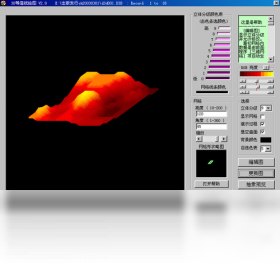
3D等值线绘图如何实现立体渲染效果?
1. 在“视图”菜单中选择“3D立体模式”,软件将自动切换为三维显示。
2. 通过鼠标拖拽旋转视角,或使用“旋转”工具输入精确角度。
3. 在“渲染设置”面板中,可选择“光照模型”、“材质”和“阴影”选项。
4. 调整光照方向和强度,使等值面更具立体感。
5. 启用“高程放大”功能,可增强地形起伏的视觉效果,便于观察细微变化。
6. 完成后可导出3D视图的截图或动画,用于演示汇报。
 赛娜种植业管理系统软件2016 电脑版
 机动车驾驶员模拟考试系统5.6.0.5 pc版
 长和销售管理软件最新版2017.4.2.0 电脑版
 久久晴天淘宝天猫装修助手最新版49.8.6 电脑版
 长和欠款管理软件最新版2026.1.0 电脑版
 旅人软件1.0 pc版
 杜特门窗大师傅最新版8.0.0.0 电脑版
 纳客会员管理软件最新版7.05.26.0 电脑版
 新星宝宝取名软件6.0.3.915最新版
 DBF Viewer 2000电脑版7.86.0.0 最新版
 AppServ PHP网页架站工具组合包2.6.0 电脑版





 电脑图纸设计软件大全
 电脑erp系统软件
 电脑翻译软件
 电脑有限元分析软件
 Premiere Elements软件大全
用户留言