





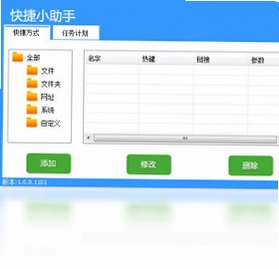
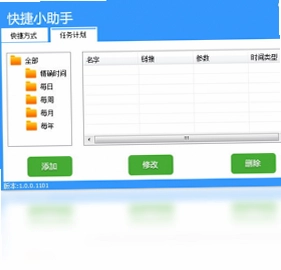
Y元素快捷小助手是一款可以让您高效使用电脑的应用软件,集成了快捷键设定、定时任务、定时提醒等实用功能。它能帮助用户高效快速地使用自己的电脑,无论是可执行程序、文件夹、网址、系统命令还是自定义命令,都能通过设定快捷键的方式一键启动,还可以定时启动。对于经常需要重复打开多个软件或网页的用户来说,这款工具能够大幅减少鼠标点击次数,让操作电脑变得更加快捷方便,是提升日常办公与娱乐效率的得力帮手。
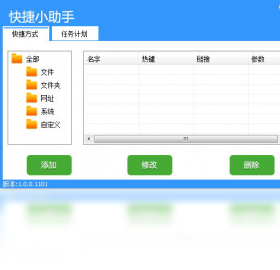
Y元素快捷小助手有哪些核心功能
1.支持为任意可执行程序设置全局快捷键,按下组合键即可瞬间启动目标软件。
2.能够将常用文件夹添加到快捷启动列表,一键打开指定目录,省去层层点击的麻烦。
3.内置网址快捷启动功能,可以将常访问的网站绑定到快捷键上,浏览器自动打开对应页面。
4.提供系统命令与自定义命令的执行入口,高级用户可以通过命令行完成更多自动化操作。
5.支持定时任务管理,可以设定在指定时间自动启动程序或执行命令,无需人工值守。
6.具备定时提醒功能,到点弹出通知,帮助用户记住重要事项,避免遗漏。
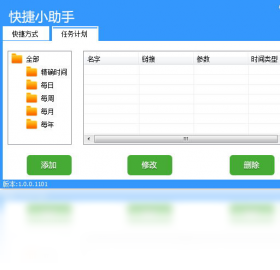
Y元素快捷小助手怎么设置快捷键
1.打开Y元素快捷小助手主界面,点击左侧菜单中的“快捷键设定”选项进入配置页面。
2.点击“新建”按钮,在弹出的窗口中选择需要绑定的目标类型,例如程序、文件夹或网址。
3.通过浏览按钮定位到具体的程序文件或文件夹路径,也可以直接手动输入网址链接。
4.在快捷键输入框中按下想要使用的组合键,建议避开系统已占用的热键以免冲突。
5.为该条快捷方式填写一个易于识别的名称和备注,方便日后管理和查找。
6.确认无误后点击保存,返回主界面即可看到新增的快捷条目,随时可以测试效果。
Y元素快捷小助手快捷键冲突怎么办
1.当设置快捷键时如果提示被占用,首先检查是否与其他正在运行的软件热键重复。
2.尝试更换组合键,优先选择Ctrl+Alt+字母或Ctrl+Shift+数字等较少被使用的搭配。
3.在Y元素快捷小助手的快捷键列表中查看已配置项,避免自身内部重复绑定。
4.如果确认是系统级热键冲突,可以暂时关闭相关软件后再进行设置。
5.部分安全软件会拦截全局热键注册,可将Y元素快捷小助手加入信任列表后重试。
Y元素快捷小助手定时任务怎么用
1.进入“定时任务”模块,点击添加任务按钮开始创建新的定时计划。
2.选择任务类型,可以是启动某个程序、打开文件夹、访问网址或执行自定义命令。
3.设定触发时间,支持单次执行和按天、按周重复执行等多种模式。
4.为任务命名并添加描述,便于在任务列表中快速辨认不同用途的定时项。
5.保存后确保Y元素快捷小助手处于运行状态,到达设定时间即会自动执行对应操作。
Y元素快捷小助手配置需求一览
| 配置项 | 最低要求 | 推荐配置 |
|---|---|---|
| 操作系统 | Windows 7 | Windows 10/11 |
| 处理器 | 1GHz 及以上 | 双核 2GHz 及以上 |
| 内存 | 512MB | 2GB 及以上 |
| 硬盘空间 | 50MB 可用空间 | 200MB 以上 |
Y元素快捷小助手定时提醒怎么设置
1.在主界面找到“定时提醒”功能入口,点击进入提醒管理页面。
2.点击新建提醒,输入提醒的具体内容,例如会议时间、待办事项等。
3.设置提醒的触发时间点,可以选择一次性提醒或按周期重复提醒。
4.根据需要选择提醒方式,如弹窗通知或声音提示,确保不会错过重要信息。
5.保存提醒后,Y元素快捷小助手会在后台持续运行,到点准时弹出提示。
6.已完成的提醒可以在列表中删除或标记为已完成,保持界面整洁。
Y元素快捷小助手支持哪些启动类型
1.可执行程序:支持exe、bat等常见可执行文件格式的快捷启动。
2.文件夹:可以绑定任意本地或网络路径的文件夹,一键直达目标目录。
3.网址链接:将常用网站配置为快捷方式,省去打开浏览器再输入地址的步骤。
4.系统命令:内置对常用系统命令的支持,方便快速执行关机、重启等操作。
5.自定义命令:允许用户输入自定义命令行参数,满足更复杂的自动化需求。
6.组合启动:可以将多个操作组合到一个快捷键上,一次性完成多项任务。
Y元素快捷小助手使用技巧汇总
1.合理规划快捷键分组,将工作类和学习类的快捷方式分开管理,提高查找效率。
2.利用定时任务功能设置每天上班时自动打开常用办公软件和邮箱页面。
3.将定时提醒与快捷键结合使用,重要会议前设置提前五分钟的弹窗提醒。
4.定期整理快捷键列表,删除不再使用的条目,保持配置清爽。
5.对于复杂操作可以先用自定义命令测试,确认无误后再绑定快捷键。
6.备份好Y元素快捷小助手的配置文件,更换电脑时可以快速恢复原有设置。
 Win10优化大师1.0.0.8 电脑版
 YoWindow4.0.108 电脑版
 木星太豆1.0.1.9 电脑版
 天天root1.5 电脑版
 身高体重计算器1.0.0电脑版
 天盾MAC数据恢复软件1.0.0.1 电脑版
 同步助手3.5.8.0 电脑版
 天盾Windows数据恢复软件1.0.0.1 电脑版
 Disk SpeedUp5.0.1.63 电脑版





 硬件检测工具软件大全
 电脑游戏下载软件大全
 虚拟光驱软件大全
 电脑桌面美化软件
 电脑编程软件
用户留言