


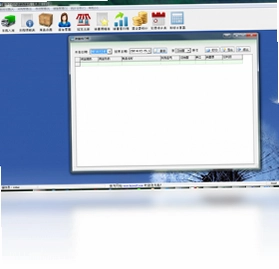
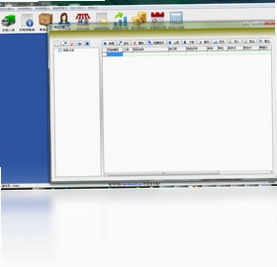
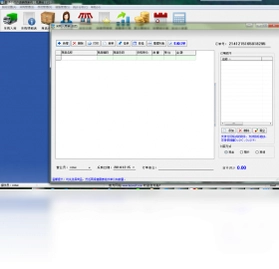
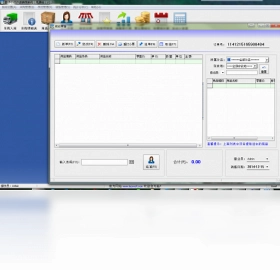
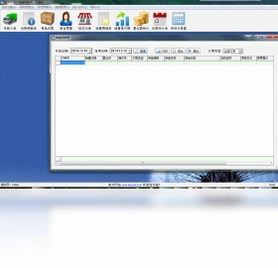
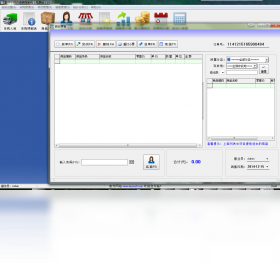
影子个体户进销存系统是一款面向个体工商户量身打造的轻量级进销存管理工具,版本为2.4.2.14。它根据个体商户日常经营特点,精选传统进销存系统中最实用的功能模块,剔除审核、调拨等对个体户意义不大的流程,让操作更直接高效。软件广泛适用于日用百货、食品、化妆品、服装、饰品、五金、医药、烟酒等多个行业,支持零售与批发两种模式,兼容有条码和无条码商品,商品分类支持无限级扩展,订单附件、用户权限自定义配置等实用功能一应俱全。系统初始用户名Admin,密码1234,登录后可自行修改,帮助个体老板轻松管好进货、销售与库存。
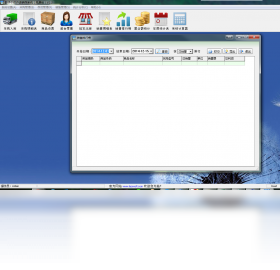
影子个体户进销存系统电脑版怎么设置商品存货?
1.打开影子个体户进销存系统电脑版,在登录界面输入初始用户名Admin和密码1234,点击登录进入主界面。
2.在主界面左侧导航栏中找到“基础资料”或“存货管理”模块,点击进入存货设置页面。
3.点击“新增”按钮,依次填写商品名称、规格型号、计量单位、所属分类等基础信息。
4.如果商品有条码,在条码栏输入对应条码数字;没有条码的商品可跳过此项,系统同样支持管理。
5.在分类选项中可新建多级分类,如“食品—休闲零食—坚果炒货”,实现商品无限级分类管理。
6.设置进货价、零售价、批发价等价格信息,便于后续采购和销售时自动带出价格。
7.确认信息无误后点击“保存”按钮,商品即录入系统,可继续进行下一件商品的设置。
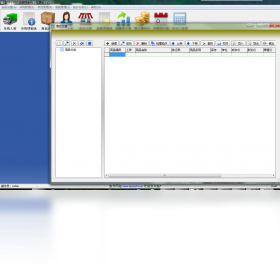
影子个体户进销存系统电脑版采购和销售流程是什么?
1.先完成商品存货设置,确保所有需要采购和销售的商品已录入系统基础资料库。
2.进入“采购管理”模块,点击“新建采购单”,选择供应商信息,若未录入供应商可先新增。
3.在采购单明细中逐条选择商品,填写采购数量、进货单价,系统自动计算采购金额。
4.确认采购单信息后保存并提交,系统自动增加对应商品的库存数量。
5.销售时进入“销售管理”模块,新建销售单,选择客户信息并添加销售商品明细。
6.根据实际交易选择零售或批发价格,填写销售数量,系统自动扣减库存并生成销售记录。
7.所有采购和销售数据保存后,系统自动汇总生成统计图表,方便查看经营状况。
影子个体户进销存系统电脑版支持哪些行业使用?
1.日用百货行业:商品种类繁多、规格各异,系统的无限级分类和条码管理能有效整理货品。
2.食品行业:支持保质期备注和批次管理,方便个体食品店主掌握进货与销售节奏。
3.化妆品行业:多品牌、多系列商品可分层分类,零售批发价格灵活切换。
4.服装和饰品行业:支持颜色、尺码等多属性记录,订单附件功能可保存客户特殊要求。
5.五金行业:无条码商品同样支持手工录入和检索,适合五金零散件管理。
6.医药和烟酒行业:用户权限自定义配置可限制不同员工的操作范围,保障数据安全。
影子个体户进销存系统电脑版常用快捷键和配置需求
| 快捷键 | 功能说明 |
|---|---|
| F1 | 打开系统帮助文档 |
| Ctrl+N | 新建采购单或销售单 |
| Ctrl+S | 保存当前单据信息 |
| Ctrl+F | 快速查找商品或单据 |
| Ctrl+P | 打印当前单据或报表 |
| Delete | 删除选中的明细行 |
| 配置项 | 最低要求 | 推荐配置 |
|---|---|---|
| 操作系统 | Windows 7 | Windows 10/11 |
| 处理器 | 1GHz 及以上 | 双核 2GHz 及以上 |
| 内存 | 1GB | 4GB 及以上 |
| 硬盘空间 | 500MB 可用空间 | 2GB 以上可用空间 |
| 显示器分辨率 | 1024×768 | 1920×1080 及以上 |
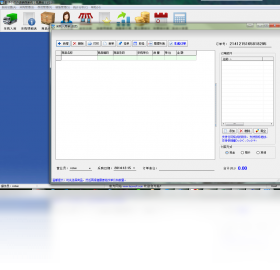
影子个体户进销存系统电脑版用户权限如何自定义配置?
1.使用Admin账号登录影子个体户进销存系统电脑版,进入“系统设置”或“用户管理”模块。
2.点击“新增用户”按钮,填写员工姓名、登录账号和初始密码等基本信息。
3.在权限配置区域,根据员工岗位勾选对应权限,如采购录入、销售开单、库存查看、报表导出等。
4.可针对不同用户设置不同商品分类的查看和操作权限,限制敏感数据的访问范围。
5.设置完成后保存用户信息,员工使用自己的账号登录后只能看到被授权的功能模块。
6.管理员可随时修改用户权限或停用账号,灵活应对人员变动。
7.建议定期检查各账号的权限分配情况,确保数据安全与操作规范。
影子个体户进销存系统电脑版如何查看统计图表?
1.登录系统后,在主界面导航栏中找到“统计报表”或“数据分析”模块并点击进入。
2.选择需要查看的报表类型,如采购统计、销售统计、库存汇总、利润分析等。
3.设置查询时间范围,可按日、周、月、季度或自定义时间段进行筛选。
4.点击“查询”按钮,系统根据已录入的采购和销售数据自动生成统计图表。
5.图表支持柱状图、折线图、饼图等多种展示形式,直观反映经营趋势。
6.可将报表导出为Excel或打印留存,便于对账和经营决策参考。
影子个体户进销存系统电脑版订单附件功能怎么用?
1.在创建采购单或销售单时,找到单据界面的“附件”或“上传附件”按钮。
2.点击后从电脑中选择需要关联的文件,如合同扫描件、客户订单照片、物流单据等。
3.支持常见图片和文档格式,上传后附件会与当前单据绑定保存。
4.后续查看该单据时,可直接点击附件图标预览或下载相关文件。
5.如需替换或删除附件,在单据编辑状态下操作即可,不影响单据其他数据。
6.利用订单附件功能,个体户可以将线下纸质凭证电子化归档,方便随时查阅。
 广联达模板脚手架三维施工设计软件1.0.1 电脑版
 金名公司取名软件1.2.2.0 电脑版
 易驾考2015电脑版3.3.5478.31424 最新版
 啥都印1.0.0.0 电脑版
 数学加课堂2.0.45 电脑版
 Cocos2.3.3.0 最新版
 博学宝4.93 电脑版
 Firebird3.0.3.32900 官方版
 化学反应方程式编辑器14.0.0.117 电脑版
 淘宝助手2.31 电脑版
 Chatbox PC版1.23.3 最新版本
 Visual Studio Code最新版本1.138.0官方版
 AH企业管理系统4.31 电脑版





 电脑erp系统软件
 电脑翻译软件
 电脑有限元分析软件
 Premiere Elements软件大全
 电脑学数学软件
用户留言