


迅捷PDF转换器电脑版是一款专业高效的文件格式转换工具,能够轻松实现PDF与Word、Excel、PPT、图片、TXT等多种格式之间的互转。迅捷PDF转换器电脑版凭借出色的转换质量与极快的处理速度,成为办公人士处理文档格式的首选利器。迅捷PDF转换器电脑版界面简洁友好,操作门槛极低,即使没有专业排版经验也能快速上手。迅捷PDF转换器电脑版支持批量转换,大幅提升工作效率,同时保留原始文档的排版与清晰度,满足日常办公、学习等多场景使用需求。
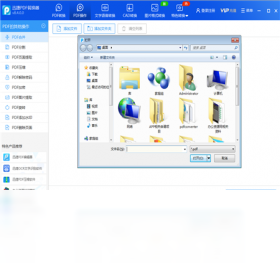
迅捷PDF转换器电脑版支持哪些格式转换
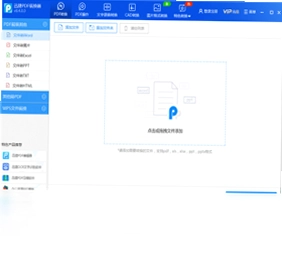
1.打开迅捷PDF转换器电脑版,在主界面左侧选择“PDF转换”功能模块。
2.点击“PDF转Word”选项,可将PDF文件精准转换为可编辑的Word文档。
3.切换至“PDF转Excel”功能,快速将PDF表格数据提取为Excel表格。
4.选择“PDF转PPT”选项,把PDF演示文稿还原为可编辑的PPT文件。
5.使用“PDF转图片”功能,支持将PDF页面导出为JPG、PNG等常见图片格式。
6.通过“PDF转TXT”功能,可将PDF中的纯文本内容提取为TXT文档。
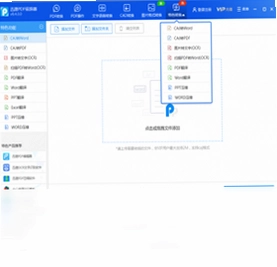
7.此外还支持Word转PDF、图片转PDF等反向转换,满足多样化的文档处理需求。
迅捷PDF转换器电脑版转换效果怎么样
1.迅捷PDF转换器电脑版采用先进的解析引擎,转换后的文档排版与原文件高度一致。
2.文字内容准确识别,不会出现乱码或错位现象,表格数据也能完整保留。
3.图片和图表在转换过程中保持原有清晰度,不会因格式变化而模糊。
4.对于扫描版PDF,迅捷PDF转换器电脑版同样具备良好的识别能力。
5.转换速度快,大文件也能在短时间内完成处理,减少等待时间。
6.整体转换质量在同类软件中表现优异,深受用户好评。
迅捷PDF转换器电脑版快捷键操作指南
| 功能 | 快捷键 |
|---|---|
| 添加文件 | Ctrl+O |
| 开始转换 | F5 |
| 删除选中文件 | Delete |
| 全选文件 | Ctrl+A |
| 打开输出目录 | Ctrl+D |
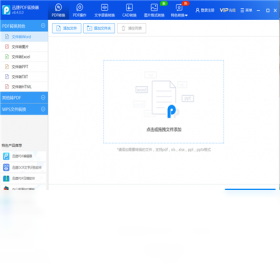
迅捷PDF转换器电脑版如何批量转换文件
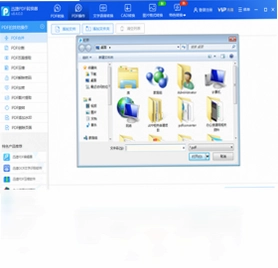
1.启动迅捷PDF转换器电脑版,点击顶部“添加文件”按钮或直接拖拽多个文件到软件界面。
2.在文件列表中确认所有待转换文件已成功导入,可点击文件名查看详情。
3.在下方输出格式区域选择目标格式,如Word、Excel或图片等。
4.设置输出目录,可自定义保存路径便于后续查找。
5.点击“开始转换”按钮,迅捷PDF转换器电脑版将自动依次处理所有文件。
6.转换完成后可在输出目录中查看结果,批量操作省时省力。
迅捷PDF转换器电脑版对电脑配置有什么要求
| 项目 | 最低要求 | 推荐配置 |
|---|---|---|
| 操作系统 | Windows 7 | Windows 10/11 |
| 处理器 | 1GHz及以上 | 2GHz双核及以上 |
| 内存 | 1GB | 4GB及以上 |
| 硬盘空间 | 200MB可用 | 500MB以上 |
迅捷PDF转换器电脑版转换失败如何解决
1.检查源文件是否损坏或被加密,加密PDF需先解除密码保护再转换。
2.确认迅捷PDF转换器电脑版为最新版本,旧版本可能存在兼容性问题。
3.尝试关闭其他占用系统资源的大型程序,释放内存后再重新转换。
4.若文件过大,可将其拆分为多个小文件分别处理。
5.检查输出目录是否有写入权限,更换保存路径后重试。
6.如问题依旧,可重启迅捷PDF转换器电脑版或重启电脑后再操作。
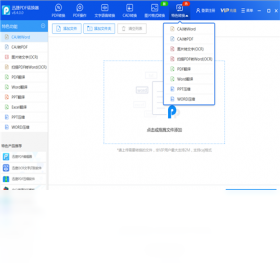
迅捷PDF转换器电脑版有哪些实用功能
1.支持PDF合并与拆分,可将多个PDF合并为一个或按页码拆分。
2.提供PDF压缩功能,在保证清晰度的前提下减小文件体积。
3.具备PDF加密与解密功能,保护文档安全。
4.支持OCR文字识别,可将扫描件中的文字提取为可编辑文本。
5.提供PDF页面管理,可旋转、删除或调整页面顺序。
6.迅捷PDF转换器电脑版还支持水印添加与去除,满足多样化文档处理需求。
 一证通客户端1.1.0.0 电脑版
 EXCEL转PDF免费版1.7.0.3 电脑版
 QOwnNotes电脑版(开源Markdown笔记本)26.9.6免费版
 wecode程序员云笔记1.0.0.0 电脑版
 appMakerapp制作软件官方版1.0 pc版
 PBB Reader 鹏保宝阅读器8.4.7.2 电脑版
 英乐报价单图表制作器1.0.0.0 电脑版
 jpg转换成word转换器1.2 电脑版
 个性简历模板pc版1.0 电脑版
 pdf转换成txt转换器pc版1.1.0.0 电脑版
 转换宝pc版1.0.0.0 电脑版
 Freemind1.0.1 电脑版





 电脑远程办公软件
 电脑ui设计软件
 电脑光盘制作软件
 电脑金舟软件
 电脑远程控制软件
用户留言