


pdf转换成jpg转换器是一款界面简洁、操作方便的PDF文档转换工具,可以将PDF文件快速转换为JPG、BMP、GIF、PNG、TIF等多种图片格式。pdf转换成jpg转换器支持设定转换页面范围,用户可以根据需要只转换PDF中指定的部分页面为图片格式。有了pdf转换成jpg转换器,相当于同时拥有了PDF转JPG转换器、PDF转BMP转换器、PDF转GIF转换器、PDF转PNG转换器以及PDF转TIF转换器,一款软件满足多种图片格式转换需求,省去安装多个工具的麻烦,是办公和学习中处理PDF文档的实用帮手。
pdf转换成jpg转换器支持哪些图片输出格式
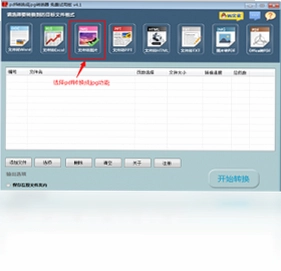
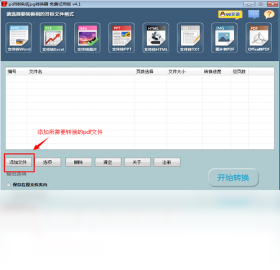
1.启动pdf转换成jpg转换器,进入软件主界面,可以看到清晰的转换功能入口。
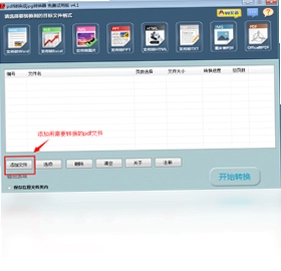
2.点击添加文件按钮,将需要转换的PDF文档导入到软件列表中,支持批量添加多个文件。
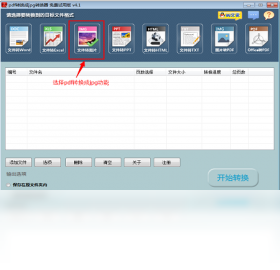
3.在输出格式设置区域,可以看到软件提供了JPG、BMP、GIF、PNG、TIF五种主流图片格式供选择。
4.根据实际需要勾选目标图片格式,如果需要多种格式可以分批次进行转换操作。
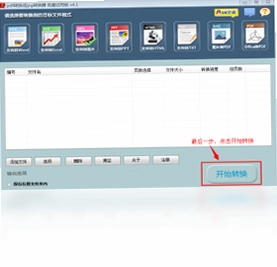
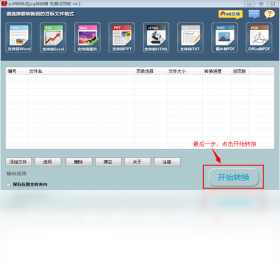
5.设置好输出目录,点击开始转换按钮,等待转换进度完成即可在输出文件夹中查看图片。
6.转换完成后打开输出文件夹,确认图片格式和数量是否正确,如有问题可以重新调整设置再次转换。
pdf转换成jpg转换器怎么设置转换页面范围
1.打开pdf转换成jpg转换器软件,将目标PDF文件添加到转换列表中。
2.在文件信息栏中找到页面范围设置选项,通常默认为全部页面。
3.点击页面范围输入框,手动输入需要转换的起始页码和结束页码,例如输入1-5表示只转换前五页。
4.如果需要转换不连续的页面,可以用逗号分隔页码,如1,3,5表示只转换第1、3、5页。
5.确认页面范围设置无误后,选择输出图片格式和保存路径。
6.点击开始转换,软件会按照设定的页面范围精准转换,不会多转也不会漏转。
7.转换结束后检查输出图片,确认页面内容与设定范围一致即可。
pdf转换成jpg转换器转换后图片清晰度怎么样
1.pdf转换成jpg转换器在转换过程中会尽量保持原始PDF文档的分辨率,输出图片的清晰度取决于源文件质量。
2.如果源PDF中的图片和文字本身清晰度较高,转换后的JPG图片同样会保持较好的清晰效果。
3.在软件设置中可以调整输出图片的DPI参数,提高DPI数值可以获得更高分辨率的图片。
4.对于包含大量文字内容的PDF,建议选择PNG或TIF格式,这两种格式在文字边缘处理上更加细腻。
5.转换完成后可以放大图片查看细节,如果发现清晰度不理想,可以调整DPI设置后重新转换。
6.需要注意过高的DPI会导致图片文件体积增大,建议根据实际用途选择合适的分辨率参数。
pdf转换成jpg转换器常用快捷键与配置需求
| 项目 | 说明 |
|---|---|
| 操作系统 | Windows 7/8/10/11(32位与64位均支持) |
| 处理器 | 1GHz及以上主频处理器 |
| 内存要求 | 建议512MB以上,处理大文件推荐1GB以上 |
| 硬盘空间 | 至少100MB可用空间用于安装和临时文件存储 |
| 添加文件快捷键 | Ctrl+O 快速打开文件选择窗口 |
| 开始转换快捷键 | F5 一键启动转换任务 |
| 删除列表文件 | Delete 键移除选中的文件 |
| 退出软件 | Alt+F4 关闭程序 |
pdf转换成jpg转换器批量转换多个PDF文件的方法
1.打开pdf转换成jpg转换器,点击添加文件按钮或直接将多个PDF文件拖拽到软件窗口中。
2.确认所有需要转换的PDF文件都已添加到任务列表中,可以通过文件列表查看文件数量和名称。
3.统一设置输出图片格式,比如全部转为JPG格式,也可以根据需要为不同文件设置不同格式。
4.指定统一的输出文件夹,方便转换完成后集中查看和管理生成的图片文件。
5.如果需要调整页面范围,可以逐个文件进行设置,也可以对所有文件应用相同的页面范围规则。
6.点击开始转换按钮,软件会自动依次处理列表中的所有PDF文件,界面上会显示整体转换进度。
7.全部转换完成后,打开输出文件夹即可看到所有PDF对应的图片文件,按文件名分类存放。
pdf转换成jpg转换器转换失败常见原因及解决办法
1.检查PDF文件是否设置了打开密码或权限限制,加密的PDF文档需要先解除限制才能正常转换。
2.确认PDF文件本身没有损坏,可以尝试用其他PDF阅读器打开该文件,如果无法正常打开说明文件已损坏。
3.检查输出文件夹是否有足够的磁盘空间,磁盘空间不足会导致转换中断或失败。
4.确认软件版本与操作系统兼容,pdf转换成jpg转换器支持Windows各主流版本,如遇兼容问题可尝试以管理员身份运行。
5.如果转换大体积PDF文件时失败,可以尝试分批转换,将大文件拆分为多个小文件分别处理。
6.关闭其他占用系统资源较多的程序,释放内存和CPU资源后重新尝试转换。
7.如果问题依然存在,可以尝试卸载后重新安装pdf转换成jpg转换器,确保软件文件完整。
pdf转换成jpg转换器输出图片的保存与管理技巧
1.在pdf转换成jpg转换器中设置专门的输出文件夹,建议按项目或日期建立子文件夹便于分类管理。
2.转换完成后可以利用软件的打开输出目录功能快速定位到图片保存位置。
3.对于批量转换产生的大量图片,建议在输出前设置文件名规则,方便后续查找和排序。
4.如果需要对图片进行二次编辑,可以将输出的JPG或PNG图片导入到图片编辑软件中继续处理。
5.定期清理输出文件夹中不再需要的图片,避免占用过多磁盘空间影响系统运行速度。
6.重要转换任务建议保留原始PDF文件和输出图片的对应关系,方便日后核对和重新转换。
 迅捷PDF转换器9.1.2.6 电脑版
 51翻译助手1.0.0.0 电脑版
 pdf转换成excel转换器1.1.0.0 电脑版
 一证通客户端1.1.0.0 电脑版
 EXCEL转PDF免费版1.7.0.3 电脑版
 QOwnNotes电脑版(开源Markdown笔记本)26.9.6免费版
 wecode程序员云笔记1.0.0.0 电脑版
 appMakerapp制作软件官方版1.0 pc版
 PBB Reader 鹏保宝阅读器8.4.7.2 电脑版
 英乐报价单图表制作器1.0.0.0 电脑版
 jpg转换成word转换器1.2 电脑版
 个性简历模板pc版1.0 电脑版
 pdf转换成txt转换器pc版1.1.0.0 电脑版
 转换宝pc版1.0.0.0 电脑版





 电脑远程办公软件
 电脑ui设计软件
 电脑光盘制作软件
 电脑金舟软件
 电脑远程控制软件
用户留言